
Mithilfe des Ordners "Aufgaben" können Sie den Überblick über Aufgaben behalten, die Sie erledigen müssen, aber nicht unbedingt im Kalender vermerken möchten.
Eine Übersicht über Aufgaben in Outlook Web App
- Anzeigen von Aufgaben in Outlook Web App
- Dargestellte Elemente in "Aufgaben"
- Öffnen einer Aufgabe in einem separaten Fenster
- Aufgabenliste
- Erstellen von Aufgaben
- Bearbeiten von Aufgaben
Anzeigen von Aufgaben in Outlook Web App
- Melden Sie sich in einem Webbrowser mit der URL bei Outlook Web App an, die Ihnen vom E-Mail-Manager Ihrer Organisation zur Verfügung gestellt wurde. Geben Sie Ihren Benutzernamen und Ihr Kennwort ein, und wählen Sie dann Anmelden aus.
- Wählen Sie oben auf der Seite das App-Startfeld
 und dann Aufgaben aus.
Dargestellte Elemente in "Aufgaben"
Im Ordner "Aufgaben" werden neben von Ihnen erstellten Aufgaben auch Nachrichten angezeigt, die Sie gekennzeichnet haben.
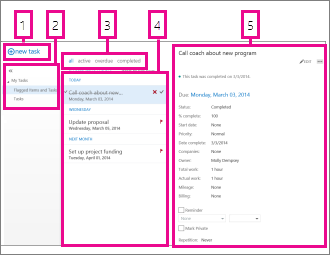
- Erstellen Sie eine neue Aufgabe, indem Sie auf
 klicken.
 - In dieser Spalte können Sie Gekennzeichnete Elemente und Aufgaben oder nur Aufgaben anzeigen.
- Filter. Wählen Sie den geeigneten Filter aus, um die gewünschten Elemente anzuzeigen. Aufgaben und gekennzeichnete Elemente, denen kein Datum zugeordnet ist und die noch nicht erledigt sind, werden nur angezeigt, wenn Sie Alle auswählen.
- Liste der Elemente, die den aktuellen Filterkriterien entsprechen. Klicken Sie auf ein Element, um es im Lesebereich anzuzeigen. Mithilfe der Steuerelemente in der Listenansicht können Sie den Status eines Elements ändern. So können Sie z. B. eine Aufgabe als erledigt markieren oder eine Kennzeichnung von einer Nachricht entfernen.
- Der Lesebereich, in dem der Inhalt der ausgewählten Elemente angezeigt wird. Wenn es sich bei dem Element um eine Aufgabe handelt, können Sie mithilfe der Steuerelemente in der oberen Ecke Änderungen daran vornehmen. Bei einer Nachricht werden dieselben Steuerelemente angezeigt wie beim Lesen einer E-Mail.
Hinweis
Je nach den Einstellungen der Organisation stehen Ihnen möglicherweise keine Aufgaben zur Verfügung.
Öffnen einer Aufgabe in einem separaten Fenster
Standardmäßig lesen und erstellen Sie Aufgaben im Lesebereich, aber das entspricht nicht unbedingt immer Ihren Anforderungen. Es kann auch vorkommen, dass Sie eine Aufgabe in einem separaten Fenster anzeigen oder bearbeiten müssen.
Wenn Sie eine neue Aufgabe erstellen oder eine vorhandene Aufgabe bearbeiten möchten, können Sie sie in ein neues Fenster auslagern, indem Sie auf das Symbol zum Abdocken  in der oberen Ecke klicken.
Zum Öffnen einer Aufgabe, die Sie in einem separaten Fenster anzeigen möchten, klicken Sie auf das Symbol für das erweiterte Menü  und wählen In separatem Fenster öffnen aus.
Aufgabenliste
In "Aufgaben" werden von Ihnen erstellte Aufgaben sowie gekennzeichnete Nachrichten angezeigt.
- Sie können mithilfe der Ordnerliste zwischen den Ansichten Gekennzeichnete Elemente und Aufgaben und einfach Aufgaben wechseln.
- Außerdem können Sie auswählen, welche Elemente angezeigt werden sollen. Dazu verwenden Sie die Filter oben in der Aufgabenliste: Alle, Aktiv, Überfällig und Erledigt.
- Mithilfe von Symbolen in der Aufgabenliste können Sie einige Schritte schnell ausführen. Klicken Sie auf
 ", um eine Aufgabe zu löschen. Klicken Sie auf
  " oder auf
  ", um eine Aufgabe als abgeschlossen zu markieren. Um eine abgeschlossene Aufgabe als nicht abgeschlossen zu markieren, klicken Sie auf
  . Zum Ändern des einer Kennzeichnung zugeordneten Datums oder zum Markieren eines Elements als erledigt klicken Sie mit der rechten Maustaste darauf.
Erstellen von Aufgaben
Um eine neue Aufgabe zu erstellen, klicken Sie auf . Daraufhin wird im Lesebereich ein einfaches Aufgabenformular geöffnet.
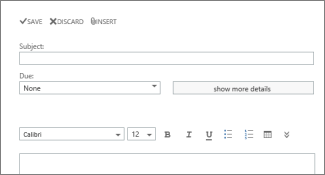
Wenn Sie weitere Details anzeigen möchten, klicken Sie auf Mehr Details anzeigen.
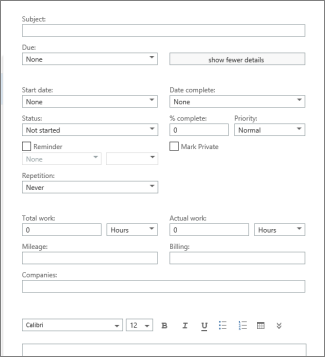
Klicken Sie abschließend auf Speichern, um Ihre Änderungen zu speichern. Zum Abbrechen klicken Sie auf  Verwerfen.
Bearbeiten von Aufgaben
Um eine Aufgabe zu bearbeiten, wählen Sie sie in der Listenansicht aus, und klicken Sie dann im Lesebereich auf  Bearbeiten. Wenn Sie fertig sind, klicken Sie auf "Speichern", um Ihre Änderungen zu speichern, oder auf "Verwerfen", um den Vorgang abzubrechen.
Gekennzeichnete Nachrichten werden angezeigt wie in Ihrer E-Mail. Sie können sie direkt in "Aufgaben" beantworten. Sie können den Status der Kennzeichnung ändern, indem Sie mit der rechten Maustaste in der Aufgabenliste darauf klicken und dann auf den gewünschten Wert klicken.
Beim Bearbeiten einer Aufgabe können Sie auf das erweiterte Menü klicken, um weitere Optionen anzuzeigen. Klicken Sie darauf, um Optionen zum Löschen, zum Hinzufügen einer Kategorie oder zum Markieren einer Aufgabe als abgeschlossen anzuzeigen.