
Hinweis
Dieser Artikel hat seine Aufgabe erfüllt und wird bald zurückgezogen. Um Probleme vom Typ "Seite nicht gefunden" zu vermeiden, entfernen wir Links, die uns bekannt sind. Wenn Sie Links zu dieser Seite erstellt haben, entfernen Sie diese. Gemeinsam sorgen wir für funktionierende Verbindungen mit dem Internet.
Der Outlook-Junk-Email Filter überprüft den Absender jeder eingehenden Nachricht anhand von Listen von E-Mail-Adressen und Internetdomänen – dem Teil der E-Mail-Adresse nach dem @-Symbol – entweder als sicher oder blockiert. Passen Sie den Filter so an, dass Absender oder Nachrichtentypen blockiert oder zugelassen werden.
Was möchten Sie tun?
- Verhindern, dass vertrauenswürdige Absender blockiert werden
- Blockieren der Nachrichten eines bestimmten Absenders
- Blockieren von Nachrichten mit bestimmten Länder-/Regionalcodes
- Blockieren von Nachrichten mit unbekannten Alphabeten
Verhindern, dass vertrauenswürdige Absender blockiert werden
Indem Sie E-Mail-Adressen und Namen von Domänen, denen Sie vertrauen, der Liste sicherer Absender hinzufügen, weisen Sie Outlook an, Nachrichten von diesen Quellen niemals als Junk-E-Mail einzustufen. Wenn Sie zu Versand- oder Verteilerlisten gehören, können Sie diese Namen der Liste sicherer Empfänger hinzufügen.
Wenn Sie der Liste sicherer Absender eine Person hinzufügen möchten, klicken Sie auf eine Nachricht dieses Absenders, und klicken Sie dann auf Start. Klicken Sie in der Gruppe Löschen auf Junk-E-Mail, und klicken Sie dann auf Absender nie sperren.
Wenn Sie der Liste sicherer Empfänger eine E-Mail-Adresse oder Domäne hinzufügen möchten, klicken Sie auf eine Nachricht dieses Absenders, und klicken Sie dann auf Start. Klicken Sie in der Gruppe Löschen auf Junk und dann auf Diese Gruppe oder Mailingliste nie blockieren.
Wenn Sie keine Nachricht von der Person haben, können Sie diesen Listen weiterhin manuell E-Mail-Adressen oder Domänen hinzufügen, indem Sie wie folgt vorgehen:
Klicken Sie auf Start.
Klicken Sie in der Gruppe Löschen auf Junk-E-Mail, und klicken Sie dann auf Junk-E-Mail-Optionen.
Führen Sie eine der folgenden Aktionen aus:
- Klicken Sie zum Hinzufügen sicherer Absender auf der Registerkarte Sichere Absender auf Hinzufügen.
- Klicken Sie zum Hinzufügen sicherer Empfänger auf der Registerkarte Sichere Empfänger auf Hinzufügen.
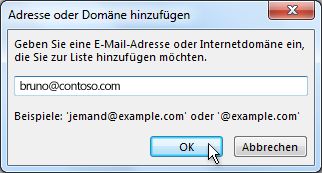
Geben Sie im Listenfeld Geben Sie eine E-Mail-Adresse oder einen Internetdomänennamen ein, die Bzw. die Sie hinzufügen möchten. Sie können beispielsweise Folgendes hinzufügen:
- eine bestimmte E-Mail-Adresse, z. B. someone@example.com
- eine Internetdomäne wie @example.com, oder example.com
Klicken Sie auf OK, und wiederholen Sie den Vorgang für jeden hinzuzufügenden Eintrag.
- Wenn Sie möchten, dass alle Kontakte als sichere Absender gelten, aktivieren Sie auf der Registerkarte Sichere Absender das Kontrollkästchen E-Mail von meinen Kontakten auch vertrauen .
- Einige Personen, mit denen Sie E-Mails austauschen, sind möglicherweise nicht in Ihren Kontakten aufgeführt. Sollen alle diese Personen als sichere Absender gelten, aktivieren Sie das Kontrollkästchen Personen, an die ich E-Mails schicke, automatisch der Liste sicherer Absender hinzufügen.
- Sind bereits Listen sicherer Namen und Adressen vorhanden, können Sie diese Daten nach Outlook verschieben. Klicken Sie auf Importieren, und suchen Sie nach der gewünschten Listendatei. Zum Erstellen einer Datei, die Ihre aktuelle Liste verwendet, klicken Sie auf In Datei exportieren, und geben den Speicherort der neuen Datei an.
- Klicken Sie zum Ändern eines Namens in einer der Listen auf den zu ändernden Namen, und klicken Sie anschließend auf Bearbeiten. Klicken Sie zum Entfernen eines Namens auf den entsprechenden Namen, und klicken Sie dann auf Entfernen.
- Bei Verwendung eines Microsoft Exchange Server-Kontos werden alle Namen und E-Mail-Adressen, die sich im Adressbuch Ihrer Organisation (auch als globale Adressliste bezeichnet) automatisch als sicher eingestuft.
Blockieren der Nachrichten eines bestimmten Absenders
Nachrichten von E-Mail-Adressen oder Domänennamen, die sich in der Liste blockierter Absender befinden, werden immer als Junk-E-Mails behandelt. Outlook verschiebt alle erkannten eingehenden Nachrichten von Absendern in der Liste blockierter Absender in den Junk-Email Ordner, unabhängig vom Inhalt der Nachricht.
Hinweis
Der Outlook-Junk-Email Filter verhindert nicht, dass Junk-E-Mails zugestellt werden, sondern leitet stattdessen verdächtigen Spam in den Ordner Junk Email um. Sie können die Vertraulichkeit des Junk-Email-Filters ändern, indem Sie dessen Schutzebene ändern oder Lösungen von Drittanbietern verwenden, die aggressiver sein können.
Wenn Sie der Liste blockierter Absender eine Person hinzufügen möchten, klicken Sie auf eine Nachricht des Absenders, und klicken Sie dann auf Start. Klicken Sie in der Gruppe Löschen auf Junk-E-Mail, und klicken Sie dann auf Absender sperren.
Wenn Sie keine Nachricht von der Person haben, können Sie der Liste blockierter Absender weiterhin manuell E-Mail-Adressen hinzufügen:
Klicken Sie auf Start.
Klicken Sie in der Gruppe Löschen auf Junk-E-Mail, und klicken Sie dann auf Junk-E-Mail-Optionen.
Klicken Sie auf der Registerkarte Blockierte Absender auf Hinzufügen.
Geben Sie im Listenfeld Geben Sie eine E-Mail-Adresse oder einen Internetdomänennamen ein, die Bzw. die Sie hinzufügen möchten. Sie können beispielsweise Folgendes hinzufügen:
- eine bestimmte E-Mail-Adresse, z. B. someone@example.com
- eine Internetdomäne, z @example.com. B. , oder example.com.
Klicken Sie auf OK, und wiederholen Sie den Vorgang für jeden hinzuzufügenden Eintrag.
Hinweis
- Sind bereits Listen sicherer Namen und Adressen vorhanden, können Sie diese Daten nach Outlook verschieben. Klicken Sie auf Importieren, und suchen Sie nach der gewünschten Listendatei. Zum Erstellen einer Datei, die Ihre aktuelle Liste verwendet, klicken Sie auf In Datei exportieren, und geben den Speicherort der neuen Datei an.
- Klicken Sie zum Ändern eines Namens in der Liste auf den zu ändernden Namen, und klicken Sie anschließend auf Bearbeiten. Klicken Sie zum Entfernen eines Namens auf den zu entfernenden Namen, und klicken Sie dann auf Entfernen.
- Bei Verwendung eines Microsoft Exchange Server-Kontos werden alle Namen und E-Mail-Adressen, die sich im Adressbuch Ihrer Organisation (auch als globale Adressliste bezeichnet) automatisch als sicher eingestuft und können nicht der Liste blockierter Absender hinzugefügt werden.
Blockieren von Nachrichten mit bestimmten Länder-/Regionalcodes
Möglicherweise stellen Sie fest, dass unerwünschte E-Mail-Nachrichten aus bestimmten Ländern/Regionen stammen. Mithilfe der Liste blockierter Domänen der obersten Ebene können Sie Nachrichten aus diesen Gebieten blockieren. Dazu werden Nachrichten von E-Mail-Adressen mit einer bestimmten Domäne der obersten Ebene oder einem bestimmten Länder-/Regionalcode blockiert. Wenn Sie beispielsweise die Kontrollkästchen CA [Kanada], USA [USA] und MX [Mexiko] in der Liste aktivieren, werden Nachrichten blockiert, bei denen die E-Mail-Adressen des Absenders mit ca, us oder mx enden. In der Liste sind weitere Länder-/Regionalcodes enthalten.
- Klicken Sie auf Start.
- Klicken Sie in der Gruppe Löschen auf Junk-E-Mail, und klicken Sie dann auf Junk-E-Mail-Optionen.
- Klicken Sie auf der Registerkarte International auf Liste blockierter Domänen höchster Ebene.
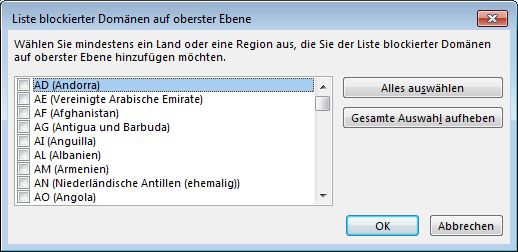
- Aktivieren Sie in der Liste das Kontrollkästchen für die zu blockierenden Länder-/Regionalcodes, oder klicken Sie auf Alles auswählen.
- Klicken Sie in beiden geöffneten Dialogfeldern auf OK.
Blockieren von Nachrichten mit unbekannten Alphabeten
Sie können alle E-Mail-Nachrichten mit Sprachcodierungen, so genannten Zeichensätzen oder Alphabeten, blockieren. Heutzutage werden die meisten Junk-E-Mails in der US-ASCII-Codierung versendet. Die Liste blockierter Codierungen gibt Ihnen die Möglichkeit zum Filtern unerwünschter E-Mails, die in Sprachen angezeigt werden, die Sie nicht verstehen.
- Klicken Sie auf Start.
- Klicken Sie in der Gruppe Löschen auf den Pfeil neben Junk-E-Mail, und klicken Sie dann auf Junk-E-Mail-Optionen.
- Klicken Sie auf der Registerkarte International auf Liste blockierter Codierungen.
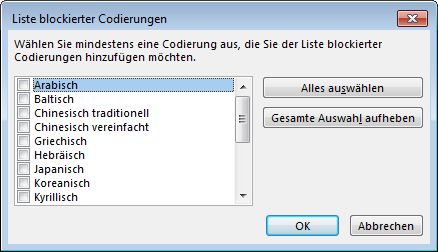
- Klicken Sie in der Liste auf die zu blockierende Sprachcodierung, oder klicken Sie auf Alles auswählen.
- Klicken Sie in beiden geöffneten Dialogfeldern auf OK.
Hinweis
- Unicode-Codierungen sind nicht in der Liste blockierter Codierungen enthalten.
- Nachrichten mit unbekannter oder nicht angegebener Codierung werden vom regulären Junk-E-Mail-Filter gefiltert.