
In PowerPoint für Mac können Sie Präsentationen mit animierten Hintergründen, die auf Ihren Folien zoomen und schwenken, visuelles Interesse verleihen.
Um mit dem Erstellen eines animierten Hintergrunds zu beginnen, fügen Sie einfach ein Standbild als Folienhintergrund hinzu, und wählen Sie dann auf der Registerkarte BildformatAls Hintergrund animieren aus.
Hinzufügen von Bewegung zu einem Standbild-Folienhintergrund
- Wählen Sie die Folie aus, der Sie einen animierten Hintergrund hinzufügen möchten, wechseln Sie dann zu Bilder einfügen>, und wählen Sie entweder Fotobrowser oder Foto aus Datei aus.
- Wählen Sie das gewünschte Bild und dann Einfügen aus. Möglicherweise müssen Sie die Größe des Bilds ändern, um die Folie auszufüllen.
- Wählen Sie auf der Registerkarte Bildformat ganz rechts das
 Als Hintergrund animieren.
Ein Dialogfeld mit einer Vorschau Ihres Hintergrundbilds wird geöffnet. - Wählen Sie die Teile des Bilds aus, auf die Sie die Bewegung Ihres animierten Hintergrunds konzentrieren möchten. Wenn Sie mit der Auswahl von Points of Interest fertig sind, wählen Sie Übernehmen aus.
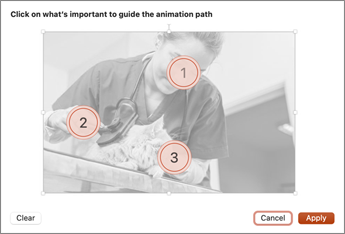
- Um Ihre Animationen in Aktion zu sehen, zeigen Sie die Folie im Bildschirmpräsentationsmodus an.
Um Ihre Animationen zu bearbeiten, wählen Sie das Hintergrundbild und dannAnimieren Sie erneut als Hintergrund , und wiederholen Sie Schritt 4.
Sie können den Folien Text und andere Inhalte über Ihren Hintergrundbildern hinzufügen, und sie bleiben an Ort und Stelle, während sich der Hintergrund hinter ihnen bewegt.
Hinweis
Während Sie in PowerPoint für macOS nur animierte Hintergründe erstellen können, können sie in anderen Versionen von PowerPoint wiedergegeben werden.