Möchten Sie einen hängenden Einzug erstellen oder einen entfernen, der Sie verrückt macht? Dann können Sie hier weiterlesen!
In einem hängenden Einzug werden die zweite und die nachfolgenden Zeilen eines Absatzes stärker eingezogen als die erste Zeile.
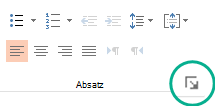
Die schnellste Möglichkeit zum Entfernen eines hängenden Einzugs besteht darin, den Absatz auszuwählen, auf die (Startfeld des Dialogfelds Absatz) zu klicken > und dann im Dialogfeld Absatzhängend in (keine) zu ändern.
Hinzufügen eines hängenden Einzugs
Markieren Sie den gesamten Text (mit Ausnahme der ersten Zeile des Absatzes), den Sie einziehen möchten.
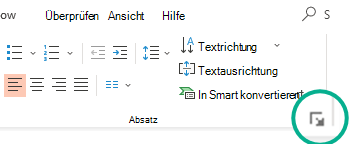
Klicken Sie auf die Registerkarte Start und dann auf das Startprogramm für das Dialogfeld Absatz.
Klicken Sie unter Einzug im Textfeld Vor auf den Pfeil auf ungefähr 0,5".
Hinweis
Ein halbes Zoll ist das typische Maß für das Einrücken eines hängenden Absatzes.
Klicken Sie auf den Pfeil neben Spezial, und wählen Sie Hängend aus.
Löschen eines hängenden Einzugs
Klicken Sie auf die Registerkarte Start und dann auf das Startprogramm für das Dialogfeld Absatz.
Klicken Sie unter Einzug auf den Pfeil neben Spezial, und wählen Sie Keine aus.
Hinzufügen eines hängenden Einzugs zu einer nicht nummerierten Liste
Um einer nicht nummerierten Liste einen hängenden Einzug hinzuzufügen (kurze Textzeilen, die durch Zeilenumbrüche getrennt sind, anstatt einen Absatz, der von Zeile zu Zeile fließt), führen Sie Schritte aus, die dem Hinzufügen eines hängenden Einzugs ähneln.
Markieren Sie alle kurzen Textzeilen (mit Ausnahme der ersten Zeile des Absatzes), die Sie einziehen möchten.
Klicken Sie auf die Registerkarte Start und dann auf das Startprogramm für das Dialogfeld Absatz.
Klicken Sie unter Einzug im Textfeld Vor auf den Pfeil auf ungefähr 0,5".
Hinweis
Ein halbes Zoll ist das typische Maß für das Einrücken eines hängenden Absatzes.
Klicken Sie auf den Pfeil neben Spezial, und wählen Sie Erste Zeile aus.