
PowerPoint Live in Teams bietet Referenten und Teilnehmern eine ansprechende Präsentationserfahrung, indem PowerPoint-Features mit Microsoft Teams-Tools für die Zusammenarbeit kombiniert werden.
Referenten können Folien präsentieren, während sie Sprechernotizen, Besprechungsteilnehmer, Reaktionen und Chats in einer einzigen Ansicht anzeigen.
Teilnehmer können ihre Erfahrung mit unabhängigen Foliennavigationsoptionen, Folienübersetzung, Anzeige mit hohem Kontrast und Vergrößerung personalisieren.
Tipp
Sind Sie ein Publikumsmitglied? Springen Sie nach unten , um mehr darüber zu erfahren, wie Sie während der Präsentation interagieren können.
Referentenansicht
Präsentieren Ihrer Folien
Wenn Sie bereits an einer Teams-Besprechung teilnehmen, wählen Sie Inhalt freigeben aus, und wählen Sie dann im Abschnitt PowerPoint Live die PowerPoint-Datei aus, die Sie präsentieren möchten. Wenn die Datei in der Liste nicht angezeigt wird, wählen Sie OneDrive durchsuchen oder Meinen Computer durchsuchen aus.
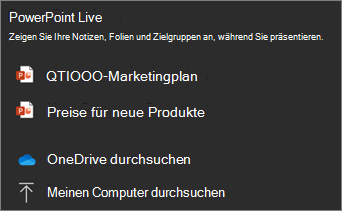
Wenn Ihre Präsentation bereits in PowerPoint für Windows oder Mac geöffnet ist, wechseln Sie zur Datei, und wählen Sie In Teams präsentieren aus.

Wenn Sie sich in PowerPoint für das Web befinden, wählen Sie InTeams vorhandeneInhalte> freigeben aus.
Ihre Folien werden in der Teams-Besprechung mit Ihren Notizen daneben angezeigt.
Tipp
- Beenden Sie die Bearbeitung Ihrer Folien mindestens einige Minuten, bevor Sie bereit sind, die Präsentation zu präsentieren. Dies gibt PowerPoint Zeit, Ihre neuesten Änderungen zu synchronisieren, und hilft, Ladefehler zu vermeiden.
- Starten Sie mindestens einige Minuten vor Ihrer Besprechung eine PowerPoint Live Sitzung mit Ihrem Deck. Es hilft beim Vorabladen Ihrer Inhalte und sorgt für eine reibungslosere Präsentationserfahrung.
Navigieren durch die Folien
Während der Präsentation stehen Ihnen mehrere Tools zur Verfügung.

- Verwenden Sie die Navigationspfeile, um vorwärts und rückwärts zu wechseln.
- Verwenden Sie den Miniaturansichtsstreifen, um schnell zwischen folien zu wechseln.
- Wählen Sie Rasteransicht aus, um alle Folien in der Präsentation anzuzeigen und direkt zu einer bestimmten Folie zu springen.
- Wählen Sie Aktuelle Version präsentieren aus, wenn updates an der Präsentation vorgenommen wurden, nachdem die Freigabe gestartet wurde.
Bleiben Sie mit der Zielgruppe in Verbindung
Ein Vorteil von PowerPoint Live ist, dass Sie präsentieren und mit Ihrem Publikum in Kontakt bleiben können, ohne zwischen Fenstern zu wechseln. Während der Präsentation haben Sie folgende Möglichkeiten:
- Anzeigen von Besprechungsteilnehmern.
- Überwachen Sie Die Reaktionen des Publikums und erhobene Hände.
- Zugreifen auf Chat- und Besprechungssteuerungen.
- Zeigen Sie Sprechernotizen im Notizenbereich an.
- Verwenden Sie Referentenlayouts und Kameraoberflächen, die von Teams unterstützt werden.
- Verwenden Sie den Laserpointer, Stift, Textmarker oder Radierer , um eindeutig auf Elemente auf Ihren Folien zu verweisen.
Vergrößern und Schwenken
Während Der Präsentation können Sie Ihre Folien vergrößern und verkleinern und schwenken, um die Aufmerksamkeit auf bestimmte Punkte zu lenken und ihre Präsentation dynamisch zu halten.
Um eine Folie zu vergrößern oder zu verkleineren , führen Sie eine der folgenden Aktionen aus:
- Zeigen Sie auf die Diashow, und drücken oder strecken Sie sie auf dem Trackpad.
- Zusammendrücken oder Verwenden der Geste "Stretch touch" (auf einem Gerät mit Aktivierter Toucheingabe).
- Drücken Sie die Tasten + oder – .
- Zeigen Sie auf die Folie, halten Sie die STRG-TASTE gedrückt, und scrollen Sie mit dem Mausrad.
- Verwenden Sie die in der Präsentationsansicht verfügbaren Zoomsteuerelemente.
Um die Folie zu schwenken , führen Sie eine der folgenden Aktionen aus:
- Drücken Sie die Pfeiltasten.
- Klicken und ziehen Sie mit der Maus.
- Klicken Sie auf ein Trackpad, und ziehen Sie es.
- Verwenden Sie einen Finger zum Berühren und Ziehen (auf einem Gerät, auf dem die Toucheingabe aktiviert ist).
Wenn Sie mit dem Zoomen und Schwenken fertig sind, drücken Sie ESC , um den Bildschirm zurückzusetzen.
Präsentation mit Audio, Video und Animation
Multimediainhalte können Ihre Präsentation ansprechender gestalten . Hier erfahren Sie, wie Sie sicherstellen können, dass sie für alle Benutzer in Ihrer Livesitzung reibungslos funktioniert.
- Eingebettete Videos funktionieren am besten in PowerPoint Live. Erfahren Sie, wie Sie eine Videodatei von Ihrem Computer einfügen.
- Verwenden Sie nur eine Mediendatei pro Folie. Mehrere Audio- oder Videodateien auf einer einzelnen Folie können gleichzeitig für die Teilnehmer wiedergegeben werden, wodurch sich überlappende Sound- oder Visuals erzeugt werden.
- Vermeiden Sie das Platzieren von Animationen auf der abschließenden Folie, da sie den Teilnehmern nach Dem Ende der Präsentation möglicherweise nicht angezeigt werden.
Ansicht "Zielgruppe"
Als Teilnehmer können Sie Ihre Anzeigeerfahrung personalisieren, ohne dies zu beeinflussen, was andere Teilnehmer sehen.
Verwenden Sie die Navigationspfeile, um zu verschiedenen Folien zu wechseln und Informationen in Ihrem eigenen Tempo zu überprüfen.
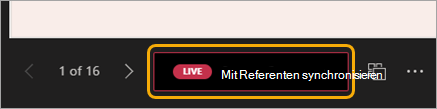
Wählen Sie Mit Referenten synchronisieren aus, um zu der Folie zurückzukehren, die derzeit vom Referent angezeigt wird.
Hinweis
Wenn Referenten nicht möchten, dass Teilnehmer unabhängig navigieren, können sie die Option deaktivieren, die es Benutzern ermöglicht, den Stapel in ihrem eigenen Tempo zu durchlaufen, bevor sie die Präsentation teilen.
Wählen Sie Rasteransicht aus, um alle Folien anzuzeigen und direkt zu den Inhalten zu springen, die Sie überprüfen möchten.
Klicken Sie auf einen beliebigen Link auf Folien, um sofort mehr Kontext zu erhalten.
Verwenden Sie eine Sprachausgabe, um vollzugriff auf den Folieninhalt zu erhalten.
Übersetzen Sie die Folien in andere Sprachen. Wählen Sie Ansicht> ändernFolien übersetzen aus, und wählen Sie dann eine Sprache aus.
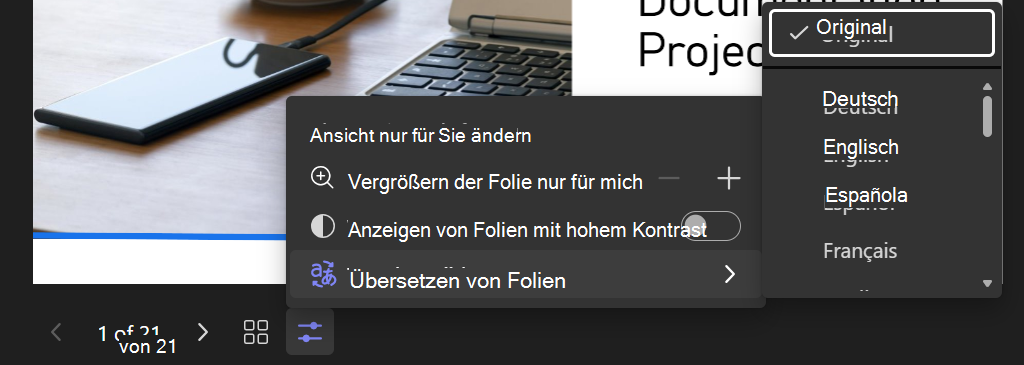
Wechseln Sie zu einer Ansicht mit hohem Kontrast, um die Anzeige der Folien bei Sehschwäche zu erleichtern. Wählen Sie Ansicht> ändernFolien mit hohem Kontrast anzeigen aus.
Ihre Anzeigeerfahrung ist mit einer höheren Genauigkeit, sodass Sie gestochen scharfen Text und glatte Animationen sehen können. PowerPoint Live erfordert auch eine deutlich geringere Netzwerkbandbreite als die übliche Freigabe, sodass sie die beste Option ist, wenn die Netzwerkkonnektivität ein Problem darstellt.
Folien vergrößern
Sie können eine Präsentationsfolie vergrößern und schwenken, ohne dass sich dies darauf auswirkt, was andere sehen.
Verwenden Sie die Maus, das Trackpad, die Tastatur, die Toucheingabe oder die Option Folie vergrößern.
Um eine Folie zu vergrößern oder zu verkleineren , führen Sie eine der folgenden Aktionen aus:
- Zeigen Sie auf die Diashow, und drücken oder strecken Sie sie auf dem Trackpad.
- Zusammendrücken oder Verwenden der Geste "Stretch touch" (auf einem Gerät mit Aktivierter Toucheingabe).
- Drücken Sie die Tasten + oder – .
- Zeigen Sie auf die Folie, halten Sie die STRG-TASTE gedrückt, und scrollen Sie mit dem Mausrad.
- Verwenden Sie im Menü Ansicht ändern die Vergrößerungssteuerelemente.
Um die Folie zu schwenken , führen Sie eine der folgenden Aktionen aus:
- Drücken Sie die Pfeiltasten.
- Klicken und ziehen Sie mit der Maus.
- Klicken Sie auf ein Trackpad, und ziehen Sie es.
- Verwenden Sie einen Finger zum Berühren und Ziehen (auf einem Gerät, auf dem die Toucheingabe aktiviert ist).
Wenn Sie mit dem Zoomen und Schwenken fertig sind, drücken Sie ESC , um den Bildschirm zurückzusetzen.
Wichtig
Maximal 1.000 Teilnehmer werden für PPT Live Sitzung unterstützt.
PowerPoint Live wird in Teams-Liveereignissen, CVI-Geräten und VTC-Geräten nicht unterstützt.
Anonyme Benutzer können nicht über PowerPoint Live präsentieren.
Wenn Sie Teams im Web verwenden, benötigen Sie Microsoft Edge 18 oder höher oder Google Chrome 65 oder höher, um die Referentenansicht anzuzeigen.
Die Referentenansicht ist für kleine Bildschirmgeräte standardmäßig ausgeblendet. Sie können es aktivieren, indem Sie Ansicht ändern auswählen
 >Referentenansicht unterhalb der aktuellen Folie anzeigen. (oder indem Sie das Freigabefenster auswählen und dann STRG+UMSCHALT+x drücken).
Besprechungsaufzeichnungen erfassen keine Videos, Animationen oder Anmerkungsmarken in der PowerPoint Live Sitzung.
Wenn Sie freigeben
 In Microsoft Teams werden im Abschnitt PowerPoint Live die zuletzt geöffneten oder bearbeiteten Dateien in Ihrer SharePoint-Teamwebsite oder auf Ihrem OneDrive aufgelistet. Wenn Sie eine dieser Dateien für die Präsentation auswählen, können alle Besprechungsteilnehmer die Folien während der Besprechung ansehen. Die Zugriffsberechtigungen für die Datei außerhalb der Besprechung bleiben unverändert.
Wenn Sie Durchsuchen auswählen und eine PowerPoint-Datei präsentieren möchten, die noch nicht in Teams hochgeladen wurde, wird Sie als Teil der Besprechung hochgeladen.
- Wenn Sie in einer Kanalbesprechung präsentieren, wird die Datei auf die Registerkarte Dateien im Kanal hochgeladen, auf der alle Teammitglieder darauf zugreifen müssen.
- Wenn Sie in einer privaten Besprechung präsentieren, wird die Datei auf Ihren OneDrive hochgeladen, wo nur die Besprechungsteilnehmer darauf zugreifen können.
Binäre PPT-Dateien (*.ppt, *.pps, *.odp, *.pot) werden nicht unterstützt. Unterstützte Dateitypen für PowerPoint Live sind *.pptx und *.ppsx.
• Die maximal unterstützte PowerPoint-Dateigröße beträgt 2 GB.
Microsoft Stream Videos, die in Ihre PowerPoint-Präsentation eingebettet sind, werden die Gleichzeitigen Benutzereinschränkungsgrenzwerte von SharePointOnline einhalten.
Für kommerzielle GCC-Mandanten sind die unten angegebenen Endpunktdaten für die Konnektivität zwischen dem Computer eines Benutzers und Microsoft 365 erforderlich.
- URL-Adresse: *.osi.office365.us Port: 443
- URL-Adresse: *.cdn.office365.us Port: 443