
Mithilfe von Designs und Vorlagen können Sie attraktiv und konsistent gestaltete Inhalte erstellen und gleichzeitig viele manuelle Formatierungen vermeiden.
Inhalt dieses Artikels:
49 Sekunden
Was ist ein PowerPoint-Design?
Ein Design ist eine vordefinierte Auswahl von Farben, Schriftarten und visuellen Effekten, die Sie für ein einheitliches, professionelles Erscheinungsbild auf Ihre Folien anwenden.
Mit Designs können Sie Ihrer Präsentation mit minimalem Aufwand ein harmonisches Erscheinungsbild verleihen. Beispiel:
- Wenn Sie Ihren Folien Grafiken (Tabellen, Formen usw.) hinzufügen, wendet PowerPoint Designfarben an, die mit anderen Folienelementen kompatibel sind.
- Text in dunklen Farmen wird auf hellem Hintergrund dargestellt (und umgekehrt), um die Lesbarkeit durch einen höheren Kontrast zu verbessern.
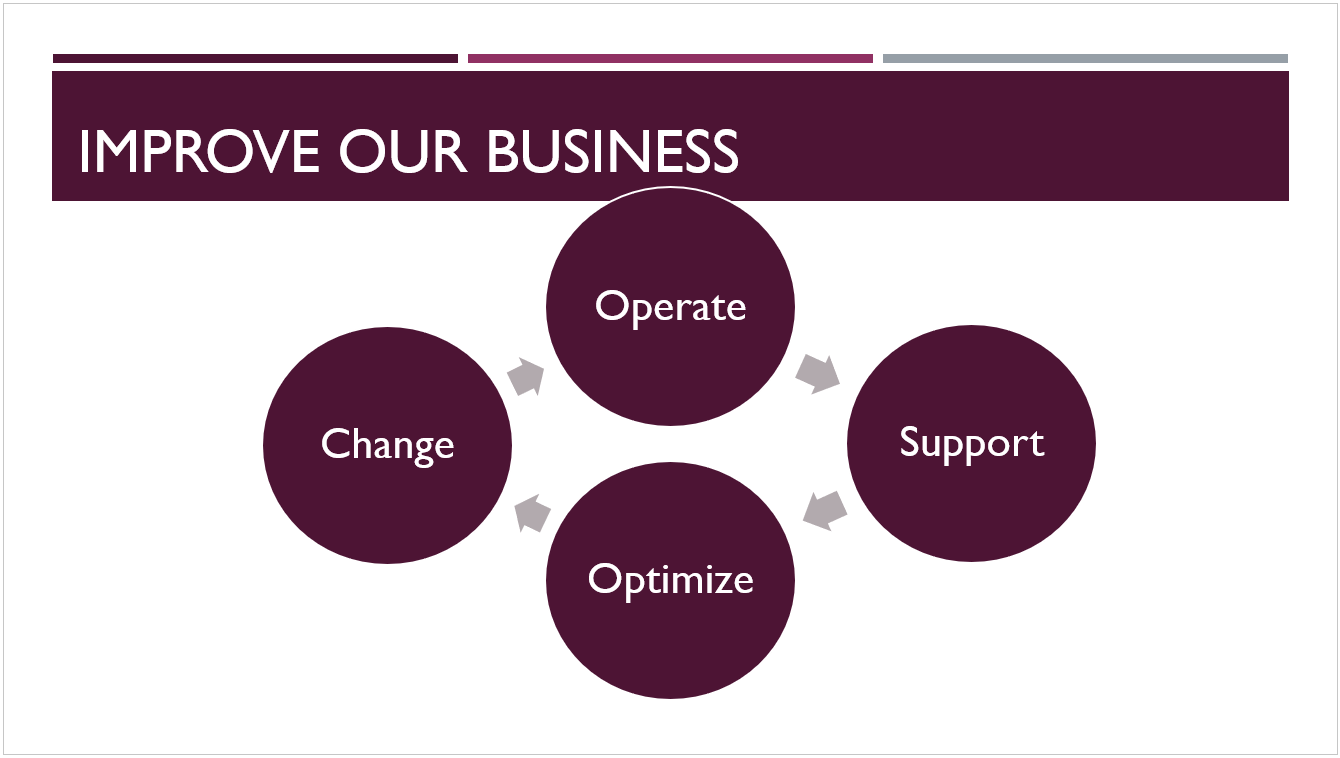
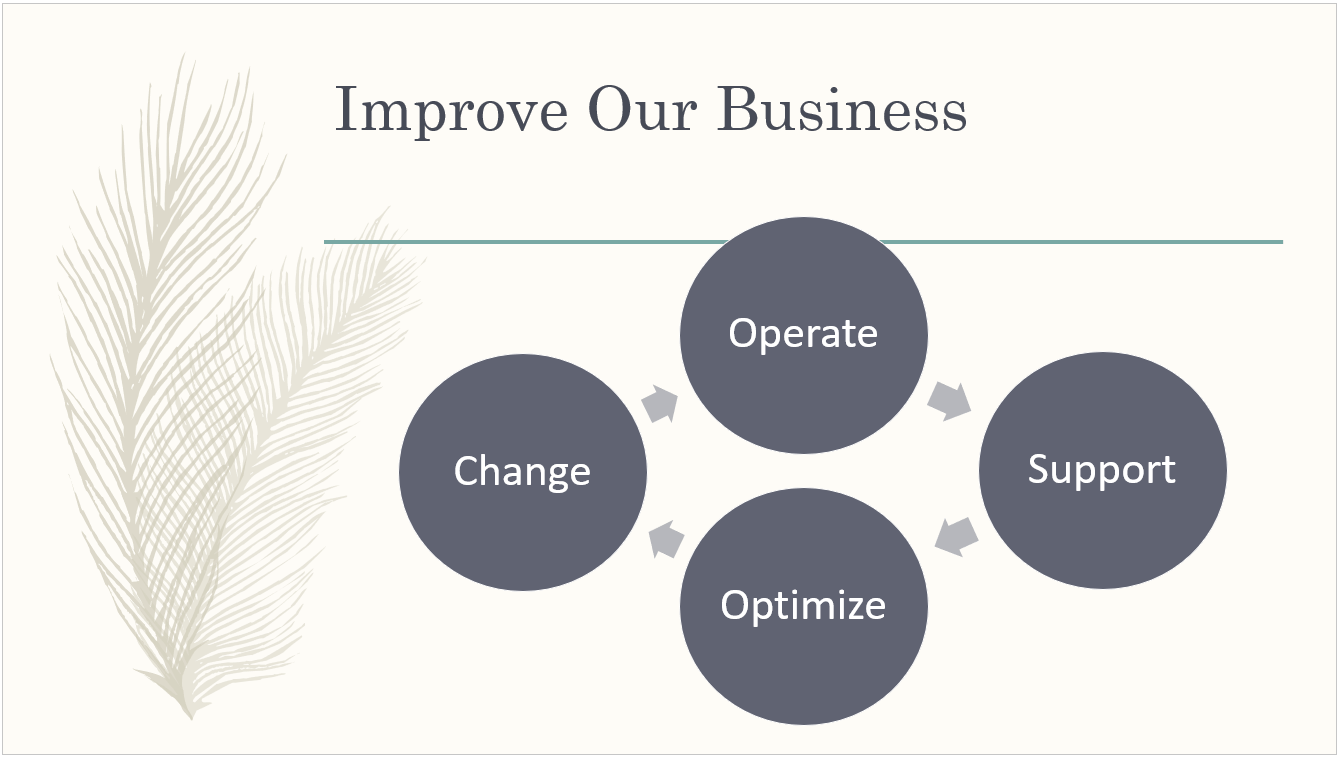
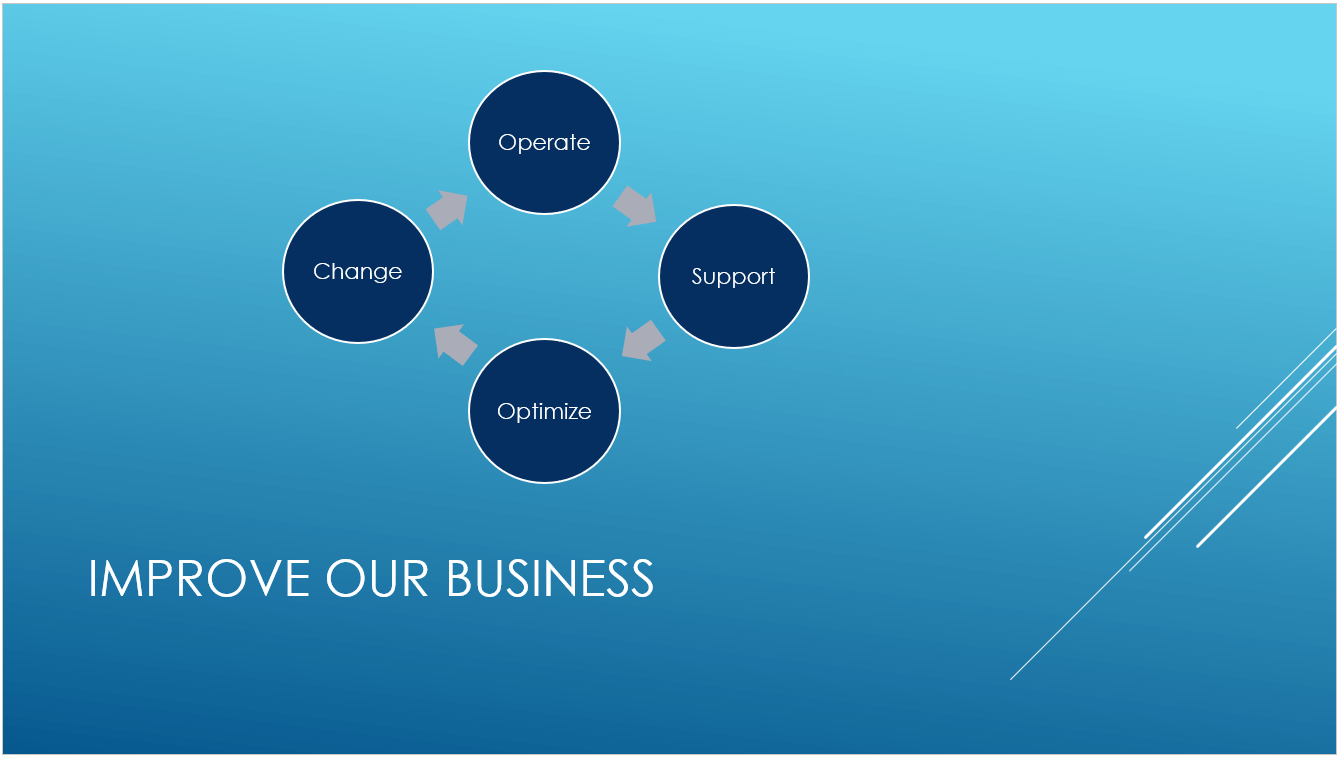
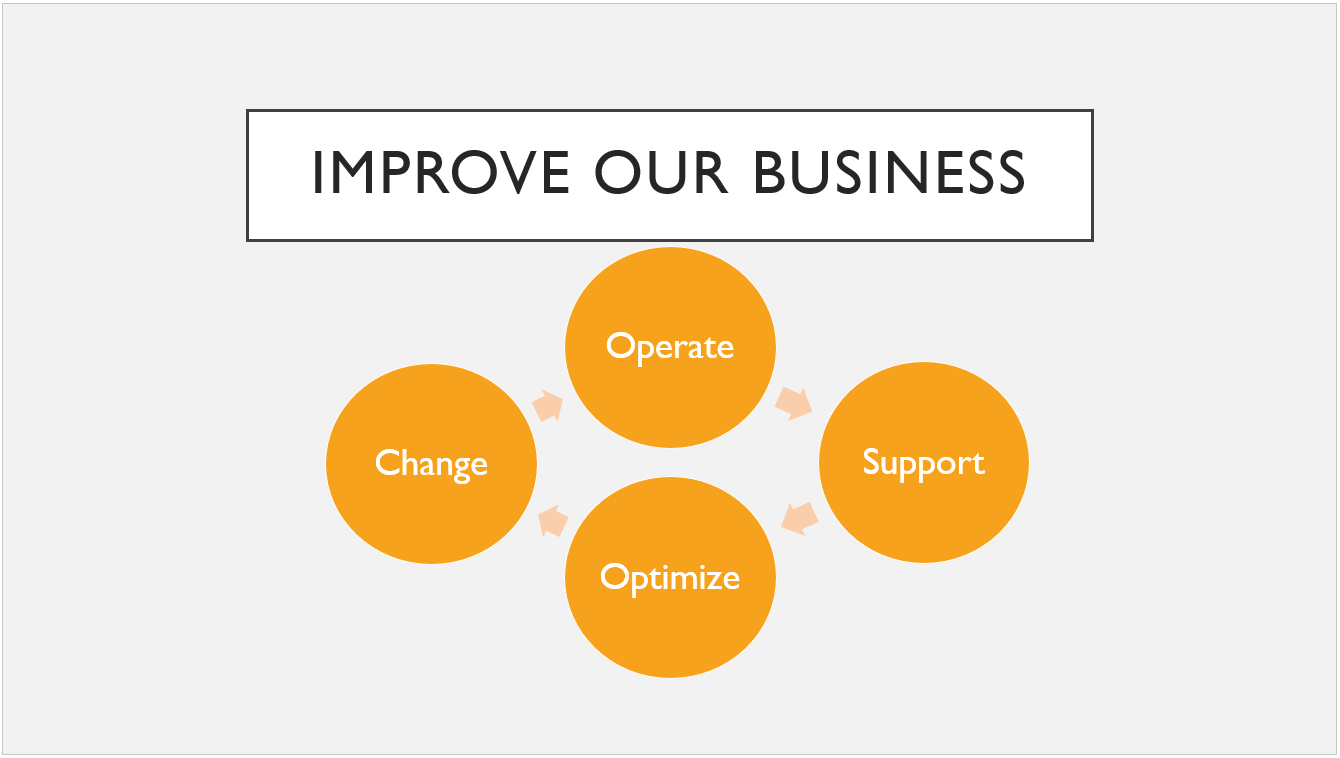
Hier finden Sie vier verschiedene Designs, auf ein und dieselbe Folie angewendet:
So wählen Sie ein Design für Ihre Präsentation aus
PowerPoint bietet mehrere voreingestellte Designs. Sie befinden sich auf der Registerkarte Design des Menübands auf der linken Seite.
Öffnen Sie eine Folie. Zeigen Sie auf der Registerkarte Design auf ein Design-Miniaturbild, um eine in einer Vorschau anzuzeigen, wie das Design sich auf das Aussehen Ihrer Folie auswirken würde.
Um den vollständigen Designkatalog anzuzeigen, klicken Sie auf die Schaltfläche "Mehr":
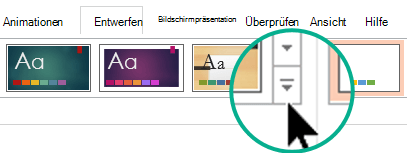
Wenn Sie ein gewünschtes Design gefunden haben, klicken Sie auf das entsprechende Miniaturbild, um es auf alle Folien in Ihrer Präsentation anzuwenden.
Weitere Informationen zum Anpassen eines Designs finden Sie unter Erstellen eines eigenen Designs in PowerPoint.
Was ist eine PowerPoint-Vorlage?
Eine Vorlage ist ein Design einschließlich einiger Inhalte für einen bestimmten Zweck – wie z. B. eine Verkaufspräsentation, einen Business-Plan oder eine Unterrichtslektion.
Eine Vorlage verfügt also über Designelemente, die zusammenarbeiten (Farben, Schriftarten, Hintergründe, Effekte), zusammen mit Beispielfolien und Textbausteinen, die Sie erweitern, um Ihre Geschichte zu erzählen.
Sie können eigene benutzerdefinierte Vorlagen erstellen und diese speichern wiederverwenden und mit anderen teilen. Siehe Erstellen und Speichern einer PowerPoint-Vorlage.
Sie können auch Hunderte von verschiedenen Arten von kostenlosen Vorlagen für PowerPoint finden, die Sie auf Ihre Präsentation anwenden können:
Tipp
 Abrufen vordefinierter PowerPoint-Vorlagen unter create.microsoft.com
Create.Microsoft.com verfügt auch über Vorlagen für andere Microsoft 365-Apps. Hier sind einige Beispiele für die dort verfügbaren kostenlosen Vorlagen:
| Tagesordnungen | Leistungszertifikate | Broschüren |
| Budgets | Visitenkarten | Kalender |
| Folien mit Inhalten | Verträge | Datenbanken |
| Entwurfsfolien | Diagramme | Umschläge |
| Spesenabrechnungen | Faxdeckblätter | Handzettel |
| Allgemeine Formulare | Geschenkgutscheine | Grußkarten |
| Bestände | Einladungen | Rechnungen |
| Bezeichnungen | Briefe | Listen |
| Memos | Minuten | Newsletter |
| Pläne | Planer | Postkarten |
| Bestellungen | Bestätigungen | Berichte |
| Lebensläufe | Terminpläne | Anweisungen |
| Soziale Medien | Zeitachsen | Video |