
Wenn Sie Daten in Formularen in Access-Desktopdatenbanken eingeben, kann es schneller und einfacher sein, einen Wert aus einer Liste auszuwählen, als sich einen Wert zu merken, der eingegeben werden soll. Eine Liste der Auswahlmöglichkeiten hilft auch, sicherzustellen, dass der in ein Feld eingegebene Wert angemessen ist. Ein Listensteuerelement kann eine Verbindung zu vorhandenen Daten aufweisen, oder es kann feste Werte anzeigen, die Sie beim Erstellen des Steuerelements eingeben haben. Lesen Sie weiter, um mehr über die für Access-Formulare verfügbaren Listensteuerelemente und deren Erstellung und Anpassung zu erfahren.
Inhalt dieses Artikels
- Informationen zu den Arten von Listensteuerelementen
- Erstellen eines Listenfelds oder eines Kombinationsfelds mithilfe eines Assistenten
- Erstellen eines Listenfelds oder Kombinationsfelds durch Hinzufügen eines Nachschlagefelds zu einem Formular
- Erstellen eines Listenfelds oder eines Kombinationsfelds ohne einen Assistenten
- Anpassen eines Listenfelds oder eines Kombinationsfelds
Informationen zu den Arten von Listensteuerelementen
Access stellt zwei Listensteuerelemente für Formulare bereit: das Listenfeld und das Kombinationsfeld.
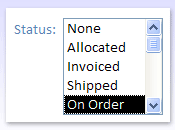
Listenfeld: Das Listenfeld-Steuerelement zeigt eine Liste von Werten oder Auswahlmöglichkeiten an. Das Listenfeld enthält Datenzeilen und ist in der Regel so groß, dass mehrere Zeilen jederzeit sichtbar sind. Die Zeilen können eine oder mehrere Spalten enthalten, die mit oder ohne Überschriften angezeigt werden können. Wenn die Liste mehr Zeilen enthält, als das Steuerelement anzeigen kann, zeigt Access eine Bildlaufleiste im Steuerelement an. Benutzer sind auf die Auswahlmöglichkeiten im Listenfeld beschränkt und können keinen Wert in ein Listenfeld eingeben.
Kombinationsfeld: Das Kombinationsfeld-Steuerelement bietet eine kompaktere Möglichkeit, eine Liste von Auswahlmöglichkeiten darzustellen. Die Liste wird ausgeblendet, bis Sie den Dropdownpfeil auswählen. In einem Kombinationsfeld können Sie auch einen Wert eingeben, der nicht in der Liste enthalten ist. Auf diese Weise kombiniert das Kombinationsfeld-Steuerelement die Features eines Textfelds und eines Listenfelds.
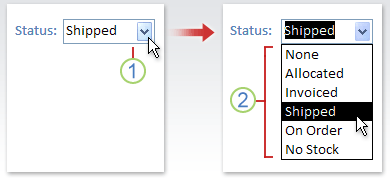
- Wählen Sie den Pfeil aus, um die Dropdownliste anzuzeigen.
- Wählen Sie in der Dropdownliste eine Option aus.
Listenfelder und Kombinationsfelder können gebundene oder ungebundene Steuerelemente sein. Diese Steuerelemente können Werte in einer festen Liste nachschlagen, die Sie selbst eingeben, oder sie können Werte in einer Tabelle oder Abfrage nachschlagen. Um ein gebundenes Listenfeld oder Kombinationsfeld zu erstellen, das Werte in einer Tabelle oder Abfrage nachschlagen soll, stellen Sie sicher, dass das Formular auf einer Datensatzquelle basiert, die ein Fremdschlüssel- oder Nachschlagefeld enthält. Dadurch können die Beziehungen erstellt werden, die erforderlich sind, um die Daten im Listen- oder Kombinationsfeld mit den Daten im Formular zu verknüpfen.
Erstellen eines Listenfelds oder eines Kombinationsfelds mithilfe eines Assistenten
Klicken Sie im Navigationsbereich mit der rechten Maustaste auf das Formular, und wählen Sie dann Entwurfsansicht aus.
Hinweis
Dieses Verfahren setzt voraus, dass das Formular an eine Tabelle oder Abfrage gebunden ist. Einige der Schritte gelten nicht, wenn das Formular ungebunden ist. Um zu bestimmen, ob das Formular an eine Tabelle oder Abfrage gebunden ist, drücken Sie F4 , um das Eigenschaftenblatt anzuzeigen. Auf der Registerkarte Daten des Eigenschaftenblatts wird im Eigenschaftenfeld Datensatzquelle die Tabelle oder Abfrage angezeigt, an die das Formular gebunden ist.
Stellen Sie sicher, dass auf der Registerkarte Formularentwurf in der Gruppe Steuerelemente die Option Steuerelement-Assistenten verwenden ausgewählt ist.
Wählen Sie das Listenfeld-Tool oder das Kombinationsfeld-Tool aus.
Wählen Sie im Formular aus, wo Sie das Listen- oder Kombinationsfeld platzieren möchten.
- Je nach Wahl wird der Listenfeld-Assistent oder der Kombinationsfeld-Assistent gestartet.
Wenn der Assistent fragt, wie die Werte für das Steuerelement definiert werden sollen, führen Sie eine der folgenden Aktionen aus:
- Wenn Sie die aktuellen Daten aus einer Datensatzquelle anzeigen möchten, wählen Sie Das Listenfeld/Kombinationsfeld aus, um die Werte in einer Tabelle oder Abfrage nachzuschlagen.
- Wenn Sie eine feste Liste von Werten anzeigen möchten, die sich selten ändern, wählen Sie Ich werde die gewünschten Werte eingeben aus.
- Wenn das Steuerelement einen Suchvorgang ausführen soll, anstatt als Dateneingabetool zu dienen, wählen Sie Datensatz in meinem Formular suchen aus, basierend auf dem Wert, den ich in meinem Listenfeld/Kombinationsfeld ausgewählt habe. Dadurch wird ein ungebundenes Steuerelement mit einem eingebetteten Makro erstellt, das einen Suchvorgang basierend auf dem vom Benutzer eingegebenen Wert ausführt.
Befolgen Sie die Anweisungen, um anzugeben, wie die Werte angezeigt werden.
Wenn Sie eine der ersten beiden Optionen auf der ersten Seite des Assistenten auswählen, werden Sie vom Assistenten gefragt, wie Access vorgehen soll, wenn Sie einen Wert auswählen. Führen Sie eine der folgenden Aktionen aus:
- Um ein ungebundenes Steuerelement zu erstellen, wählen Sie Wert zur späteren Verwendung speichern aus. Dies bedeutet, dass Access den ausgewählten Wert beibehält, bis der Benutzer ihn ändert oder das Formular schließt, aber er schreibt den Wert nicht in eine Tabelle.
- Um ein gebundenes Steuerelement zu erstellen, wählen Sie Diesen Wert in diesem Feld speichern aus, und wählen Sie dann das Feld aus, an das Sie das Steuerelement binden möchten.
Wählen Sie Weiter aus, und geben Sie dann eine Bezeichnung für das Steuerelement ein. Diese Bezeichnung wird neben dem Steuerelement angezeigt.
Wählen Sie Fertig stellen aus.
Erstellen eines Listenfelds oder Kombinationsfelds durch Hinzufügen eines Nachschlagefelds zu einem Formular
Sie können ein gebundenes Listenfeld oder Kombinationsfeld erstellen, indem Sie einem Formular ein Nachschlagefeld hinzufügen.
Erstellen Sie ein Nachschlagefeld in einer Tabelle. Das von Ihnen erstellte Nachschlagefeld kann entweder mehrwertig sein oder einen einzelnen Wert enthalten. Weitere Informationen zum Erstellen mehrwertiger Nachschlagefelder finden Sie unter Erstellen oder Löschen eines mehrwertigen Felds.
Führen Sie eine der folgenden Aktionen aus:
Erstellen Sie ein neues Formular, das auf einer Datenquelle basiert, die das Nachschlagefeld enthält. Wählen Sie beispielsweise im Navigationsbereich eine Tabelle oder Abfrage aus, die das Nachschlagefeld enthält, und wählen Sie dann auf der Registerkarte Erstellen in der Gruppe Formulare die Option Formular aus. Access erstellt automatisch ein Kombinationsfeld für das Nachschlagefeld.
Fügen Sie einem Formular ein Listenfeld oder ein Kombinationsfeld hinzu:
Öffnen Sie in der Entwurfsansicht ein Formular, das auf einer Datensatzquelle basiert und ein Nachschlagefeld enthält.
Wenn der Bereich Feldliste nicht angezeigt wird, drücken Sie ALT+F8 , um ihn anzuzeigen.
Doppelklicken Sie in das Nachschlagefeld, oder ziehen Sie das Nachschlagefeld aus dem Bereich Feldliste in das Formular. Von Access wird automatisch ein Kombinationsfeld erstellt, das an das Feld gebunden ist.
Tipp
Wenn Sie ein Kombinationsfeld in ein Listenfeld oder umgekehrt ändern möchten, klicken Sie mit der rechten Maustaste auf das Steuerelement, wählen Sie im Kontextmenü Ändern in aus, und wählen Sie dann den gewünschten Steuerelementtyp aus.
Erstellen eines Listenfelds oder eines Kombinationsfelds ohne einen Assistenten
Wenn Sie ein Listenfeld oder Kombinationsfeld ohne Einen Assistenten erstellen, legen Sie viele eigenschaften des Steuerelements selbst fest. Wenn Sie weitere Informationen zu einer bestimmten Eigenschaft benötigen, wählen Sie das entsprechende Eigenschaftenfeld aus, und drücken Sie F1.
Öffnen Sie ein Formular in der Entwurfsansicht.
Stellen Sie auf der Registerkarte Formularentwurf in der Gruppe Steuerelemente sicher, dass Steuerelement-Assistenten verwenden nicht ausgewählt ist.
Wählen Sie das Listenfeld-Tool oder das Kombinationsfeld-Tool aus.
Wählen Sie einmal innerhalb des Formulars aus, um ein Steuerelement mit Standardgröße zu erstellen, oder wählen Sie es aus, und ziehen Sie es, bis das Steuerelement die gewünschte Größe aufweist.
Drücken Sie F4 , wenn das Steuerelement noch ausgewählt ist, um das Eigenschaftenblatt zu öffnen.
Legen Sie die Eigenschaften Zeilenquelltyp und Zeilenquelle fest, indem Sie die folgende Tabelle als Anleitung verwenden.
Aktion Legen Sie die Eigenschaft Quelltyp der Zeile auf fest. Legen Sie die Eigenschaft Row Source wie folgt fest Anzeigen von Werten aus einer Tabelle oder Abfrage oder der Ergebnisse einer SQLAnweisungTabelle/Abfrage Wählen Sie in der Dropdownliste die Tabelle oder Abfrage aus, die die Werte enthält, die im Listen- oder Kombinationsfeld angezeigt werden sollen. Oder geben Sie eine Anweisung ein SQL. Oder wählen Sie auf der Registerkarte Daten des Eigenschaftenblatts die Schaltfläche Erstellen aus, um den Abfrage-Generator zu öffnen. Weitere Informationen zum Erstellen einer Abfrage finden Sie unter Erstellen einer einfachen Auswahlabfrage.Anzeigen einer festen Liste von Werten Wertliste Geben Sie eine Liste fester Werte ein, die durch Semikolons ( ;) getrennt sind. Beispiel:North;South;East;West. Oder wählen Sie auf der Registerkarte Daten des Eigenschaftenblatts die Schaltfläche Erstellen aus, um das Dialogfeld Listenelemente bearbeiten zu öffnen, und geben Sie die Elemente dann in separaten Zeilen ein.Anzeigen einer Liste von Feldern aus einer Tabelle oder Abfrage Feldliste Wählen Sie in der Dropdownliste die Tabelle oder Abfrage aus, die die Feldnamen enthält, die im Listen- oder Kombinationsfeld angezeigt werden sollen. Wenn mehrere Spalten im Steuerelement angezeigt werden sollen, wählen Sie das Eigenschaftenfeld Spaltenanzahl aus, und geben Sie die gewünschte Spaltenanzahl ein. Legen Sie die Eigenschaft Spaltenbreiten fest, um die Breite der Spalten anzupassen. Weitere Informationen zu den einzelnen Eigenschaften finden Sie, indem Sie den Cursor in das Eigenschaftenfeld setzen und dann F1 drücken.
Wenn Access den ausgewählten Wert speichern soll, wählen Sie das Eigenschaftenfeld Steuerelementquelle und dann das Feld aus, an das Sie das Listenfeld oder Kombinationsfeld binden möchten.
Anpassen eines Listenfelds oder eines Kombinationsfelds
Wenn das Formular in der Entwurfsansicht geöffnet ist, stellen Sie sicher, dass das Listenfeld oder Kombinationsfeld ausgewählt ist, und drücken Sie dann F4 , um das Eigenschaftenblatt des Steuerelements zu öffnen. Führen Sie dann eine der folgenden Aktionen aus:
Ändern Sie die Sortierreihenfolge in einem Listen- oder Kombinationsfeld: Wenn Sie einen Assistenten zum Erstellen des Listen- oder Kombinationsfelds verwendet haben, sortiert Access die Zeilen, aus denen die Liste besteht, automatisch nach der ersten sichtbaren Spalte. Wenn Sie eine andere Sortierreihenfolge angeben möchten oder wenn Sie die Eigenschaft Datensatzherkunft des Steuerelements auf eine gespeicherte Abfrage festgelegt haben, verwenden Sie das folgende Verfahren:
- Wählen Sie die Registerkarte Daten und dann das Eigenschaftenfeld Row Source (Zeilenquelle ) aus.
- Wählen Sie auf der Registerkarte Daten des Eigenschaftenblatts die Schaltfläche Erstellen aus, um den Abfrage-Generator zu öffnen.
- Geben Sie in der Zeile Sortieren für die Spalte, die Sie sortieren möchten, die gewünschte Sortierreihenfolge an.
Binden einer Spalte aus einem Listen- oder Kombinationsfeld: Geben Sie im Eigenschaftenfeld Gebundene Spalte des Listen- oder Kombinationsfelds eine Zahl an, die der Position der Spalte im Listen- oder Kombinationsfeld entspricht. Geben Sie beispielsweise ein
1, um die erste Spalte im Listenfeld oder Kombinationsfeld an das zugrunde liegende Feld zu binden, das in der Eigenschaft Steuerelementquelle angegeben ist. Schließen Sie ausgeblendete Spalten ein, wenn Sie Spalten zählen. Wenn Sie die Eigenschaft Bound Column auf0festlegen, speichert Access den Listenindex anstelle eines Werts aus einer der Spalten. Dies ist hilfreich, wenn Sie anstelle des Listenwerts die Reihenfolge der Werte speichern möchten.Ausblenden einer Spalte in einem Listenfeld oder Kombinationsfeld in einem Formular:
Geben Sie
0im Eigenschaftenfeld Spaltenbreiten die Spalte(n) ein, die Sie ausblenden möchten. Angenommen, Sie verfügen über ein gebundenes zweispaltiges Kombinationsfeld mit einer 0,5 Zoll breiten SupplierID-Spalte und einer 2 Zoll breiten SupplierName-Spalte. Die Spalte SupplierID ist die erste Spalte in der Liste, sodass die Column Widths-Eigenschaft auf0.5";2"festgelegt ist. Um die SupplierID-Spalte auszublenden, legen Sie die Column Widths-Eigenschaft auf fest0";2". Die Spalte SupplierID kann immer noch die gebundene Spalte sein, obwohl sie ausgeblendet ist.Hinweis
In einem Kombinationsfeld wird die erste sichtbare Spalte im Textfeld des Kombinationsfelds angezeigt, wenn die Liste nicht angezeigt wird. Im obigen Beispiel würde dann die Spalte "Lieferantenname" angezeigt, da die Spalte "LieferantenNr" ausgeblendet ist. Wenn die Spalte SupplierID nicht ausgeblendet wäre, würde sie anstelle der Spalte SupplierName angezeigt.
Hinzufügen von Spaltenüberschriften zu einem Kombinationsfeld in einem Formular:
- Wählen Sie im Eigenschaftenfeld Spaltenköpfedie Option Ja aus, um Spaltenüberschriften anzuzeigen. In Kombinationsfeldern werden Überschriften nur bei geöffneter Liste angezeigt. Wenn dem Kombinations- oder Listenfeld eine Datensatzquelle zugrunde liegt, verwendet Access die Feldnamen der Datensatzquelle als Spaltenüberschriften. Wenn das Kombinationsfeld oder Listenfeld auf einer Liste mit festen Werten basiert, verwendet Access die ersten n Datenelemente aus der Wertliste (Eigenschaft Zeilenquelle ) als Spaltenüberschriften, wobei n = die in der Column Count-Eigenschaft festgelegte Zahl ist.
Deaktivieren Sie die Funktion "Während der Eingabe ausfüllen" für ein Kombinationsfeld in einem Formular:
- Wählen Sie im Eigenschaftenfeld Automatisch erweitern die Option Nein aus. Wenn die Eigenschaft Automatisch ergänzen auf Nein festgelegt ist, müssen Sie einen Wert aus der Liste auswählen oder den vollständigen Wert eingeben.
Legen Sie die Breite des Listenfeldteils eines Kombinationsfelds in einem Formular fest:
- Geben Sie im Eigenschaftenfeld Listenbreite die gewünschte Breite ein, indem Sie die aktuelle Maßeinheit verwenden, die in Windows Systemsteuerung festgelegt wurde. Geben Sie zusätzlich die gewünschte Maßeinheit an, um eine andere als die Standardmaßeinheit zu verwenden. Geben Sie beispielsweise ein
2 cm. Stellen Sie sicher, dass Sie genügend Platz für eine Bildlaufleiste lassen. Der Listenfeldteil des Kombinationsfelds kann breiter als der Textfeldteil sein, aber er darf nicht schmaler sein. Mit der Standardeinstellung (Auto) wird für die Liste die gleiche Breite festgelegt wie für das Textfeld des Kombinationsfelds.
- Geben Sie im Eigenschaftenfeld Listenbreite die gewünschte Breite ein, indem Sie die aktuelle Maßeinheit verwenden, die in Windows Systemsteuerung festgelegt wurde. Geben Sie zusätzlich die gewünschte Maßeinheit an, um eine andere als die Standardmaßeinheit zu verwenden. Geben Sie beispielsweise ein
Legen Sie die maximale Anzahl von Zeilen fest, die in einem Kombinationsfeld auf einem Formular angezeigt werden sollen:
- Geben Sie im Eigenschaftenfeld Zeilenanzahl eine Zahl ein. Wenn die tatsächliche Zeilenanzahl die für die Eigenschaft Zeilenanzahl angegebene Zahl überschreitet, wird im Kombinationsfeld eine vertikale Scrollleiste angezeigt.
Beschränken Sie Kombinationsfeldeinträge auf Elemente im Listenbereich eines Kombinationsfelds in einem Formular:
Wählen Sie im Eigenschaftenfeld Auf Liste beschränken die Option Ja aus.
Hinweis
- Wenn die erste in einem Kombinationsfeld angezeigte Spalte nicht die gebundene Spalte ist, schränkt Access die Einträge auf die Liste ein, auch wenn die Eigenschaft Limit To List auf Nein festgelegt ist.
- Wenn Sie in ein gebundenes Kombinationsfeld einen nicht in der Liste enthaltenen Eintrag eingeben und die Kombinationsfeldeigenschaft Nur Listeneinträge auf Nein festgelegt ist, wird dieser Eintrag zwar im zugrunde liegenden Feld gespeichert, jedoch nicht der Liste hinzugefügt. Um der Liste neue Einträge hinzuzufügen, können Sie die Eigenschaft Bei Nicht in Liste und das Ereignis Bei Nicht in Liste verwenden.