
|
Wichtig Access Services 2010 und Access Services 2013 werden aus der nächsten Version von SharePoint entfernt. Es wird empfohlen, keine neuen Web-Apps zu erstellen und Ihre vorhandenen Apps auf eine alternative Plattform wie Microsoft Power Apps zu migrieren. Sie können Access-Daten für Dataverse freigeben. Dabei handelt es sich um eine Clouddatenbank, auf der Sie Power Platform-Apps, automatisierte Workflows, virtuelle Agents und vieles mehr für das Web, das Telefon oder das Tablet erstellen können. Weitere Informationen finden Sie unter Erste Schritte: Migrieren von Access-Daten zu Dataverse. |
|---|
In Access-Web-Apps zeigt ein AutoVervollständigen-Steuerelement Auswahlmöglichkeiten während der Eingabe an, damit die richtigen Werte gefunden werden können. Es kann schwierig sein, den richtigen Wert aus einer langen Liste verwandter Elemente auszuwählen. AutoVervollständigen-Steuerelemente helfen bei dieser Aufgabe. Wenn Sie beispielsweise mit diesem AutoVervollständigen-Steuerelement für Versandzonen "m" eingeben, werden Ihnen vier Optionen angezeigt.
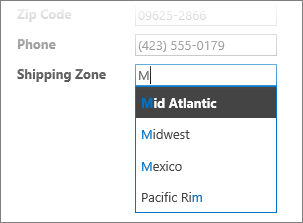
Wenn Sie dem "m" ein "e" hinzufügen, um "me" zu bilden, verengt sich die Liste nur auf Mexiko. Wenn Sie "mo" eingeben, werden alle Auswahlmöglichkeiten aus dem Feld entfernt, da es keine Übereinstimmung gibt.
Hinweis
AutoVervollständigen-Steuerelemente sind nur in Access-Web-Apps und nicht in Access-Desktopdatenbanken verfügbar.
Hinzufügen eines AutoVervollständigen-Steuerelements zu einer Ansicht
Wenn Sie ein AutoVervollständigen-Steuerelement hinzufügen möchten, bearbeiten Sie die Ansicht in Access, und fügen Sie das Steuerelement aus dem Steuerelementkatalog hinzu.
- Starten Sie Access, und öffnen Sie die Web App.
- Klicken Sie im linken Bereich in der Tabellenauswahl auf den Namen der Untertitel der Tabelle. Klicken Sie dann in der Ansichtsauswahl auf die Ansicht.
In diesem Beispiel ist "Aufgaben " die Tabelle und "Liste " die Ansicht, der Sie das Steuerelement "AutoVervollständigen" hinzufügen möchten.
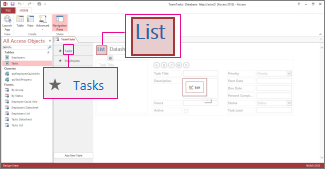
- Klicken Sie auf Bearbeiten in der Mitte des Bildschirms, um die Ansicht im Entwurfsmodus öffnen.
- Klicken Sie unter Ansicht aufAutoVervollständigen-Steuerelemententwerfen>.
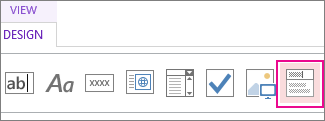
- Verschieben Sie das neue AutoVervollständigen-Steuerelement an die gewünschte Position.
- Fügen Sie optional ein Bezeichnungssteuerelement hinzu, indem Sie im Steuerelementkatalog auf die Schaltfläche Bezeichnung klicken. Verschieben Sie dann die Bezeichnung neben das AutoVervollständigen-Steuerelement. Geben Sie einen Untertitel ein, der die Verwendung des AutoVervollständigen-Steuerelements erklärt.
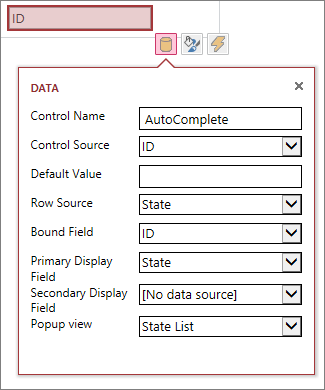
- Klicken Sie auf das AutoVervollständigen-Steuerelement, das Sie im Entwurfsbereich hinzugefügt haben. Klicken Sie dann auf das Datensymbol daneben, um die zugehörigen Eigenschaftsoptionen zu öffnen. Hier verbinden Sie das Steuerelement mit seiner Datenquelle.
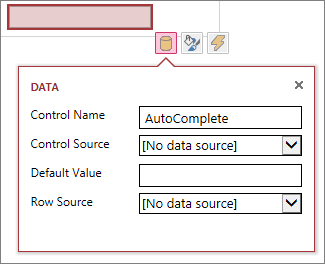
- Wenn Sie das AutoVervollständigen-Steuerelement an ein Feld binden möchten, sodass der ausgewählte Wert in diesem Feld gespeichert wird, klicken Sie auf Steuerelementquelle. Wählen Sie dann das Feld aus, in dem Sie den Wert speichern möchten.
- Klicken Sie auf Zeilenquelle, und wählen Sie die Tabelle oder Abfrage aus, die die Werte enthält, die angezeigt werden sollen, wenn Benutzer sie in das AutoVervollständigen-Steuerelement eingeben. Nachdem Sie eine Tabelle oder Abfrage ausgewählt haben, zeigt Access zusätzliche Eigenschaftenoptionen an.
- Wählen Sie im Feld "Gebundenes Feld " das Feld aus, das die Werte enthält, die Sie aus der Liste speichern möchten. Das gebundene Feld ist der Wert, den Access im zuvor definierten Feld "Steuerelementquelle" speichert. In einigen Fällen ist dies der ID-Wert, je nachdem, wie Sie Ihre Tabellen und Nachschlagefelder entworfen haben. Wählen Sie im Feld Primäres Anzeigefeld das Feld aus, das die Werte aus der zugehörigen Tabelle oder Abfrage enthält, die Sie anzeigen möchten. Dies sind die Werte, die Benutzern angezeigt werden, wenn sie dieses Steuerelement in ihrem Browser verwenden.
- Klicken Sie auf der Symbolleiste für den Schnellzugriff auf "Speichern", um die Ansichtsänderungen zu speichern.
Verwenden eines AutoVervollständigen-Steuerelements in Ihrem Browser
Bei der Eingabe von Text im AutoVervollständigen-Steuerelement:
- Je mehr Zeichen Sie eingeben, desto enger wird die Liste.
- Bei der Suche wird nicht zwischen Groß- und Kleinschreibung unterschieden. Groß- und Kleinbuchstaben werden gleich behandelt.
- Wenn mehr als 8 Übereinstimmungen vorhanden sind, wird am Ende der Liste eine Meldung angezeigt, die eine spezifischere Suche vorschlägt. Geben Sie in diesem Fall weitere Zeichen ein.
Festlegen zusätzlicher Optionen für das AutoVervollständigen-Steuerelement
- Im Feld Standardwert können Sie einen Wert eingeben, der als Standard verwendet werden soll, wenn ein neuer Datensatz erstellt wird. Wenn Sie einen ID-Wert als gebundenes Feld verwenden, verwenden Sie den entsprechenden ID-Wert aus der verknüpften Tabelle.
- Im Dialogfeld "Popupansicht " können Sie eine Ansicht auswählen, die in einem neuen Fenster geöffnet wird, wenn Sie auf den im Feld angezeigten Wert klicken, außer in der Datenblattansicht . Wenn Sie einen Ansichtsnamen als Popup hinzufügen, werden die Anzeigeoptionen als Hyperlink in Ihrem Browser formatiert, um anzuzeigen, dass es geklickt werden kann.
Wenn Sie beispielsweise in der Listenansicht auf den Namen einer Person klicken, könnten alle Details zu dieser Person angezeigt werden. Es ist, als würden Sie den Datensatz dieser Person aus der Listenansicht auswählen. Wenn die Ansicht außerdem verwandte Elemente enthält, werden diese Zeilen ebenfalls im Popupfenster angezeigt.
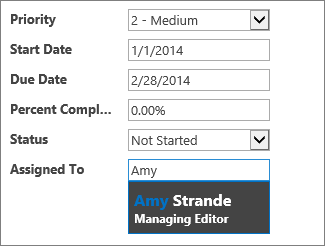
- Im Feld Sekundäres Anzeigefeld können Sie ein sekundäres Feld auswählen, das unter jedem Element angezeigt werden soll. Wenn beispielsweise der Datensatz eines Mitarbeiters ein Feld für seine Stellenbezeichnung enthält, können Sie das Feld "Position" als sekundäres Anzeigefeld auswählen.
Hier ist ein Beispiel für ein sekundäres Anzeigefeld. Die Position von Amelie Strande (Chefredakteurin) wird aus dem Feld für die Position in Amelies Datensatz abgerufen und unter ihrem Namen angezeigt. Das sekundäre Anzeigefeld steht nur in einem AutoVervollständigen-Feld zur Verfügung, wenn Werte ausgewählt werden.
- Geben Sie in den Formatierungseigenschaften über dasHinweisfeld einen beschreibenden Text ein, der dem Benutzer die Verwendung des AutoVervollständigen-Steuerelements leichter verständlich macht. Der Standardtext lautet "Suchen...", aber Sie können ihn in etwas ändern, das Ihren Anforderungen besser entspricht, z. B. "Geben Sie einen Mitarbeiternamen ein."
Eine Alternative zum AutoVervollständigen-Steuerelement ist ein Kombinationsfeld, in dem Benutzer klicken können, um eine Dropdownliste mit Auswahlmöglichkeiten anzuzeigen, z. B. Länder-/Regionsnamen. Weitere Informationen zu Kombinationsfeldern finden Sie unter Hinzufügen eines Kombinationsfelds zu einer Ansicht in einer Access-App.