

Das Filtern ist eine nützliche Methode, um nur die Daten anzuzeigen, die in Access-Datenbanken angezeigt werden sollen. Sie können Filter verwenden, um bestimmte Datensätze in einem Formular, Bericht, einer Abfrage oder einem Datenblatt anzuzeigen oder um nur bestimmte Datensätze aus einem Bericht, einer Tabelle oder einer Abfrage zu drucken. Durch Anwenden eines Filters können Sie die Daten in einer Ansicht einschränken, ohne den Entwurf des zugrunde liegenden Objekts zu ändern.
Inhalt dieses Artikels
- Nützlichkeit von Filtern
- Auswählen und Anwenden eines Filtertyps
- Entfernen oder erneutes Anwenden eines Filters
- Löschen eines Filters
- Einen Filter speichern
Nützlichkeit von Filtern
Da die Ansicht, die Sie nach dem Anwenden eines Filters erhalten, nur Datensätze mit den ausgewählten Werten enthält, bleiben die restlichen Daten ausgeblendet, bis Sie den Filter löschen.
Hinweis
Spalten in Datenblättern und Steuerelemente in Formularen und Berichten, die an Ausdrücke gebunden sind, unterstützen keine Filterung.
Es gibt verschiedene Arten von Filtern, von denen einige einfach anzuwenden und zu entfernen sind. Access enthält einige allgemeine Filter, die in jede Ansicht integriert sind. Die Verfügbarkeit von Filterbefehlen richtet sich nach Typ und Werten des Felds.
Um beispielsweise die Datensätze von Personen anzuzeigen, deren Geburtstage in einen bestimmten Monat fallen, klicken Sie auf der RegisterkarteStart in der Gruppe Sortieren & Filter auf Filter, klicken Sie dann im Dialogfeld auf Datumsfilter , und wählen Sie dann den gewünschten Zeitraum aus.
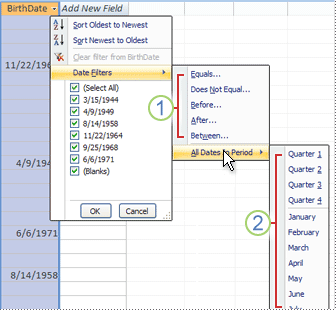
1. Urheberrecht Welche Filter Ihnen zur Verfügung stehen, hängt vom Datentyp in der ausgewählten Spalte ab.
- Der Filter "Alle Datumsangaben in Periode" ignoriert den Tages- und Jahresanteil der Datumswerte.
In dieser gefilterten Ansicht werden nur die Datensätze angezeigt, bei denen der Monatsteil des Felds "Geburtsdatum " auf April festgelegt ist.
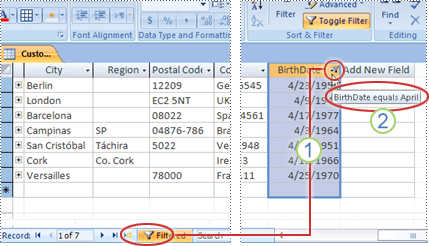
1. Urheberrecht Das Filtersymbol in der Spaltenüberschrift und in der Datensatznavigationsleiste zeigt an, dass die aktuelle Ansicht nach der Spalte "Geburtsdatum" gefiltert ist.
2. Urheberrecht Wenn Sie in der Datenblattansicht mit der Maus über die Spaltenüberschrift fahren, wird das aktuelle Filterkriterium angezeigt.
Hinweis
Wenn Sie einen Filter auf eine Spalte anwenden, die bereits gefiltert ist, wird der vorherige Filter automatisch entfernt. Obwohl jeweils nur ein einzelner Filter für ein Feld wirksam sein kann, können Sie für jedes Feld in der Ansicht einen anderen Filter angeben.
Wenn Sie z. B. die Namen von Kontakten anzeigen möchten, die im Vereinigten Königreich leben und deren Geburtstag in den April fällt, können Sie die Tabelle "Kontakte" nach dem Feld "Land/Region" und auch nach dem Feld "Geburtsdatum" filtern. Wenn Sie mehrere Felder in einer einzigen Ansicht filtern, werden die Filter mit dem UND-Operator z. B. nach folgendem Muster kombiniert:
Land/Region = Großbritannien UND Monat von Geburtsdatum = April
So machen Sie die ungefilterte Ansicht rückgängig: Entfernen Sie die Filter. Durch das Entfernen eines Filters wird er vorübergehend aus der Ansicht entfernt, sodass Sie wieder zur ursprünglichen, ungefilterten Ansicht wechseln können.
So wechseln Sie zwischen gefilterten und nicht gefilterten Ansichten: Klicken Sie in der Gruppe "Sortieren & Filter " auf der Registerkarte "Start " auf "Filter umschalten".
So entfernen Sie einen Filter dauerhaft aus einer Ansicht: Löschen Sie den Filter. Informationen zum Löschen von Filtern finden Sie im Abschnitt Löschen eines Filters.
Filtereinstellungen bleiben wirksam, bis Sie das Objekt schließen, auch wenn Sie zu einer anderen Ansicht des Objekts wechseln. Mit anderen Worten: Wenn Sie ein Formular in der Datenblattansicht filtern, bleiben die Filtereinstellungen auch dann wirksam, wenn Sie zur Formularansicht oder Layoutansicht wechseln, und bleiben wirksam, bis Sie das Formular schließen. Wenn Sie das Objekt speichern, während der Filter angewendet wird, ist er beim nächsten Öffnen des Objekts verfügbar. Weitere Informationen zum Speichern eines Filters finden Sie im Abschnitt Speichern eines Filters in diesem Artikel.
Auswählen und Anwenden eines Filtertyps
Sie können aus mehreren gebrauchsfertigen Filtern für einen Datentyp auswählen. Diese Filter sind als Menübefehle in den folgenden Ansichten verfügbar: Datenblatt, Formular, Bericht und Layout. Zusätzlich zu diesen Filtern können Sie ein Formular oder ein Datenblatt auch durch Ausfüllen eines Formulars filtern (als formularbasierter Filter bezeichnet).
Wenn Sie größere Flexibilität wünschen und mit dem Schreiben von Ausdrücken vertraut sind, können Sie mithilfe der Optionen auf der Dokumentregisterkarte Filter eigene Filter erstellen.
Wählen Sie aus den folgenden Filtertypen aus:
Gängige Filter: Filtern nach bestimmten Werten oder einem Wertebereich.
Nach Auswahl filtern: So filtern Sie alle Zeilen in einer Tabelle, die einen Wert enthalten, der einem ausgewählten Wert in einer Zeile entspricht, indem Sie die Datenblattansicht filtern.
Nach Formular filtern: Zum Filtern nach mehreren Feldern in einem Formular oder Datenblatt, oder wenn Sie versuchen, einen bestimmten Datensatz zu finden.
Erweiterter Filter: Zum Filtertyp, bei dem Sie benutzerdefinierte Filterkriterien definieren.
Hinweis
Wenn die Filterbefehle in keiner der Ansichten angezeigt werden, wurde das Filtern möglicherweise vom Ersteller des Formulars oder der Datenbank deaktiviert. Wenden Sie sich an den Ersteller, um weitere Informationen zu erhalten.
Allgemeine Filter
Außer für OLE-Objektfelder und Felder, die berechnete Werte anzeigen, gibt es für alle Feldtypen allgemeine Filter. Die Liste der verfügbaren Filter hängt vom Datentyp und den Werten des ausgewählten Felds ab.
Klicken Sie mit der rechten Maustaste auf das Feld, das Sie filtern möchten. Wenn Sie nach mehreren Spalten oder Steuerelementen filtern möchten, müssen Sie entweder jede Spalte oder jedes Steuerelement separat auswählen und filtern oder eine erweiterte Filteroption verwenden. Weitere Informationen hierzu finden Sie in diesem Artikel in den Abschnitten Formularbasierte Filter und Erweiterte Filter.
Um beispielsweise die verfügbaren Filter für das Feld Geburtsdatum anzuzeigen, klicken Sie auf der Registerkarte Start in der Gruppe Sortieren & Filter auf Filter.
 1. Verwenden Sie zum Filtern nach bestimmten Werten die Kontrollkästchenliste. Die Liste enthält alle Werte, die aktuell im Feld angezeigt werden.
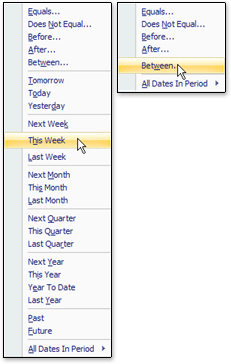
2. Urheberrecht Wenn Sie nach einem Wertebereich filtern möchten, klicken Sie auf einen dieser Filter, und geben Sie die erforderlichen Werte an. Wenn Sie beispielsweise die Geburtstage anzeigen möchten, die zwischen dem aktuellem Datum und dem Jahresende liegen, klicken Sie auf Zwischen. Geben Sie dann im Dialogfeld Zwischen das entsprechende Start- und Enddatum an. Um alle Geburtstage anzuzeigen, die auf ein bestimmtes Datum fallen, klicken Sie auf das Datum, und alle Geburtstage, die auf dieses bestimmte Datum fallen, werden angezeigt.
Beachten Sie, dass sich die Werte in einem Datumsfeld auf die Liste der typspezifischen Filter auswirken. Wenn der aktuellste Datumswert in einem Datumsfeld innerhalb der letzten zwei Jahre liegt, wird eine längere und detailliertere Filterliste angezeigt. Ist keiner der Datumswerte in einem Feld jünger als zwei Jahre, wird eine kürzere Filterliste angezeigt.
Hinweis
Typspezifische Filter sind für Ja/Nein-, OLE-Objekt- und Anlagenfelder nicht verfügbar. Die Werteliste ist für Langtextfelder oder für Felder mit Rich-Text nicht verfügbar.
Anwenden eines allgemeinen Filters
Öffnen Sie eine Tabelle, eine Abfrage, ein Formular oder einen Bericht in einer der folgenden Ansichten: Datenblatt, Formular, Bericht oder Layout.
Vergewissern Sie sich, dass die Ansicht noch nicht gefiltert ist. Überprüfen Sie auf der Datensatzmarkiererleiste, ob das Symbol Ungefiltert oder das abgeblendete Symbol Kein Filter vorhanden ist.
Tipp
Klicken Sie auf der Registerkarte Start in der Gruppe Sortieren und Filtern auf Erweitert und dann auf Alle Filter löschen, um alle Filter für ein bestimmtes Objekt zu entfernen.
Klicken Sie auf eine beliebige Stelle in der Spalte oder dem Steuerelement, die bzw. das mit dem ersten zu filternden Feld eingefügt werden soll, und klicken Sie dann auf der Registerkarte Start in der Gruppe Sortieren & Filtern auf Filter.
So wenden Sie einen allgemeinen Filter an: Zeigen Sie auf Textfilter (oder Zahlen- oder Datumsfilter), und klicken Sie dann auf den gewünschten Filter. Bei Filtern wie Gleich oder Zwischen müssen Sie die erforderlichen Werte eingeben.
Tipp
Bestimmte Zeichen wie *, % und ? haben eine besondere Bedeutung, wenn sie in einem Filtertextfeld angegeben werden. Beispielsweise steht * für eine Zeichenfolge. Die Zeichenfolge a* entspricht also einer beliebigen Zeichenfolge, die mit a beginnt, und nicht nur der Literalzeichenfolge a*. Um die besondere Bedeutung eines Zeichens außer Acht zu lassen, schließen Sie es in eckige Klammern [] ein, wie hier: a[*]. Datenbanken, die den ANSI-89-Standard verwenden, behandeln *, ?, [, ], , -, und # als Sonderzeichen. Datenbanken, die den ANSI-92-Standard verwenden, behandeln %, _, [, ], ^ und - als Sonderzeichen. Sie können mit Access einen der beiden Standards verwenden, aber Sie können die beiden Standards (z. B. ?a*) nicht in einem bestimmten Ausdruck kombinieren.
So wenden Sie einen Filter basierend auf Feldwerten an: Deaktivieren Sie die Kontrollkästchen neben den Werten, nach denen Sie nicht filtern möchten, und klicken Sie dann auf OK.
Wenn Sie nach einem oder nur wenigen Werten in einer langen Liste filtern möchten, deaktivieren Sie zuerst das Kontrollkästchen (Alles auswählen), und wählen Sie dann die gewünschten Werte aus.
So filtern Sie nach Null-Werten (ein Nullwert gibt an, dass keine Daten vorhanden sind) in Text-, Zahlen- und Datumsfeldern: Deaktivieren Sie in der Kontrollkästchenliste das Kontrollkästchen (Alles auswählen), und aktivieren Sie dann das Kontrollkästchen neben (Leerzeichen).
Nach Auswahl filtern
Um alle Zeilen in einer Tabelle anzuzeigen, die einen Wert enthalten, der dem Wert in einer Zeile entspricht, können Sie die Datenblattansicht schnell filtern, indem Sie einen bestimmten Wert auswählen und dann auf den Befehl Auswahl klicken. In der Dropdownliste werden die verfügbaren Filteroptionen angezeigt. Diese Optionen variieren je nach Datentyp des ausgewählten Wertes. Eine andere Möglichkeit, auf die Auswahlfilteroptionen zuzugreifen, besteht darin, mit der rechten Maustaste auf die entsprechende Zelle zu klicken.
Wenn z. B. aktuell der Wert 21.02.1967 im Feld Geburtsdatum ausgewählt ist, klicken Sie auf der Registerkarte Start in der Gruppe Sortieren & Filter auf Auswahl , um die Befehle zum Filtern nach Auswahl anzuzeigen, und wählen Sie dann die gewünschte Filteroption aus.
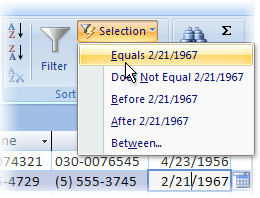
Die Liste der Befehle hängt außerdem davon ab, wie viel vom Wert ausgewählt ist. Wenn Sie z. B. nur einige Zeichen im Wert auswählen, wird Ihnen in Abhängigkeit vom ausgewählten Teil des Felds eine andere Liste von Befehlen angezeigt.

1. Urheberrecht Filtern anhand des Anfangs eines Feldwerts...
2. Urheberrecht ... die Mitte eines Feldwerts...
3. Urheberrecht ... oder das Ende eines Feldwerts darstellt.
Hinweis
Filtern basierend auf einer Teilauswahl ist für mehrwertige Felder nicht verfügbar. Der Befehl Auswahl ist für Anlagen nicht verfügbar.
Um einen Filter zu entfernen, klicken Sie auf der Registerkarte Start in der Gruppe Sortieren & Filter auf Filter umschalten, oder klicken Sie auf Erweitert und dann auf Alle Filter löschen.
Anwenden eines auswahlbasierten Filters
- Öffnen Sie eine Tabelle, eine Abfrage, ein Formular oder einen Bericht in einer der folgenden Ansichten: Datenblatt, Formular, Bericht oder Layout.
- Vergewissern Sie sich, dass die Ansicht noch nicht gefiltert ist. Überprüfen Sie auf der Datensatzmarkiererleiste, ob das Symbol Ungefiltert oder das abgeblendete Symbol Kein Filter vorhanden ist.
- Wechseln Sie zum Datensatz mit dem Wert, der zum Filter gehören soll, und klicken Sie auf eine Stelle in der Spalte (in der Datenblattansicht) oder im Steuerelement (in der Formular-, Berichts- oder Layoutansicht).
So filtern Sie basierend auf einer Teilauswahl: Markieren Sie die gewünschten Zeichen. Klicken Sie auf der Registerkarte Start in der Gruppe Sortieren & Filter auf Auswahl und dann auf den Filter, den Sie anwenden möchten.
Formularbasierte Filter
Dieser Filter ist nützlich, wenn Sie nach mehreren Feldern in einem Formular oder Datenblatt filtern möchten oder wenn Sie versuchen, einen bestimmten Datensatz zu finden. Access erstellt ein leeres Formular oder Datenblatt, das dem ursprünglichen Formular oder Datenblatt ähnelt, und ermöglicht es Ihnen, so viele Felder auszufüllen, wie Sie möchten. Wenn Sie fertig sind, sucht Access die Datensätze, die die angegebenen Werte enthalten.
Hinweis
Sie können keine Feldwerte für mehrwertige Felder mit der Option "Formularbasierter Filter" oder für Felder mit dem Datentyp "Langer Text", "Hyperlink", "Ja/Nein" oder "OLE-Objekt" angeben, Sie können jedoch Werte für andere Felder im Recordset angeben.
Wenn Sie z. B. alle Kundendatensätze suchen möchten, bei denen der Titel der Kontaktperson "Besitzer" lautet und sich diese Person entweder in Portland oder in Eugene befindet, öffnen Sie das Datenblatt oder Formular "Kunden", und klicken Sie auf der Registerkarte Start in der Gruppe "Filter" & sortieren auf "Erweitert", und klicken Sie dann auf "Nach Formular filtern".
Geben Sie die erste Gruppe von Werten ein, klicken Sie dann unten im Datenblatt oder im Formular auf die Registerkarte Oder , und geben Sie dann die nächste Gruppe von Werten ein. Beachten Sie Folgendes: Wenn ein Feldwert unabhängig von anderen Feldwerten als Filter fungieren soll, müssen Sie diesen Wert auf der Registerkarte Suchen nach und auf jeder Registerkarte Oder eingeben. Jede Registerkarte "Oder " stellt einen alternativen Satz von Filterwerten dar.
Gehen Sie folgendermaßen vor, um nur die Datensätze anzuzeigen, die Ihrer Eingabe entsprechen: Klicken Sie auf der Registerkarte Start in der Gruppe Sortieren & Filter auf Filter umschalten.
Anwenden eines formularbasierten Filters
Öffnen Sie eine Tabelle oder Abfrage in der Datenblattansicht oder ein Formular in der Formularansicht.
Vergewissern Sie sich, dass die Ansicht noch nicht gefiltert ist. Überprüfen Sie auf der Datensatzmarkiererleiste, ob das Symbol Ungefiltert oder das abgeblendete Symbol Kein Filter vorhanden ist.
Klicken Sie auf der Registerkarte Start in der Gruppe Sortieren und Filtern auf Erweitert und dann im Kontextmenü auf Formularbasierter Filter.
Führen Sie, je nachdem, ob Sie die Datenblattansicht oder die Formularansicht verwenden, eine der folgenden Aktionen aus:
Datenblattansicht: Klicken Sie auf die erste Zeile in der Spalte, nach der Sie filtern möchten, klicken Sie auf den angezeigten Pfeil, und wählen Sie dann einen Wert aus. Wenn Sie zusätzliche Werte hinzufügen möchten, klicken Sie einfach auf die Registerkarte Oder am unteren Rand des Datenblatts, und wählen Sie einen anderen Wert aus.
Formularansicht: Klicken Sie auf den Pfeil, der im Steuerelement angezeigt wird, und wählen Sie einen Wert aus, nach dem gefiltert werden soll. Wenn Sie zusätzliche Werte hinzufügen möchten, klicken Sie unten im Formular auf die Registerkarte Oder , und wählen Sie einen anderen Wert aus.Tipp
Sie können mithilfe des Formulars "Filter nach" keine Feldwerte für mehrwertige Felder angeben, Sie können jedoch Werte für ein nicht mehrwertiges Feld im Recordset angeben.
- Verwenden Sie den Operator oder, um eine Liste möglicher Werte für ein Feld anzugeben. Geben Sie z. B. "Portland" oder "Oregon" in das Feld "Ort" ein, um nach Datensätzen zu filtern, die einen der beiden Werte enthalten.
- Wenn der Filter auf dem Status eines Steuerelements (z. B. eines Kontrollkästchens oder einer Schaltfläche) basieren soll, klicken Sie auf das Steuerelement, sodass es den gewünschten Status annimmt. Um das Steuerelement auf eine neutrale Position zurückzusetzen, sodass es nicht als Kriterium zum Filtern von Datensätzen verwendet wird, stellen Sie sicher, dass es nicht verfügbar (abgeblendet) ist.
- Wenn Sie nach Datensätzen filtern möchten, deren Werte null (kein Wert), nicht null, leer (bzw. "") oder nicht leer sind, geben Sie Ist Null, Ist nicht Null, "" oder Nicht "" in das Feld ein.
Wenn Sie zwei alternative Kriteriengruppen angeben möchten, z. B. um nur die Namen von Kontakten anzuzeigen, deren Wert für "Land/Region" "USA" lautet und deren Geburtstage in den April fallen, können Sie einen der folgenden Schritte ausführen:
- Um alle Datensätze abzurufen, die einen von mehreren Kriteriengruppen erfüllen, geben Sie die Kriterien an, indem Sie die erste Kriteriengruppe eingeben, auf die Registerkarte Oder klicken und dann die nächste Kriteriengruppe eingeben. Beachten Sie Folgendes: Wenn ein Feldwert unabhängig von anderen Feldwerten als Filter fungieren soll, müssen Sie diesen Wert auf der Registerkarte Suchen nach und auf jeder Registerkarte Oder eingeben. Mit anderen Worten: Die Registerkarten "Suchen nach " und " Oder " stellen einen alternativen Satz von Filterwerten dar.
- Beachten Sie außerdem, dass Access jedes Mal, wenn Sie der Registerkarte "Oder " ein Feldkriterium hinzufügen, eine weitere Registerkarte "Oder " erstellt. Auf diese Weise können Sie mehrere "oder"-Kriterien angeben. Der Filter gibt einen beliebigen Datensatz zurück, der alle auf der Registerkarte Suchen nach angegebenen Werte enthält, oder alle auf der ersten Registerkarte " oder " angegebenen Werte oder alle auf der zweiten Registerkarte " oder " angegebenen Werte usw.
Wenn Sie einen Filter entfernen und alle Datensätze anzeigen möchten, klicken Sie erneut auf "Filter umschalten ".
Um einen Filter formularweise zu ändern, klicken Sie auf Erweitert und dann erneut auf Formularbasierter Filter . Die aktuelle Gruppe von Filterkriterien wird angezeigt.
Erweiterter Filter
Gelegentlich möchten Sie vielleicht einen Filter anwenden, bei dem es sich um einen erweiterten Filtertyp handelt, und Sie müssen das Filterkriterium möglicherweise selbst schreiben. So können Sie z. B. Datensätze finden, die Datumsangaben enthalten, die in den letzten sieben Tagen oder den letzten sechs Monaten aufgetreten sind.
Die Verwendung der erweiterten Filter erfordert das Schreiben von Ausdrücken. Ausdrücke ähneln Formeln in Excel und den Kriterien, die Sie beim Entwerfen einer Abfrage angeben.
Ein Beispiel dafür, wo Sie einen erweiterten Filter verwenden können, ist die Suche nach den Namen derjenigen Kontakte, deren Geburtstag in den letzten sieben Tagen liegt. Nachdem Sie einen erweiterten Filter angewendet haben, können Sie die Ergebnisse weiter auf diejenigen einschränken, deren Land/Region die USA sind.
Anwenden eines erweiterten Filters
Öffnen Sie eine Tabelle, eine Abfrage, ein Formular oder einen Bericht in einer der folgenden Ansichten: Datenblatt, Formular, Bericht oder Layout.
Stellen Sie sicher, dass die Ansicht noch keinen Filter besitzt. Überprüfen Sie auf der Datensatznavigatorleiste, ob Kein Filter abgeblendet (nicht verfügbar) ist. Wenn die Datensatznavigatorleiste nicht angezeigt wird, klicken Sie in der Gruppe Sortieren und Filtern auf der Registerkarte Start auf Erweitert, und klicken Sie dann auf Alle Filter löschen (wenn Alle Filter löschen ausgeblendet ist, sind keine Filter aktiv).
Klicken Sie auf der Registerkarte Start in der Gruppe Sortieren und Filtern auf Erweitert und dann im Kontextmenü auf Spezialfilter/-sortierung.
Fügen Sie die Felder hinzu, auf die Sie einen Filter im Datenblatt anwenden möchten.
Geben Sie in die Zeile Kriterien der einzelnen Felder ein Kriterium an. Die Kriterien werden als Gruppe angewendet, und nur die Datensätze werden angezeigt, die allen Kriterien in der Zeile Kriterien entsprechen. Wenn Sie alternative Kriterien für ein einzelnes Feld angeben möchten, geben Sie das erste Kriterium in die Zeile Kriterien ein und das zweite Kriterium in die Zeile Oder usw.
Tipp
- Alle Kriterien in der Zeile Oder werden als Alternative zu den Kriterien in der Zeile Kriterien angewendet. Wenn Sie ein Kriterium in beiden Gruppen von Kriterien anwenden möchten, dann müssen Sie dieses Kriterium sowohl in die Zeile Kriterien als auch in die Zeile Oder eingeben. Klicken Sie auf Filter ein/aus, um die gefilterten Zeilen anzuzeigen.
- Das Schreiben von Kriterien können Sie auf einfache Weise lernen, indem Sie einen allgemeinen Filter oder einen auf einer Auswahl basierenden Filter anwenden, dessen Ergebnisse dem Gesuchten nahe kommen. Zeigen Sie dann, während der Filter auf die Ansicht angewendet wird, die Registerkarte Filterobjekt an
Spezielle Befehle auf der Registerkarte "Dokument filtern"
Auf der Dokumentregisterkarte Filtern stehen Ihnen zwei spezielle Befehle zur Verfügung. Wenn Sie mit der rechten Maustaste auf eine beliebige Stelle über dem Entwurfsbereich klicken, sind die Befehle Von Abfrage laden und Als Abfrage speichern im Kontextmenü enthalten.
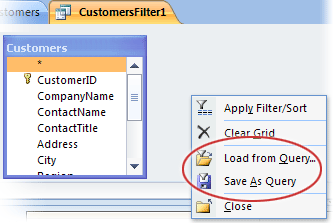
Mit dem Befehl Von Abfrage laden wird der Entwurf einer ausgewählten Abfrage in das Datenblatt geladen. Auf diese Weise können Sie die Abfragekriterien als Filterkriterien verwenden.
Mit dem Befehl Von Abfrage laden können Sie die Filtereinstellungen als neue Abfrage speichern.
Entfernen oder erneutes Anwenden eines Filters
Um zur ungefilterten Datenansicht zu wechseln, entfernen Sie die Filter, indem Sie in der Datensatznavigationsleiste auf Gefiltert klicken, um zur Vollansicht zu rückgängig machen.
Wenn Sie die aktuellen Filter entfernen, werden die Filter vorübergehend aus allen Feldern der Ansicht entfernt. Wenn Sie z. B. zunächst Filter auf die Felder "Land/Region" und "Geburtsdatum" angewendet haben und dann die Filter entfernen, werden wieder alle Datensätze angezeigt.
Um die neuesten Filter erneut anzuwenden, klicken Sie in der Datensatznavigationsleiste auf Ungefiltert .
Löschen eines Filters
Löschen Sie einen Filter, wenn Sie ihn nicht mehr benötigen. Wenn Sie einen Filter löschen, wird er aus der Ansicht entfernt und kann nicht mehr durch Klicken auf Ungefiltert auf der Statusleiste erneut angewendet werden. Sie können einen einzelnen Filter aus einem einzelnen Feld oder alle Filter aus allen Feldern der Ansicht löschen.
- So löschen Sie einen einzelnen Filter aus einem einzelnen Feld: Klicken Sie mit der rechten Maustaste auf die gefilterte Spalte oder das gefilterte Steuerelement, und klicken Sie dann auf Filter aus Feldnamen löschen.
- So löschen Sie alle Filter aus allen Feldern: Klicken Sie auf der Registerkarte Start in der Gruppe Sortieren & Filter auf Erweitert, und klicken Sie dann im Kontextmenü auf Alle Filter löschen .
Einen Filter speichern
Es kann nützlich sein, einen Filter zu speichern, wenn Sie ihn erneut verwenden. Die Filtereinstellungen, die beim Schließen einer Tabelle, Abfrage, eines Formulars oder eines Berichts wirksam sind, werden automatisch zusammen mit dem Objekt gespeichert und können erneut angewendet werden. Standardmäßig werden die Filtereinstellungen jedoch beim nächsten Öffnen des Objekts nicht automatisch angewendet.
Um sicherzustellen, dass die aktuellen Filter automatisch angewendet werden, wenn Sie das nächste Mal eine Tabelle, eine Abfrage, ein Formular oder einen Bericht öffnen, setzen Sie die FilterOnLoad-Eigenschaft des Objekts über das Eigenschaftenblatt des Objekts auf Ja. Die FilterOnLoad-Eigenschaft wird beim nächsten Öffnen des Objekts angewendet. Wenn Sie diese Einstellung ändern, müssen Sie das Objekt schließen und erneut öffnen, um die neue Einstellung anzuwenden.
Hinweis
Die BeimLadenFiltern-Eigenschafteneinstellung wird nur beim Laden des Objekts angewendet. Wenn Sie diese Eigenschaft in der Entwurfsansicht festlegen und daraufhin zu einer anderen Ansicht wechseln, wird die Einstellung nicht angewendet. Sie müssen das Objekt schließen und erneut öffnen, damit Änderungen an der FilterOnLoad-Eigenschaftseinstellung wirksam werden.