
Wenn Sie bestimmte Aktionen jedes Mal ausführen möchten, wenn Sie eine Access-Datenbank oder eine Access-Web App öffnen, erstellen Sie ein AutoExec-Makro in einer Desktopdatenbank oder ein Beim Start Makro in einer Access-Web-App. In einer Desktopdatenbank könnte ein AutoExec-Makro beispielsweise das Anwendungsfenster automatisch maximieren, den Navigationsbereich sperren und jedes Mal, wenn Sie die Datenbank öffnen, einen bestimmten Bericht öffnen.
Inhalt
- Erstellen eines AutoExec-Makros in einer Desktopdatenbank
- Erstellen eines "Start"-Makros in einer Access-Web-App
Erstellen eines AutoExec-Makros in einer Desktopdatenbank
Ein AutoExec-Makro (ein Makro, das Sie AutoExec nennen) wird vor allen anderen Makros oder Modulen in der Datenbank ausgeführt. Wenn Sie bereits ein Makro erstellt haben, das beim Starten der Datenbank die gewünschten Aktionen ausführt, benennen Sie das Makro einfach in AutoExec um, und es wird beim nächsten Öffnen der Datenbank ausgeführt. Befolgen Sie andernfalls die folgenden Schritte, um ein Makro zu erstellen:
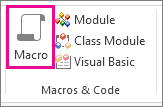
Klicken Sieauf "Makroerstellen>".
Wählen Sie in der Dropdownliste oben im Makro-Generator die Aktion aus, die Sie ausführen möchten. Geben Sie ggf. die entsprechenden Werte in die Argumentfelder ein.
- Wenn Sie die gewünschte Aktion nicht finden können, stellen Sie sicher, dass auf der Registerkarte "Entwurf" die Option "Alle Aktionen anzeigen" ausgewählt ist. Dadurch wird die Liste der Aktionen erweitert, die Sie verwenden können, aber die Liste enthält einige Aktionen, die nur ausgeführt werden, wenn der Datenbank der vertrauenswürdige Status gewährt wird. Weitere Informationen finden Sie unter Entscheiden, ob einer Datenbank vertraut werden soll.
Wiederholen Sie den zweiten Schritt für jede zusätzliche Aktion, die erfolgen soll. Sie können auch im Aktionskatalog nach Aktionen suchen und auf diese doppelklicken oder sie in das Makro ziehen.
Klicken Sie auf Speichern, und geben Sie AutoExec in das Dialogfeld Speichern unter ein.
Klicken Sie auf OK , und schließen Sie den Makro-Generator. Das Makro wird beim nächsten Öffnen der Datenbank ausgeführt.
Weitere Informationen zum Erstellen von Makros finden Sie im Artikel Erstellen eines Benutzeroberflächenmakros.
Hinweis
- Sie können das AutoExec-Makro und andere Startoptionen umgehen, indem Sie beim Starten der Datenbank die UMSCHALTTASTE gedrückt halten. Weitere Informationen finden Sie unter Umgehen von Startoptionen beim Öffnen einer Datenbank.
- Eine weitere Möglichkeit zum Ausführen von Aktionen beim Starten einer Datenbank besteht darin, ein Startformular anzugeben und Makros oder VBA-Code an die OnOpen- oder OnLoad-Ereignisse des Formulars anzuhängen. Weitere Informationen finden Sie im Artikel Festlegen des Standardformulars, das beim Öffnen einer Access-Datenbank angezeigt wird.
Erstellen eines "Start"-Makros in einer Access-Web-App
Ein Startmakro in Access-Web-Apps führt die gleiche Funktion wie ein AutoExec-Makro in einer Desktopdatenbank aus, wird aber im Navigationsbereich nicht als benanntes Makro angezeigt. Außerdem wird sie nicht ausgeführt, wenn Sie die Datenbank im Access-Client öffnen, sondern wenn Sie die Web-App im Browser öffnen. Sie können eine Makrologik, die in einem On-Start-Makro definiert ist, nicht umgehen, wenn Sie Ihre Web-App im Browser öffnen.
So erstellen Sie eine:
Öffnen Sie die Web-App in Access. Wenn Sie es in einem Browser anzeigen, klicken Siein Access auf "Einstellungen> anpassen".
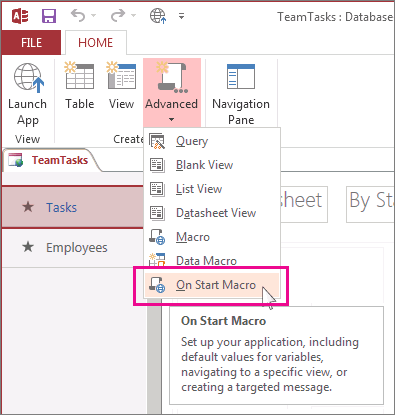
Klicken Sie auf Start>Erweitert>beim Startmakro.
Access öffnet den Makro-Designer. Wenn bereits ein Makro "Beim Start" vorhanden ist, wird es von Access angezeigt. Ist dies nicht der Fall, wird ein leeres Makro angezeigt, in dem Sie mit dem Hinzufügen von Aktionen beginnen können.Wählen Sie Aktionen aus der Dropdownliste "Neue Aktion hinzufügen " aus, oder suchen Sie Aktionen im Aktionskatalog, und doppelklicken oder ziehen Sie sie in das Makro.
Tipp
Der Aktionskatalog zeigt kurze Beschreibungen der Aktionen an, um Ihnen zu helfen, ihre Funktion zu verstehen.
Geben Sie bei Bedarf Werte in die Argumentfelder für die hinzugefügten Aktionen ein.
Klicken Sie auf "Speichern>schließen".
Klicken Sie auf Home>Launch App, und das Makro Beim Start wird ausgeführt, wenn die Web-App im Browser geöffnet wird.
Weitere Informationen zum Erstellen eines Makros in einer Access-Web-App finden Sie unter Anpassen einer Ansicht durch Erstellen eines Benutzeroberflächenmakros.