
Wenn Sie die Werte in zwei oder mehr Textfeldern in Access kombinieren möchten, erstellen Sie einen Ausdruck, der den operator amper-and (&) verwendet. Nehmen wir beispielsweise an, dass Sie über ein Formular mit Namen "Mitarbeiter" verfügen. Sie geben den Vor- und Nachnamen eines jeden Mitarbeiters in getrennte Felder ein, möchten jedoch den vollständigen Namen des Mitarbeiters im Formularkopf anzeigen.
Zum Anzeigen des vollständigen Namens können Sie den folgenden Ausdruck verwenden:
=[FirstName] & " " & [LastName]
Der Ausdruck verwendet den operator& , um die Werte in den Feldern FirstName und LastName zu kombinieren. Im Ausdruck wird auch ein Paar Anführungszeichen (") verwendet, die von einem Leerzeichen getrennt sind, um ein Leerzeichen zwischen Vor- und Nachname einzufügen. Wenn Sie etwas zwischen zwei Felder einfügen möchten, wie ein Leerzeichen, ein Satzzeichen oder Text, müssen Sie diesen zusätzlichen Wert in Anführungszeichen einschließen.
Ein weiteres Beispiel: Sie können den folgenden Ausdruck verwenden, um Nachnamen und Vornamen getrennt durch ein Komma und ein Leerzeichen anzuzeigen:
=[LastName] & ", " & [FirstName]
In diesem Fall fügt der Ausdruck ein Komma und ein Leerzeichen eingeschlossen in Anführungszeichen zwischen den Feldern "Nachname" und "Vorname" ein.
Bei den Schritten im folgenden Verfahren wird davon ausgegangen, dass Sie über ein Formular verfügen, das auf einer Tabelle basiert, die die Felder "Vorname" und "Nachname enthält. Andernfalls können Sie den Ausdruck in Schritt 6 so ändern, dass er Ihren Anforderungen entspricht.
Einfügen eines Textfelds mit einem Ausdruck für vollständige Namen
- Klicken Sie im Navigationsbereich mit der rechten Maustaste auf das zu ändernde Formular oder den zu ändernden Bericht, und klicken Sie dann im Kontextmenü auf Entwurfsansicht.
- Klicken Sie auf der Registerkarte Formularentwurf oder Berichtsentwurf in der Gruppe Steuerelemente auf Textfeld.
- Ziehen Sie den Mauszeiger auf dem Formular oder Bericht, um das Textfeld zu erstellen.
- Klicken Sie mit der rechten Maustaste auf das Textfeld, und klicken Sie dann im Kontextmenü auf Eigenschaften.
- Klicken Sie im Eigenschaftenblatt auf die Registerkarte Daten.
- Ändern Sie den Wert im Eigenschaftenfeld Steuerelementquelle in =[FirstName] & " " " & [LastName].
- Schließen Sie das Eigenschaftenblatt, und speichern Sie die Änderungen.
Es kann vorkommen, dass eines der Felder, die Sie kombinieren möchten, keinen Wert enthält. Das Fehlen von Daten wird als Nullwert bezeichnet. Wenn Sie den operator& für ein Feld ohne Wert verwenden, gibt Access eine leere Zeichenfolge für dieses Feld zurück. Wenn der Datensatz eines Mitarbeiters beispielsweise nur den Nachnamen enthält, gibt der Ausdruck im vorstehenden Beispiel eine Zeichenfolge der Länge Null für das Feld "Vorname", dann ein Leerzeichen und anschließend den Wert im Feld "Nachname" zurück.
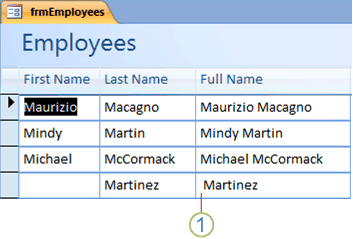
1. Da im Feld FirstName keine Daten vorhanden sind, werden "Martinez" eine Zeichenfolge der Länge Null und ein Leerzeichen vorangestellt.
Wenn Sie Werte aus mehreren Feldern zu einer neuen Zeichenfolge kombinieren, möchten Sie in der neuen Zeichenfolge einen Wert (wie ein Komma) möglicherweise nur dann einschließen, wenn in einem bestimmten Feld Daten vorhanden sind. Um einen Wert bedingt einzuschließen, verwenden Sie den Operator + anstelle des operator& , um Ihre Felder zu kombinieren. Nehmen wir beispielsweise an, Sie verfügen über eine Tabelle mit Namen "Kunden", und diese Tabelle enthält die Felder "Ort", "Bundesland" und "Postleitzahl". Sie möchten die Werte in diesen Feldern für einen Bericht kombinieren, bei einige Datensätzen gibt es jedoch keinen Wert im Feld "Bundesland". In diesem Fall wird ein unerwünschtes Komma vor dem Postleitzahlwert angezeigt, wenn Sie den operator& verwenden, um die Felder zu kombinieren.
Um das unerwünschte Komma zu entfernen, können Sie stattdessen den Plus-Operator (+) verwenden, wie im folgenden Beispielausdruck gezeigt:
=([Stadt] & (", " + [Bundesland]) & " " & [Postleitzahl])
Der + -Operator kombiniert Text auf die gleiche Weise wie der operator& . Der + -Operator unterstützt jedoch auch die so genannte Null-Weitergabe. Die Null-Weitergabe stellt Folgendes sicher: Wenn eine beliebige Komponente des Ausdrucks gleich Null ist, ist auch das Ergebnis des gesamten Ausdrucks gleich Null. Betrachten Sie im vorstehenden Beispiel den Teil (", " + [Bundesland]) des Ausdrucks. Da der + -Operator verwendet wird, enthält der Ausdruck, der innerhalb der inneren Klammern ausgewertet wird, nur dann ein Komma, wenn im Feld State ein Wert vorhanden ist. Wenn im Feld "Bundesland" kein Wert vorhanden ist, wird die Null-Weitergabe wirksam, und der Ausdruck in den inneren Klammern wird als Nullwert ausgewertet, wodurch das Komma "ausgeblendet" wird.
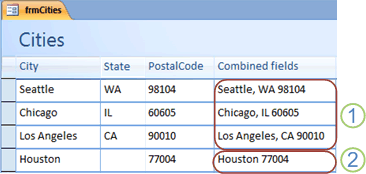
1. Die Datensätze, die Werte für Zustände enthalten, werden mit einem Komma, einem Leerzeichen und der Abkürzung für den Bundesstaat angezeigt.
2. Es ist kein Zustand für den Datensatz mit dem Wert Houston im Feld City angegeben, sodass das Ergebnis des Ausdrucks ohne Komma, Leerzeichen oder Bundesstaatskürzel angezeigt wird.