
Wichtig
Ab Juni 2026 wird dieses Tool nicht mehr verteilt und mit Office installiert. Access wird das Datenbankvergleichstool eingestellt, da es von Komponenten abhängig ist, die nicht mehr verfügbar sind und bei vielen Office-Installationen nicht zuverlässig gestartet werden können. Da wir keine aktualisierten Komponenten mehr bereitstellen können, wird sie nicht mehr mit neuen Office-Setups installiert. Weitere Informationen finden Sie unter Access kündigt Einstellung des Datenbankvergleichstools im Juni 2026 an.
Angenommen, der Entwurf Ihrer Microsoft Access-Desktopdatenbank hat sich geändert (neue oder geänderte Tabellen, Abfragen, Feldeigenschaften, Formulare oder Berichte), und Sie möchten einen Verlauf dieser Änderungen anzeigen. Sie können datenbankvergleichen , um die eine Version einer Access-Desktopdatenbank mit einer anderen zu vergleichen. Sie sehen Unterschiede wie neue oder geänderte Tabellen, Abfragen, Felder, Feldeigenschaften usw. in einem SQL Server Reporting Services Bericht, den Sie nach Excel exportieren oder im PDF-Format speichern können.
Hinweis
Sie können Database Compare nicht mit Access-Web-Apps verwenden.
Inhalt dieses Artikels
- Vergleichen von zwei Access-Datenbanken
- Erstellen von Sicherungsversionen Ihrer Datenbank
- Wurde die Fehlermeldung "Access-Datenbank kann nicht geöffnet werden" angezeigt?
- Wurde die Fehlermeldung "Ausnahme nicht behandelt" angezeigt?
Vergleichen von zwei Access-Datenbanken
- Öffnen Sie Den Datenbankvergleich. Es wird ein einfaches Dialogfeld mit zwei Registerkarten angezeigt: Setup und Ergebnisse.
- Verwenden Sie auf der Registerkarte Setup neben dem Feld Vergleichen die Schaltfläche Durchsuchen
 , um die Datenbank zu suchen, die Sie als "Baseline" (oder die frühere Version) verwenden möchten. Wenn Sie die gewünschte Datei gefunden haben, wählen Sie Öffnen aus.
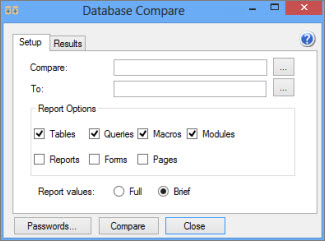
- Wählen Sie neben dem Feld An die aus, um die Datenbank zu finden, die geändert wurde (oder die neueste Version).
- Wählen Sie im Abschnitt Berichtsoptionen die Datenbankobjekte (Tabellen, Abfragen, Makros, Module, Berichte, Formulare oder Seiten) aus, die Sie vergleichen möchten, indem Sie die Kontrollkästchen daneben aktivieren.
- Wählen Sie im Abschnitt Berichtswertedie Option Vollständig oder Kurz aus, um anzugeben, wie detailliert die Ergebnisse sein sollen.
- Wählen Sie Vergleichen aus, um den Vergleich auszuführen.
Nach Abschluss des Vergleichs wird ein SQL Server Reporting Services Bericht auf dem Bildschirm geöffnet. Sie können diesen Bericht nach Excel exportieren oder den Bericht im PDF-Format speichern.
Erstellen von Sicherungsversionen Ihrer Datenbank
Die beste Möglichkeit, die Entwurfsänderungen an Ihrer Desktopdatenbank nachzuverfolgen, besteht darin, eine oder mehrere Sicherungsversionen zu speichern. Das Sichern Ihrer Datenbank ist ein anderer Prozess als das bloße Speichern einer Kopie.
- Wählen Sie Datei>Speichern unter aus.
- Wählen Sie unter Datenbank speichern als>Erweitert die Option Datenbank sichern aus.
Ihre Sicherung wird mit dem Jahr, dem Monat und dem Datum gespeichert, die an den Dateinamen angefügt werden. Wenn Sie mehrere Sicherungen am selben Tag speichern, werden nach dem Datum ein Unterstrich und eine Zahl in Klammern hinzugefügt. Mehrere Sicherungen einer Datenbank mit dem Namen Inventory.accdb von einem Tag (13.03.2012) können wie folgt aussehen:
- Inventory _2012_03_13.accdb
- Inventar _2012_03_13_(1).accdb
- Inventory _2012_03_13_(2).accdb
So suchen Sie den Befehl Datenbank sichern in früheren Versionen von Access:
- Klicken Sie in Access 2010 auf Datei>speichern & Erweiterte>Datenbank sichern veröffentlichen>.
- Klicken Sie in Access 2007 auf die Office-Schaltfläche>Datenbank>sichern.
- Klicken Sie in Access 2003 und früheren Versionen auf Datenbank>sichern.
Wurde die Fehlermeldung "Access-Datenbank kann nicht geöffnet werden" angezeigt?
Wenn die Fehlermeldung "Access-Datenbank kann nicht geöffnet werden" angezeigt wird, ist höchstwahrscheinlich mindestens eine der Desktopdatenbanken durch ein Kennwort geschützt. Klicken Sie im Dialogfeld auf OK , und geben Sie dann das Kennwort ein. Andernfalls kann der Vergleich nicht ausgeführt werden.
Weitere Informationen zum Speichern von Kennwörtern im Datenbankvergleich finden Sie unter Verwalten von Kennwörtern, die zum Öffnen von Dateien zum Vergleichen verwendet werden.
Wurde die Fehlermeldung "Ausnahme nicht behandelt" angezeigt?
Wenn beim Versuch, Datenbankvergleiche zu verwenden, die Fehlermeldung "Ausnahme nicht behandelt" angezeigt wird, sind wahrscheinlich einige erforderliche Komponenten nicht auf Ihrem Computer installiert. Obwohl Der Datenbankvergleich in Access enthalten ist, werden bestimmte Voraussetzungen, die für die ordnungsgemäße Funktionsweise von Database Compare erforderlich sind, nicht automatisch installiert. Gehen Sie folgendermaßen vor:
- Melden Sie sich beim Computer des Benutzers als Administrator an.
- Download .NET Framework 4.0 herunterladen und installieren.
- Laden Sie SQLSysClrTypes (64 Bit) oder SQLSysClrTypes (32 Bit) herunter, und installieren Sie sie.
- Laden Sie Microsoft Report Viewer 2015 Runtime herunter, und installieren Sie sie.
- Starten Sie den Computer des Benutzers neu.