
| Hinweis Dieses Feature ist ab Mai 2022 im monatlichen Microsoft 365-Releasekanal allgemein verfügbar. Wenn Sie sich im halbjährliche Microsoft Enterprise-Kanal befinden, ist er im Dezember 2022 verfügbar. Weitere Informationen zur Teilnahme finden Sie unter aka.ms/AccessAndPowerPlatform. |
|---|
Wenn Sie ein Access Multivalued-Feld zu einem Dataverse Choices-Feld migrieren möchten, erfahren Sie, wie Sie es in Access erstellen, damit der Vorgang erfolgreich ist.
Klicken Sie im Navigationsbereich mit der rechten Maustaste auf den Tabellennamen, und wählen Sie dann Entwurfsansicht aus.
Geben Sie unter Feldname im ersten verfügbaren leeren Feld einen Namen ein, z. B. "ChoiceField".
Wählen Sie unter Datentyp rechts neben dem soeben eingegebenen Feldnamen die Option Zahl aus der Dropdownliste aus.
Wählen Sie dieselbe Dropdownliste aus, und wählen Sie dann Nachschlage-Assistent aus.
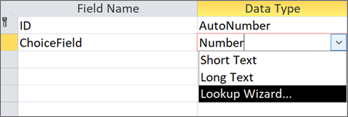
Wählen Sie auf der ersten Seite des Nachschlage-AssistentenDie gewünschten Werte eingeben aus, und wählen Sie dann Weiter aus.
Geben Sie auf der zweiten Seite des Nachschlage-Assistenten im Feld Anzahl der Spalten den Wert 2 ein.
Geben Sie in den Feldern unter Col1 und Col2 die folgenden Werte ein:
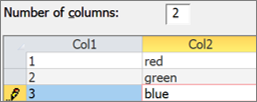
Wählen Sie zwischen den Überschriften Col1 und Col2 das Trennzeichen
 aus, und ziehen Sie ihn ganz nach links, sodass nur Col2 angezeigt wird.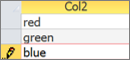
Um den Nachschlage-Assistenten zu beenden, wählen Sie Weiter>Nächstes>Ende aus.
Klicken Sie mit der rechten Maustaste auf die Kopfzeile des Tabellennamens, und wählen Sie dann Speichern aus.
Klicken Sie mit der rechten Maustaste auf die Kopfzeile des Tabellennamens, und wählen Sie dann Datenblattansicht aus.
Erstellen Sie einige Datensätze, um zu bestätigen, dass das ChoiceField wie erwartet funktioniert:
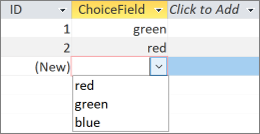
Klicken Sie mit der rechten Maustaste auf den Tabellennamen, wählen Sie Schließen aus, und bestätigen Sie den Vorgang.
Klicken Sie im Navigationsbereich mit der rechten Maustaste auf den Tabellennamen, und wählen Sie dannDataverseexportieren> aus.
Führen Sie die Schritte zum Migrieren der Tabelle zu Dataverse aus. Stellen Sie sicher, dass Sie die Option Open the Dataverse table URL (Dataverse-Tabellen-URL öffnen) auswählen, wenn Sie fertig sind.
Weitere Informationen finden Sie unter Migrieren von Access-Daten zu Dataverse.
Nach erfolgreichem Abschluss der Migration öffnet Dataverse die Tabelle. Wählen Sie oben rechts Active Table Name All Columns (Aktiver <Tabellenname>>Alle Spalten) aus.
Suchen Sie das ChoiceField in der Liste der Spalten.
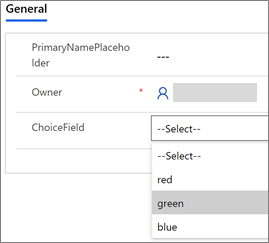
Nehmen Sie in Access einige Änderungen an den Daten vor, und wählen Sie dann Start>Alle aktualisieren aus.
Wechseln Sie zurück zur Dataverse-Ansicht in Schritt 17, und wählen Sie dann Daten aktualisieren aus, um die aktualisierten Daten auf der Seite anzuzeigen.