

Formulare in Access sind wie Schaukästen in Geschäften. Sie erleichtern das Anzeigen und Abrufen der gewünschten Elemente. Mit Forms können Sie oder andere Benutzer die in der Access-Desktopdatenbank gespeicherten Daten hinzufügen, bearbeiten oder anzeigen. Ein guter Formularentwurf ist also wichtig. Wenn mehrere Benutzer Ihre Access-Desktopdatenbank verwenden, sind Formulare mit einem guten Entwurf für Effizienz und präzise Dateneingabe unerlässlich.
Es gibt mehrere Möglichkeiten, um ein Formular in einer Access-Desktopdatenbank zu erstellen. Dieser Artikel weist Sie auf einige gängige Optionen hin.
Was möchten Sie tun?
- Erstellen eines Formulars anhand einer vorhandenen Tabelle oder Abfrage in Access
- Erstellen eines leeren Formulars in Access
- Erstellen eines geteilten Formulars in Access
- Erstellen eines Formulars mit mehreren angezeigten Datensätzen in Access
- Erstellen eines Formulars mit einem Unterformular in Access
- Erstellen eines Navigationsformulars in Access
- Weitere Informationen
Erstellen eines Formulars anhand einer vorhandenen Tabelle oder Abfrage in Access
Um ein Formular aus einer Tabelle oder Abfrage in Ihrer Datenbank zu erstellen, klicken Sie im Navigationsbereich auf die Tabelle oder Abfrage, die die Daten für Ihr Formular enthält. Klicken Sie dann auf der Registerkarte "Erstellen " auf "Formular".
Access erstellt ein Formular und zeigt es in der Layoutansicht an. Sie können den Entwurf bei Bedarf ändern, z. B. die Größe von Textfeldern an die jeweiligen Daten anpassen. Weitere Informationen hierzu finden Sie unter Verwenden des Formulartools.
Erstellen eines leeren Formulars in Access
Um ein Formular ohne Steuerelemente oder vorformatierte Elemente zu erstellen, klicken Sie auf der Registerkarte "Erstellen " auf "Leeres Formular". Access öffnet in leeres Formular in der Layoutansicht und zeigt den Bereich Feldliste an.
Klicken Sie im Bereich Feldliste auf das Pluszeichen (+) neben der Tabelle oder den Tabellen, die die Felder enthalten, die Sie auf dem Formular sehen möchten.
Doppelklicken Sie zum Hinzufügen eines Felds zum Formular auf das entsprechende Feld, oder ziehen Sie es auf das Formular. Um mehrere Felder auf einmal hinzuzufügen, halten Sie die STRG-Taste gedrückt, klicken Sie auf mehrere Felder und ziehen Sie sie dann gleichzeitig auf das Formular.
Hinweis
Die Reihenfolge der Tabellen im Bereich Feldliste hängt jeweils davon ab, welcher Teil des Formulars gerade ausgewählt ist. Wenn Sie dem Formular kein Feld hinzufügen können, wählen Sie einen anderen Teil des Formulars aus, und versuchen Sie dann erneut, das Feld hinzuzufügen.
Verwenden Sie die Tools in der Gruppe "Kopfzeile/Fußzeile" auf der Registerkarte "Formularlayoutentwurf ", um dem Formular ein Logo, einen Titel oder das Datum und die Uhrzeit hinzuzufügen.
Wenn Sie dem Formular eine größere Auswahl an Steuerelementen hinzufügen möchten, klicken Sie auf "Formularlayoutentwurf ", und verwenden Sie die Tools in der Gruppe "Steuerelemente ".
Erstellen eines geteilten Formulars in Access
Mit einem geteilten Formular erhalten Sie zwei Ansichten der Daten gleichzeitig: eine Formularansicht und eine Datenblattansicht. Die Arbeit mit geteilten Formularen hat den Vorteil, dass beide Formulartypen in einem Formular angezeigt werden. So können Sie beispielsweise im Datenblattteil des Formulars schnell nach einem Datensatz suchen, um diesen dann im Formularteil anzuzeigen oder zu bearbeiten. Die beiden Ansichten sind mit derselben Datenquelle verbunden und bleiben ständig synchronisiert.
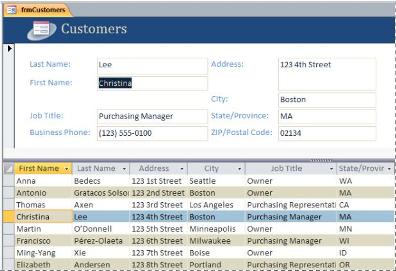
Um mit dem Tool "Geteiltes Formular" ein geteiltes Formular zu erstellen, klicken Sie im Navigationsbereich auf die Tabelle oder Abfrage mit den Daten. Klicken Sie dann auf der Registerkarte "Erstellen " auf "Weitere Formulare>geteiltes Formular".
Access erstellt das Formular und Sie können Änderungen am Design des Formulars vornehmen. So können Sie beispielsweise die Größe der Textfelder bei Bedarf an die Daten anpassen. Weitere Informationen zum Arbeiten mit einem geteilten Formular finden Sie im Artikel zum Erstellen eines geteilten Formulars.
Erstellen eines Formulars mit mehreren angezeigten Datensätzen in Access
Ein Formular für mehrere Elemente, das auch "Endlosformular" genannt wird, ist nützlich, wenn Sie ein Formular benötigen, das mehrere Datensätze anzeigt, sich jedoch besser anpassen lässt als ein Datenblatt. Um eine zu erstellen, verwende das Tool "Mehrere Elemente ".
- Klicken Sie im Navigationsbereich auf die Tabelle oder Abfrage, die im Formular angezeigt werden soll.
- Klicken Sie auf der Registerkarte "Erstellen " auf "Weitere Formulare>Mehrere Elemente".
Access erstellt das Formular und zeigt es in der Layoutansicht an. In der Layoutansicht können Sie Entwurfsänderungen am Formular vornehmen, während Daten angezeigt werden. So können Sie beispielsweise die Größe der Textfelder an die Daten anpassen. Weitere Details finden Sie unter Erstellen eines Formulars mit dem Tool "Mehrere Elemente".
Erstellen eines Formulars mit einem Unterformular in Access
Wenn Sie mit verknüpften Daten arbeiten, die in separaten Tabellen gespeichert sind, müssen Sie oft Daten aus mehreren Tabellen oder Abfragen auf demselben Formular anzeigen. Unterformulare sind eine bequeme Möglichkeit, dies zu tun. Da es je nach Bedarf mehrere Möglichkeiten gibt, ein Unterformular hinzuzufügen, lesen Sie Erstellen eines Formulars, das ein Unterformular enthält (ein 1:n-Formular).
Erstellen eines Navigationsformulars in Access
Ein Navigationsformular ist ein einfaches Formular, das ein Navigationssteuerelement enthält. Navigationsformulare sind eine großartige Erweiterung für jede Datenbank, jedoch ist die Erstellung eines Navigationsformulars besonders wichtig, wenn Sie eine Datenbank im Internet veröffentlichen möchten, da der Access-Navigationsbereich nicht in einem Browser angezeigt werden kann.
- Öffnen Sie die Datenbank, in der Sie ein Navigationsformular hinzufügen möchten.
- Klicken Sie auf der Registerkarte Erstellen in der Gruppe Formulare auf Navigation. Wählen Sie dann das gewünschte Format für das Navigationsformular aus.
Access erstellt das Formular, fügt das Navigationssteuerelement hinzu und zeigt das Formular in der Layoutansicht an. Weitere Informationen finden Sie unter Erstellen von Navigationsformularen.
Weitere Informationen
Sie können mehrere Optionen verwenden, um Ihre Formulare anzupassen. Überprüfen Sie, ob eine der folgenden Optionen Ihren Anforderungen entspricht:
| Optionen | Lesen Sie diese Ressource |
|---|---|
| Erstellen Sie das Formular mit dem Formular-Assistenten, wenn Sie in der Lage sein möchten, die im Formular angezeigten Felder auszuwählen. | Erstellen eines Formulars mit dem Formular-Assistenten |
| Durch das Hinzufügen von Registerkarten zu einem Formular können Sie die das Formular übersichtlicher und benutzerfreundlicher gestalten, insbesondere dann, wenn das Formular viele Steuerelemente enthält. | Erstellen eines Formulars mit Registerkarten |
| Mit einem Webbrowser-Steuerelement können Sie Webseiten in einem Formular anzeigen. Sie können das Steuerelement mit Feldern oder Steuerelementen in der Datenbank verknüpfen, um dynamisch festzulegen, welche Seite angezeigt wird. So können Sie beispielsweise die Adressinformationen in einer Datenbank verwenden, um benutzerdefinierte Karten auf einer Internet-Kartenwebsite zu erstellen, oder Sie können anhand der Produktinformationen in einer Datenbank auf der Website des Lieferanten nach Artikeln suchen. | Hinzufügen eines Webbrowser-Steuerelements zu einem Formular |
| Access positioniert Steuerelemente an Layoutführungslinien, um das Ausrichten von Steuerelementen in einem Formular zu vereinfachen. Sie können Position und Größe von Steuerelemente unabhängig voneinander ändern. | Unabhängiges Verschieben und Ändern der Größe von Steuerelementen |