
Microsoft Access bietet Ihnen verschiedene Optionen zum Erstellen von Bezeichnungen mit Daten, die in Ihren Access-Tabellen gespeichert sind. Am einfachsten ist es, mit dem Etiketten-Assistenten in Access einen Bericht zu erstellen und zu drucken, der passend zu Ihren Etiketten formatiert ist. Die Bezeichnungen können Daten enthalten, die in Access-Tabellen gespeichert sind, oder Daten, die aus anderen Quellen wie Microsoft Excel-Arbeitsmappen oder Microsoft Outlook-Kontaktlisten importiert oder verknüpft sind. Sie können die Etiketten als Bericht in Access erstellen oder die Daten mit einem Microsoft Word-Dokument "zusammenführen" und dann die Etiketten aus Word drucken. In diesem Artikel werden die erforderlichen Schritte beschrieben.
Inhalt dieses Artikels
- Verwenden von Access zum Erstellen und Drucken von Etiketten
- Drucken von Access-Daten mithilfe des Seriendruck-Assistenten in Microsoft Word
Verwenden von Access zum Erstellen und Drucken von Etiketten
In Access erstellen Sie Etiketten als Bericht, der mit einem kleinen Seitenformat formatiert ist, damit er auf die gewünschte Bezeichnung passt. Am häufigsten werden Etiketten für Postsendungen verwendet, aber alle Access-Daten können für eine Vielzahl von Zwecken in einem Etikettenformat gedruckt werden. Bei Versandetiketten ruft der Bericht die Adressdaten aus den Tabellen oder Abfragen ab, die die Adressen enthalten. Beim Drucken des Berichts erhalten Sie eine einzelne Bezeichnung für jede Adresse aus der zugrunde liegenden Datensatzquelle.
Weitere Informationen zum Verknüpfen oder Importieren von Daten aus anderen Quellen (z. B. Microsoft Excel oder Microsoft Outlook) zur Verwendung auf Ihren Etiketten finden Sie im Artikel Einführung in das Importieren und Exportieren von Daten.
Der Etiketten-Assistent stellt Ihnen eine Reihe von Fragen zu Ihren Etiketten und den Daten, die Sie darauf anzeigen möchten. Der Assistent erstellt den Bericht, den Sie bei Bedarf anpassen können.
Erstellen von Etiketten mit dem Etiketten-Assistenten in Access
Wählen Sie im Navigationsbereich das Objekt aus, das die Daten enthält, die auf Ihren Etiketten angezeigt werden sollen. Dies ist in der Regel eine Tabelle, eine verknüpfte Tabelle oder eine Abfrage, Sie können aber auch ein Formular oder einen Bericht auswählen.
Klicken Sie auf der Registerkarte Erstellen in der Gruppe Berichte auf Etiketten.
Access startet den Etiketten-Assistenten.
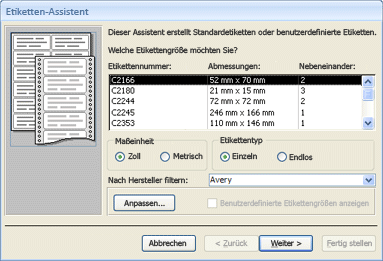
Wenn Sie den Hersteller und die Produktnummer der Etiketten kennen:
- Wählen Sie den Hersteller im Feld Nach Hersteller filtern .
- Wählen Sie im Feld Welche Etikettengröße möchten Sie Ihr Etikett aus.
Versuchen Sie andernfalls, ein Produkt zu finden, dessen Werte in den Spalten "Dimensionen " und "Zahlen" Ihren Etiketten entsprechen.
Wenn Sie keine ähnliche Bezeichnung finden können: - Klicken Sie auf "Anpassen" und dann auf "Neu".
Das Dialogfeld Neues Etikett wird angezeigt.
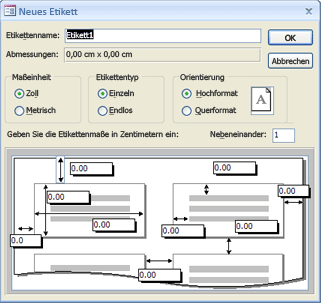
- Messen Sie Ihre Etiketten und geben Sie die Maße in die entsprechenden Felder im Dialogfeld Neues Etikett ein.
- Geben Sie einen Namen für die benutzerdefinierten Etiketten in das Textfeld Etikettenname ein, wählen Sie den gewünschten Etikettentyp und die gewünschte Ausrichtung aus, und klicken Sie dann auf OK.
Wenn Sie bereits eine benutzerdefinierte Bezeichnung erstellt haben und auswählen möchten: - Klicken Sie auf Benutzerdefinierte Etikettengrößen anzeigen, und klicken Sie dann auf die gewünschte benutzerdefinierte Bezeichnung.
Wählen Sie unter Etikettentypdie Option Blatteinzug oder Fortlaufend aus, und klicken Sie dann auf Weiter.
Wählen Sie den Schriftartnamen, den Schriftgrad, die Stärke und die Textfarbe auf Ihrem Etikett aus und klicken Sie auf Weiter.
Wählen Sie auf der Seite Was möchten Sie auf Ihrem Adressetikett des Assistenten die gewünschten Felder für Ihre Etiketten aus der Liste Verfügbare Felder aus, und doppelklicken Sie darauf, um sie dem Feld Etikettenprototyp hinzuzufügen.
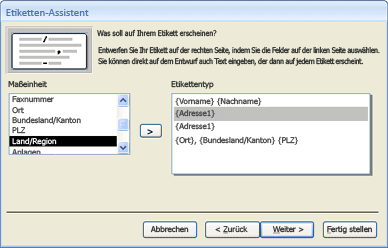
Um einen Abstand zwischen den Feldern im Beschriftungsfeld Prototyp hinzuzufügen, drücken Sie die LEERTASTE.
Um eine neue Zeile zu erstellen, drücken Sie die EINGABETASTE.
Verwenden Sie die Pfeiltasten, um zwischen Feldern und Zeilen zu wechseln.
Wenn Sie ein Feld aus dem Feld entfernen möchten, drücken Sie die RÜCKTASTE.
Wenn Sie weiteren Text oder Satzzeichen hinzufügen möchten (z. B. ein Komma nach dem Ortsnamen), klicken Sie, um den Cursor an die Stelle zu setzen, an der der Text angezeigt werden soll, und beginnen Sie mit der Eingabe. Dieser Text ist auf jedem Etikett identisch.
Hinweis
Mit dem Etiketten-Assistenten können Sie nur Felder mit den folgenden Datentypen hinzufügen: Kurzer Text (Text), Langtext (Memo), Zahl, Datum/Uhrzeit, Währung, Ja/Nein oder Anlage. Wenn Sie Felder mit anderen Datentypen hinzufügen möchten, öffnen Sie nach Abschluss des Etiketten-Assistenten den Etikettenbericht in der Entwurfsansicht, und verwenden Sie dann den Bereich "Feldliste ", um die Felder hinzuzufügen. Um den Bereich "Feldliste" zu öffnen, während der Bericht in der Entwurfsansicht geöffnet ist, drücken Sie ALT+F8.
Wenn Sie die Felder auf Ihrem Etikett wie gewünscht angeordnet haben, klicken Sie auf Weiter.
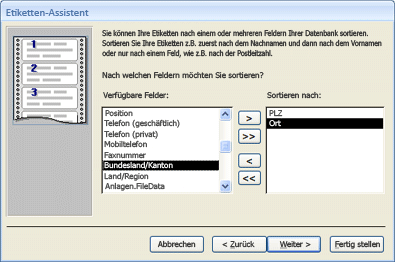
Auf der nächsten Seite können Sie Felder auswählen, nach denen Ihre Etiketten sortiert werden sollen. Sie möchten z. B. für eine große Sendung nach Postleitzahl sortieren. Wählen Sie in der Liste Verfügbare Felder die Felder aus, nach denen Sie sortieren möchten, und doppelklicken Sie darauf, um sie dem Feld Sortieren nach hinzuzufügen. Klicken Sie nach Abschluss des Vorgangs auf "Weiter".
Geben Sie auf der letzten Seite einen Namen für Ihre Etiketten ein, und klicken Sie auf Fertig stellen.
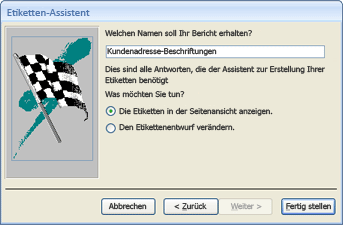
Wenn Sie " Etiketten so anzeigen, wie sie gedruckt aussehen " auf der letzten Seite des Etiketten-Assistenten ausgewählt haben, zeigt Access die Etiketten in der Seitenansicht an. Sie können auf die Beschriftung klicken, um die Ansicht zu vergrößern oder zu verkleinern, oder das Zoom-Steuerelement in der Status-Leiste verwenden.

Wenn Sie auf der letzten Seite des Etiketten-Assistenten die Option Ändern des Etikettenentwurfs ausgewählt haben, zeigt Access den Etikettenbericht in der Entwurfsansicht an.Hinweis
Die Seitenansicht ist die einzige Ansicht, in der Sie die Spalten so sehen können, wie Sie sie angeordnet haben. Wenn Sie den Bericht in der Berichts- oder Layoutansicht anzeigen, zeigt Access alle Daten in einer einzigen Spalte an.
Anpassen der Darstellung der Bezeichnung
Wenn die resultierenden Etiketten nicht wie gewünscht aussehen, können Sie das Layout anpassen, indem Sie den Bericht in der Entwurfsansicht öffnen und Ihre Änderungen vornehmen. Beim Arbeiten mit Etiketten ist es in der Regel einfacher, die Entwurfsansicht zu verwenden, in der Sie das Layout präziser steuern können. Um die Ergebnisse von Änderungen anzuzeigen, die Sie in der Entwurfsansicht vorgenommen haben, wechseln Sie zur Seitenansicht.
Wenn Access eine Meldung anzeigt, dass nicht genügend horizontaler Platz zum Anzeigen der Daten vorhanden ist
Wenn diese Meldung angezeigt wird, ist dies ein Nebeneffekt der Messungen einiger Etiketten. Normalerweise tritt es auf, wenn die Etiketten sehr nahe an den linken und rechten Rand des Etikettenbogens kommen. Dies kann dazu führen, dass der Assistent einige Maße angibt, die außerhalb des normalen Druckbereichs liegen, was wiederum dazu führt, dass die Meldung angezeigt wird, wenn Sie die Etiketten in der Vorschau anzeigen oder drucken.
Wenn Sie mit der Ausrichtung des Texts auf den Etiketten zufrieden sind und nicht jede zweite Seite eine leere Seite erhalten, können Sie das Design des Berichts unverändert beibehalten und einfach jedes Mal auf OK klicken, wenn die Meldung angezeigt wird. Andernfalls können Sie versuchen, einige der Optionen für die Seiteneinrichtung anzupassen, wie im folgenden Abschnitt beschrieben.
Wenn Ihre Daten nicht richtig auf den Etiketten ausgerichtet sind
In vielen Fällen können Sie kleinere Probleme mit dem Etikettenlayout beheben, indem Sie Anpassungen in der Entwurfsansicht vornehmen. Sie können die Steuerelemente verschieben und die Beschriftungsgröße anpassen, indem Sie die Breite oder Höhe des Abschnitts "Details" ändern.
Zum Wechseln in die Entwurfsansicht klicken Sie im Navigationsbereich mit der rechten Maustaste auf den Bericht, und klicken Sie dann im Kontextmenü auf Entwurfsansicht .
Wenn Sie die Ränder oder Abstände zwischen Beschriftungen ändern müssen, können Sie das Dialogfeld "Seite einrichten " in der Entwurfsansicht verwenden:
Klicken Sie auf der Registerkarte Seite einrichten in der Gruppe Seitenlayout auf Spalten.
Das Dialogfeld Seite einrichten wird mit der ausgewählten Registerkarte Spalten angezeigt.
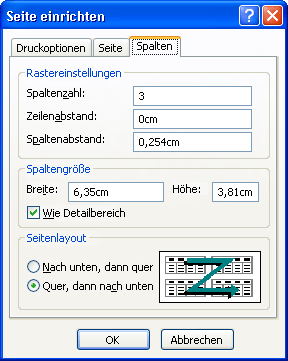
Sie können die folgenden Einstellungen in den drei Abschnitten des Dialogfelds Seite einrichten ändern:
| Abschnitt | Option | Beschreibung |
|---|---|---|
| Rastereinstellungen | Spaltenanzahl | Dies sollte der Anzahl der Etiketten auf der Seite entsprechen. |
| Zeilenabstand | Geben Sie einen neuen Wert ein, um den vertikalen Abstand zwischen den Beschriftungszeilen zu vergrößern oder zu verkleinern. | |
| Spaltenabstand | Geben Sie einen neuen Wert ein, um den horizontalen Abstand zwischen den Spalten der Etiketten zu vergrößern oder zu verkleinern. | |
| Spaltengröße | Breite | Beachten Sie beim Festlegen dieses Werts die Randeinstellungen und den Spaltenabstand. Sie können die Ränder überprüfen und anpassen, indem Sie im Dialogfeld Seite einrichten auf "Druckoptionen" klicken. |
| Höhe | Passen Sie die Höhe der einzelnen Etiketten nach Bedarf an. | |
| Wie Detailbereich | Wenn diese Option ausgewählt ist, werden die Spaltenbreite und -höhe auf die Breite und Höhe des Detailabschnitts in der Entwurfsansicht festgelegt. | |
| Spaltenlayout | Nach unten, dann quer | Wenn diese Option ausgewählt ist, werden Ihre Etikettendaten in der ersten Spalte nach unten, dann in der zweiten Spalte nach unten usw. gedruckt. |
| Quer, dann Abwärts | Wenn diese Option ausgewählt ist, werden Ihre Etikettendaten in der ersten Zeile gedruckt, dann in der zweiten Zeile usw. |
Hinweis
Sie können das Dialogfeld "Seite einrichten" auch in der Seitenansicht öffnen, indem Sie auf der Registerkarte "Seitenansicht" auf "Spalten" klicken. Wenn Sie auf OK klicken, um das Dialogfeld zu schließen, werden Ihre Änderungen sofort in der Seitenansicht angezeigt.
Drucken der Etiketten
- Öffnen Sie den Bericht in einer beliebigen Ansicht (oder wählen Sie den Bericht im Navigationsbereich aus).
- Klicken Sie auf der Registerkarte "Datei " auf "Drucken" und dann auf "Drucken".
Access zeigt das Dialogfeld Drucken an. - Geben Sie die gewünschten Optionen ein, beispielsweise den Drucker, den Druckbereich und die Anzahl der Exemplare.
- Klicken Sie auf OK.
Drucken von Access-Daten mithilfe des Seriendruck-Assistenten in Microsoft Word
Wenn Ihre Adressen in Access gespeichert sind, Sie sie aber nach Word exportieren möchten, damit Sie die Seriendruckfunktion zum Formatieren und Drucken Ihrer Etiketten verwenden können, können Sie den Seriendruck-Assistenten in Word verwenden.
Wählen Sie im Navigationsbereich die Tabelle oder Abfrage aus, die die zu druckenden Daten enthält.
Klicken Sie auf der Registerkarte "Externe Daten" in der Gruppe "Exportieren" auf "Word Seriendruck".
Wenn Sie bereits ein Dokument erstellt haben und Ihre Daten damit verknüpfen möchten, klicken Sie im Dialogfeld Microsoft Word-Seriendruck-Assistent auf "Daten mit einem vorhandenen Microsoft Word Dokument verknüpfen". Klicken Sie andernfalls auf Neues Dokument erstellen, und verknüpfen Sie dann die Daten damit.
Klicken Sie auf OK.
Wenn Sie "Daten mit einem vorhandenen Microsoft Word-Dokument verknüpfen" ausgewählt haben, wird das Dialogfeld "Microsoft Word-Dokument auswählen" geöffnet. Wählen Sie das gewünschte Dokument aus, und klicken Sie auf "Öffnen". Das Dokument wird in Word geöffnet.
Wenn Sie ein neues Dokument erstellen möchten, wird Word mit einem leeren Dokument geöffnet.Befolgen Sie in Word die Anweisungen im Aufgabenbereich "Seriendruck". Wenn Sie zu Schritt 3 des Seriendruckvorgangs in Word gelangen (Empfänger auswählen), ist die Datenquelle, die Sie in Schritt 1 dieses Verfahrens ausgewählt haben, bereits ausgewählt.
Weitere Informationen zum Seriendruck-Assistenten in Word finden Sie in der Word-Hilfe.
Hinweis
Sie können Word verwenden, um Ihre Adressen zu drucken, unabhängig davon, wo die Adressen gespeichert sind. Von Word aus können Sie eine Verbindung zu Adresslisten herstellen, die in einer Vielzahl von Programmen wie Excel, Outlook und Access gespeichert sind. Wenn Sie keine Adressliste haben, können Sie eine in Word erstellen und dann Etiketten drucken. Weitere Informationen finden Sie in der Word-Hilfe.