
Wenn Sie Datums- und Uhrzeitangaben speichern müssen, fügen Sie einer Tabelle ein Feld "Datum/Uhrzeit" oder "Erweitertes Datum/Uhrzeit" hinzu. Sie können Datums- und Uhrzeitdaten für eine Vielzahl persönlicher und geschäftlicher Zwecke verwenden, z. B. Geburtstage, Versand- und Abrechnungsinformationen und Zeitkarten.
Inhalt dieses Artikels
- Grundlegendes zu Datums- und Uhrzeitfeldern
- Hinzufügen eines Datums- und Uhrzeitfelds in der Datenblattansicht
- Hinzufügen eines Datums- und Uhrzeitfelds in der Entwurfsansicht
- Festlegen von Feldeigenschaften für Datum und Uhrzeit
- Löschen eines Datums-/Uhrzeitfelds
- Referenz zu Feldeigenschaften für Datum und Uhrzeit
Grundlegendes zu Datums- und Uhrzeitfeldern
Wenn Sie eine Access-Datenbank verwenden, werden Datums- und Uhrzeitwerte möglicherweise in einer beliebigen Anzahl von Formaten angezeigt, z. B. im europäischen Format (28.11.2006 oder 28.11.2006), im südasiatischen Format (28.11.2006) oder im US-Format (28.11.2006). Unabhängig davon, wie Access die Datums- und Uhrzeitdaten formatiert und unabhängig davon, wie Sie die Datums- oder Uhrzeitdaten eingeben, werden die Datums- und Uhrzeitfelder auf folgende Weise gespeichert:
Datum/Uhrzeit
Datum/Uhrzeit verwendet Gleitkommazahlen mit doppelter Genauigkeit – ein System, das auch als serielle Daten bezeichnet wird. Die folgende Abbildung stellt einen typischen seriellen Datums- und Uhrzeitwert dar.
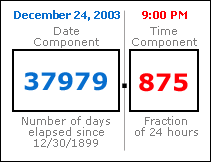
Der ganzzahlige Teil des Werts links vom Dezimaltrennzeichen stellt das Datum dar. Der Bruchteil rechts vom Dezimalkomma stellt die Uhrzeit dar.
Die Zahl in dieser Abbildung steht für den 24. Dezember 2003 um 21:00 Uhr. Die Datumskomponente ist die Anzahl der ganzen Tage, die seit dem Start- oder Basisdatum 30.12.1899 vergangen sind. In diesem Beispiel sind vom 30.12.1899 bis zum 24.12.2003 37.979 Tage vergangen. Die Zeitkomponente ist ein Bruchteil eines 24-Stunden-Tages. Ein Wert von 0,875 multipliziert mit 24 Stunden entspricht also 21 Stunden oder 21:00 Uhr.
Negative Werte in der Datumskomponente stellen Datumsangaben dar, die vor dem Basisdatum liegen. Ein Wert von -1 als Datumskomponente wird beispielsweise auf einen Tag vor dem Basisdatum oder 29.12.1899 aufgelöst.
Gültige Datumswerte reichen von -657.434 (1. Januar 100 n. Chr.) bis 2.958.465 (31. Dezember 9999 n. Chr.). Gültige Zeitwerte liegen zwischen 0,0 und 0,9999 oder 23:59:59.
Wenn Sie Datums- und Uhrzeitwerte als Zahlen speichern, können Sie eine große Anzahl von Berechnungen auf Datums- und Uhrzeitdaten anwenden. Sie können beispielsweise die Gesamtzahl der geleisteten Arbeitsstunden (für eine Zeit-Karte) berechnen oder das Alter einer Rechnung bestimmen.
Datum/Uhrzeit erweitert
Die Option "Erweitertes Datum/Uhrzeit" speichert Datums- und Uhrzeitangaben in einer codierten Zeichenfolge von 42 Bytes. Ein Datum wird in einem langen Typ ohne Vorzeichen gespeichert, der einen Bereich von 1-1-1 AD bis 9999 AD unterstützt. Die Zeit wird in einem unsigned long long-Typ basierend auf der folgenden Formel gespeichert:
= (datehour * 3600 + dateminute * 60 + datesecond) * PowerOfTen(TimeScale) + fractionalSeconds
Weitere Informationen finden Sie unter Verwenden des Datentyps "Erweitertes Datum/Uhrzeit".
Hinzufügen eines Datums- und Uhrzeitfelds in der Datenblattansicht
Sie können ein Datum/Uhrzeit-Feld zu einer neuen oder vorhandenen Tabelle in der Datenblattansicht hinzufügen.
Hinzufügen zu einer vorhandenen Tabelle
- Öffnen der Tabelle in der Datenblattansicht
- Scrollen Sie ggf. horizontal zum ersten leeren Feld.
- Wählen Sie in der Spalte Feldname die erste leere Zeile aus, und geben Sie dann einen Namen für das Feld ein.
- Wählen Sie die angrenzende Zelle in der Spalte "Datentyp " aus, und wählen Sie dann in der Liste die Optionen "Datum/Uhrzeit " oder " Datum/Uhrzeit erweitert" aus.
- Speichern Sie Ihre Änderungen.
Hinzufügen eines Felds "Datum/Uhrzeit" zu einer neuen Tabelle
- Klicken Sie auf der Registerkarte Erstellen in der Gruppe Tabellen auf Tabelle.
- Klicken Sie auf
 Speichern , und geben Sie im Dialogfeld Speichern unter einen Namen für die neue Tabelle ein.
 - Klicken Sie mit der rechten Maustaste auf die Dokumentregisterkarte für die neue Tabelle, und klicken Sie dann auf Entwurfsansicht.
- Wählen Sie in der Spalte Feldname die erste leere Zeile aus, und geben Sie dann einen Namen für das Feld ein.
- Wählen Sie die angrenzende Zelle in der Spalte "Datentyp " aus, und wählen Sie dann in der Liste die Optionen "Datum/Uhrzeit " oder " Datum/Uhrzeit erweitert" aus.
- Speichern Sie Ihre Änderungen.
Hinzufügen eines Datums- und Uhrzeitfelds in der Entwurfsansicht
Sie können in der Entwurfsansicht ein Datum/Uhrzeit-Feld zu einer neuen oder vorhandenen Tabelle hinzufügen.
Hinzufügen zu einer vorhandenen Tabelle
- Öffnen Sie die Tabelle in der Entwurfsansicht.
- Wählen Sie in der Spalte Feldname die erste leere Zeile aus, und geben Sie dann einen Namen für das Feld ein.
- Wählen Sie die angrenzende Zelle in der Spalte "Datentyp " aus, und wählen Sie dann in der Liste die Optionen "Datum/Uhrzeit " oder " Datum/Uhrzeit erweitert" aus.
- Speichern Sie Ihre Änderungen.
Hinzufügen zu einer neuen Tabelle
- Klicken Sie auf der Registerkarte Erstellen in der Gruppe Tabellen auf Tabelle.
- Klicken Sie auf Speichern , und geben Sie im Dialogfeld Speichern unter einen Namen für die neue Tabelle ein.
- Klicken Sie mit der rechten Maustaste auf die Dokumentregisterkarte für die neue Tabelle, und klicken Sie dann auf Entwurfsansicht.
- Wählen Sie in der Spalte Feldname die erste leere Zeile aus, und geben Sie dann einen Namen für das Feld ein.
- Wählen Sie die angrenzende Zelle in der Spalte "Datentyp " aus, und wählen Sie dann in der Liste die Optionen "Datum/Uhrzeit " oder " Datum/Uhrzeit erweitert" aus.
- Speichern Sie Ihre Änderungen.
Festlegen von Feldeigenschaften für Datum und Uhrzeit
Wenn Sie mit der Entwurfsansicht ein Feld für Datum/Uhrzeit zu einer Tabelle hinzufügen, können Sie alle Eigenschaften für das Feld festlegen und ändern.
- Suchen Sie auf der Registerkarte Allgemein im unteren Abschnitt des Tabellen-Designers unter Feldeigenschaften die Eigenschaft, die Sie ändern möchten.
- Wählen Sie das Feld neben dem Eigenschaftennamen aus.
- Wählen Sie das Feld neben dem Eigenschaftennamen aus. Je nach Eigenschaft können Sie Daten eingeben, den Ausdrucks-Generator starten, indem Sie auf
 klicken, oder eine Option aus einer Liste auswählen.
Um Informationen zur Verwendung der einzelnen Feldeigenschaften zu erhalten, wählen Sie die Eigenschaft aus, und drücken Sie dann F1.
Löschen eines Datums-/Uhrzeitfelds
Sie können die Datenblattansicht oder die Entwurfsansicht verwenden, um ein Feld "Datum/Uhrzeit" oder "Datum/Uhrzeit erweitert" aus einer Tabelle zu löschen.
Warnung Wenn Sie ein Feld "Datum/Uhrzeit" oder "Erweitertes Datum/Uhrzeit" löschen, das Daten enthält, gehen diese Daten dauerhaft verloren. Der Löschvorgang kann nicht rückgängig gemacht werden. Aus diesem Grund sollten Sie Ihre Datenbank sichern, bevor Sie Tabellenfelder oder andere Datenbankkomponenten löschen.
In Datenblattansicht löschen
- Öffnen Sie die Tabelle in der Datenblattansicht.
- Suchen Sie das Feld "Datum/Uhrzeit" oder "Erweitertes Datum/Uhrzeit", klicken Sie mit der rechten Maustaste auf die Kopfzeile (den Namen), und klicken Sie auf Feld löschen.
- Klicken Sie auf Ja, um den Löschvorgang zu bestätigen.
In der Entwurfsansicht löschen
- Öffnen Sie die Tabelle in der Entwurfsansicht.
- Klicken Sie auf den Zeilenmarkierer (das leere Quadrat) neben dem Feld "Datum/Uhrzeit" oder "Erweitertes Datum/Uhrzeit", und drücken Sie dann ENTF, oder klicken Sie mit der rechten Maustaste auf den Zeilenmarkierer, und klicken Sie auf "Zeilen löschen".
- Klicken Sie auf Ja, um den Löschvorgang zu bestätigen.
Referenz zu Feldeigenschaften für Datum und Uhrzeit
In dieser Tabelle sind die Eigenschaften der Felder "Datum/Uhrzeit" aufgeführt und die jeweiligen Aktionen beschrieben.
| Eigenschaft | Verwendung |
|---|---|
| Format | Sie geben benutzerdefinierte Formatierungszeichen ein, um ein Anzeigeformat festzulegen. Die hier definierten Formate werden in Datenblättern, Formularen und Berichten angezeigt. |
| Decimal Places (nur Datum/Uhrzeit erweitert) | Geben Sie eine Bruchgenauigkeit ein, um die Anzahl der Stellen rechts vom Dezimaltrennzeichen (1-7) anzugeben. |
| Eingabeformat | Geben Sie eine Eingabeformatzeichenfolge ein, oder klicken Sie auf ", um den Eingabeformat-Assistenten zu starten. Weitere Informationen zum Erstellen und Verwenden von Eingabeformaten finden Sie im Artikel Erstellen eines Eingabeformats zum Eingeben von Feld- oder Steuerelementwerten in einem bestimmten Format. |
| Beschriftung | Gibt den Namen des Felds "Datum/Uhrzeit" an. Wenn Sie keine Untertitel angeben, wendet Access den Standardfeldnamen an. |
| Standardwert | Gibt den Wert an, der beim Erstellen eines neuen Datensatzes automatisch in einem Feld angezeigt wird. Sie können beispielsweise eine Funktion wie Date() eingeben, um automatisch das heutige Datum anzuzeigen. |
| Gültigkeitsprüfungsregel | Gibt Anforderungen für Daten an, die in einen gesamten Datensatz, ein einzelnes Feld oder ein Steuerelement in einem Formular oder Bericht eingegeben werden. Wenn ein Benutzer Daten eingibt, die gegen die Regel verstoßen, können Sie die resultierende Fehlermeldung über die Gültigkeitsprüfungsmeldung angeben. Maximale Länge: 2.048 Zeichen. Weitere Informationen zum Erstellen von Gültigkeitsprüfungsregeln finden Sie im Artikel Erstellen einer Gültigkeitsprüfungsregel zum Überprüfen von Daten in einem Feld. |
| Gültigkeitsprüfungsmeldung | Gibt den Text in der Fehlermeldung an, die angezeigt wird, wenn Benutzer gegen eine Gültigkeitsprüfungsregel verstoßen. Maximale Länge: 255 Zeichen. Weitere Informationen zum Erstellen von Gültigkeitsprüfungsregeln finden Sie im Artikel Erstellen einer Gültigkeitsprüfungsregel zum Überprüfen von Daten in einem Feld. |
| Erforderlich | Wenn diese Eigenschaft auf Ja festgelegt ist, müssen Sie einen Wert in das Feld oder in ein beliebiges Steuerelement eingeben, das an das Feld gebunden ist. Darüber hinaus darf der Wert nicht Null sein. |
| Indiziert | Sie verwenden einen Index, um Abfragen, Sortierungen und Gruppierungsvorgänge für große Datenmengen zu beschleunigen. Sie können auch Indizes verwenden, um zu verhindern, dass Benutzer doppelte Werte eingeben. Auswahlmöglichkeiten:
|
| IME-Modus | Gibt einen Eingabemethoden-Editor an, ein Tool zum Verwenden englischer Versionen von Access mit Dateien, die in japanischen oder koreanischen Versionen von Access erstellt wurden. Standardwert: Kein Steuerelement. Weitere Informationen zur Verwendung dieser Eigenschaft erhalten Sie, wenn Sie F1 drücken. |
| IME-Satzmodus | Gibt den Datentyp an, den Sie mithilfe eines Eingabemethoden-Editors eingeben können. Weitere Informationen zur Verwendung dieser Eigenschaft erhalten Sie, wenn Sie F1 drücken. |
| Textausrichtung | Gibt die Ausrichtung für Daten in einem Feld vom Typ "Datum/Uhrzeit" an. Auswahlmöglichkeiten:
|
| Datumsauswahl anzeigen | Blendet ein Popup-Kalendersteuerelement aus, das angezeigt wird, wenn Benutzer auf Felder für Datum/Uhrzeit klicken. Standard: Für Datumsangaben. Wählen Sie Nie, um das Steuerelement auszublenden. Wenn Sie ein Eingabeformat für ein Feld des Typs „Datum/Uhrzeit“ verwenden, steht das Steuerelement Datumsauswahl ungeachtet der Einstellung dieser Eigenschaft nicht zur Verfügung. |