
Sie können formatierten Text in einer Access-Datenbank speichern, indem Sie ein Feld für langen Text (auch Memo genannt) verwenden und die TextFormat-Eigenschaft des Felds auf RichText festlegen. Sie können beispielsweise den Text fett oder unterstrichen gestalten, unterschiedliche Schriftarten auf einzelne Wörter oder Zeichen anwenden und die Textfarben ändern. Sie können das gesamte Feld oder einen Teil des Inhalts formatieren, wenn das Feld in einem Datenblatt angezeigt wird und indem Sie das Feld über ein gebundenes Steuerelement in einem Formular oder Bericht bearbeiten.
Inhalt dieses Artikels
- Was ist Rich-Text?
- Erstellen eines Rich-Text-Felds
- Ändern eines Felds in Rich-Text
- Ändern eines Rich-Text-Felds in Nur-Text
- Aufheben der Eigenschaft "Nur anfügen"
- Aktivieren der Rich-Text-Formatierung für Formular- und Berichtssteuerelemente
Was ist Rich-Text?
Rich-Text ist Text, der mit gängigen Formatierungsoptionen wie Fett- und Kursivschrift formatiert ist, die im Nur-Text-Format nicht verfügbar sind. Sie formatieren Ihre Daten mithilfe gängiger Formatierungstools wie dem Menüband und der Minisymbolleiste. Im Hintergrund wendet Access HTML-Formatierungscode (Hypertext Markup Language) auf Ihre Daten an. Access verwendet HTML, da es ein höheres Maß an Kompatibilität mit Rich-Text-Feldern bietet, die in SharePoint-Listen gespeichert sind.
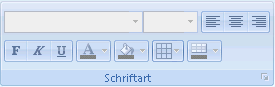
Access speichert Rich-Text mit dem Datentyp "Langtext", der als einziger Datentyp über integrierte Unterstützung für Rich-Text verfügt. Wenn Sie ein Feld zum Speichern von Rich-Text erstellen möchten, erstellen Sie ein Feld "Langtext", und legen Sie dann die TextFormat-Eigenschaft dieses Felds auf "RichText" fest. Die zwei möglichen Werte sind:
- RichText Aktiviert Rich-Text und wird als Rich-HTML-Markup gespeichert und interpretiert.
- Klartext Aktiviert Nur-Text und wird als Nur-Text interpretiert.
Sie legen die TextFormat-Eigenschaft für das Feld "Langtext" in der Tabelle in der Datenblatt- und Entwurfsansicht fest. Nachdem Sie Rich-Text in einem Langtextfeld gespeichert haben, können Sie ihn in einem Formular oder Bericht mithilfe eines Textfeld-Steuerelements anzeigen. Das Textfeld-Steuerelement verfügt über eine TextFormat-Eigenschaft , die seinen Anfangswert von der TextFormat-Eigenschaft des Langtextfelds erbt. Sie können jedoch die TextFormat-Eigenschaft für das Textfeld-Steuerelement ändern.
Die folgende Tabelle zeigt die unterstützten Rich-Text-Formatierungsoptionen:
| Symbol | Option | Beschreibung |
|---|---|---|

|
Schriftartname | Wählt eine andere Schriftart aus. |

|
Schriftgrad | Wählt einen Schriftgrad aus. |

|
Fett | Stellt den markierten Text fett dar. Wenn der Text bereits fett formatiert ist, wird der fettgedruckte Text entfernt. |

|
Kursiv | Wandelt den markierten Text kursiv um. Wenn der Text bereits kursiv ist, wird der kursive Text entfernt. |

|
Unterstrichen | Unterstreicht den Text. Wenn der Text bereits unterstrichen ist, wird die Unterstreichung entfernt. |

|
Linksbündig | Richtet den Text am linken Rand aus. |

|
Zentrieren | Zentriert den Text innerhalb des Rands. |

|
Rechtsbündig | Richtet den Text am rechten Rand aus. |

|
Nummerierung | Beginnt mit der Nummerierung von Absätzen. Die Zahl wird vor jedem Absatz angezeigt. |

|
Aufzählungszeichen | Beginnt, vor jedem Absatz ein Aufzählungszeichen zu platzieren. |

|
Schriftfarbe | Wählt eine Vordergrundfarbe für die Schriftart aus. |

|
Farbe der Texthervorhebung | Lässt den Text so aussehen, als wäre er mit einem Textmarker markiert worden. |

|
Einzug verkleinern | Verkleinert den Absatzeinzug. |

|
Einzug vergrößern | Vergrößert den Absatzeinzug. |

|
Links nach rechts | Füllt das Steuerelement von links nach rechts aus. |

|
Rechts nach links | Füllt das Steuerelement von rechts nach links aus. |
Erstellen eines Rich-Text-Felds
Sie können ein Rich-Text-Feld in der Tabellendatenblattansicht oder der Entwurfsansicht erstellen.
In der Datenblattansicht
- Öffnen Sie die Tabelle in der Datenblattansicht.
- Wählen Sie Zum Hinzufügen klicken, und wählen Sie dann Langer Text aus der Liste aus.
- Doppelklicken Sie auf die Feldüberschrift, und geben Sie einen aussagekräftigen Namen für das neue Feld ein.
- Speichern Sie Ihre Änderungen.
In der Entwurfsansicht
- Öffnen Sie die Tabelle in der Entwurfsansicht.
- Suchen Sie im Tabellenentwurfsbereich die erste leere Zeile. Geben Sie dann in der Spalte Feldname einen Feldnamen ein.
- Wählen Sie in der Spalte "Datentyp " die Option "Langer Text" aus.
- Klicken Sie unter Feldeigenschaften auf die Registerkarte Allgemein.
- Klicken Sie in das Feld Textformat, und wählen Sie Rich-Text aus.
- Speichern Sie Ihre Änderungen.
Ändern eines Felds in Rich-Text
- Öffnen Sie die Tabelle, die das Feld enthält, in der Entwurfsansicht.
- Klicken Sie im Tabellenentwurfsbereich auf das Feld Langtext, das Sie in Rich-Text ändern möchten.
- Klicken Sie unter Feldeigenschaften auf die Registerkarte Allgemein.
- Klicken Sie auf das Feld Textformat , und wählen Sie Rich-Text aus.
- Speichern Sie Ihre Änderungen.
Ändern eines Rich-Text-Felds in Nur-Text
Wichtig Wenn Sie ein Feld von Rich-Text in Nur-Text ändern, zeigt Access Sie mit einer Warnung an, dass alle Formatierungen entfernt werden. Nachdem Sie die Änderung auf Nur-Text angewendet haben und die Tabelle gespeichert wurde, können Sie die Änderung nicht mehr rückgängig machen.
- Öffnen Sie die Tabelle, die das Feld enthält, in der Entwurfsansicht.
- Klicken Sie im Tabellenentwurfsbereich auf das Feld Langtext, das Sie in Rich-Text ändern möchten.
- Klicken Sie unter Feldeigenschaften auf die Registerkarte Allgemein.
- Klicken Sie in das TextFormat-Feld, und wählen Sie Nur-Text aus.
- Speichern Sie Ihre Änderungen.
Aufheben der Eigenschaft "Nur anfügen"
Um die Rich-Text-Formatierung für ein Feld zu aktivieren, stellen Sie sicher, dass die Eigenschaft Nur anfügen für das Feld deaktiviert ist. Andernfalls blendet Access den Text im Feld aus, wenn Sie den Cursor in dieses Feld oder in ein beliebiges Formular- oder Berichtssteuerelement setzen, das an dieses Feld gebunden ist.
So deaktivieren Sie die Eigenschaft "Nur anfügen"
- Öffnen Sie die Tabelle in der Entwurfsansicht.
- Wählen Sie das Langtextfeld aus, das Sie ändern möchten, und scrollen Sie im unteren Teil des Tabellen-Designers auf der Registerkarte Allgemein nach unten zur Eigenschaft Nur anfügen .
- Klicken Sie auf das Feld neben der Eigenschaft, und wählen Sie in der Liste Nein aus.
- Speichern Sie Ihre Änderungen.
Aktivieren der Rich-Text-Formatierung für Formular- und Berichtssteuerelemente
Wenn Sie die Befehle auf der Registerkarte "Erstellen " zum Erstellen eines Formulars oder Berichts verwenden und die Rich-Text-Bearbeitung für das zugrunde liegende Langtextfeld aktiviert haben, erbt das resultierende Textfeldsteuerelement die Textformateigenschaft, die für das Feld "Langtext " festgelegt wurde. Wenn im Feld "Langtext" der Tabelle Daten vorhanden sind, werden diese Daten im Textsteuerelement des Formulars oder Berichts angezeigt. Access aktiviert die Rich-Text-Bearbeitung jedoch nicht, wenn Sie einem Formular oder Bericht manuell ein Steuerelement hinzufügen, auch wenn Sie dieses Steuerelement anschließend an ein Langtextfeld mit Rich-Text-Formatierung binden.
- Öffnen Sie das Formular in der Entwurfsansicht.
- Klicken Sie auf der Registerkarte Entwurf in der Gruppe Steuerelemente auf Textfeld.
- Klicken und ziehen Sie in einem leeren Bereich des Formulars mit der Maus, um das Steuerelement zu zeichnen.
- Klicken Sie auf den Textbereich des neuen Steuerelements, klicken Sie mit der rechten Maustaste auf den Textbereich des Steuerelements (nicht auf die Beschriftung), und klicken Sie dann auf Eigenschaften.
- Klicken Sie im Eigenschaftenblatt für das neue Steuerelement auf die Registerkarte "alle ".
- Klicken Sie auf das Eigenschaftenfeld Steuerelementinhalt, und wählen Sie das Feld "Langtext" aus der Liste aus.
Standardmäßig zeigt die Liste die Felder in der Tabelle an, die an Ihr Formular gebunden ist. Wenn sich das Langtextfeld in einer anderen Tabelle befindet, verwenden Sie die folgende Ausdruckssyntax, um das Steuerelement zu binden: =[Tabellenname]![ Feldname]. Verwenden Sie die eckigen Klammern und das Ausrufezeichen genau wie gezeigt. Geben Sie den Namen der Tabelle im ersten Teil des Ausdrucks und den Namen des Felds "Langtext" im zweiten Teil ein. Wenn Sie beispielsweise eine Tabelle mit dem Namen "Notizen" mit einem langen Textfeld mit dem Namen "Komplimente" haben, geben Sie diese Zeichenfolge in das Eigenschaftenfeld "Steuerelementquelle " ein:=[Notes]![Compliments] - Suchen Sie auf dem Eigenschaftenblatt das Eigenschaftenfeld Textformat, markieren Sie es, und wählen Sie dann Rich-Text aus der Liste aus.
- Speichern Sie Ihre Änderungen.