
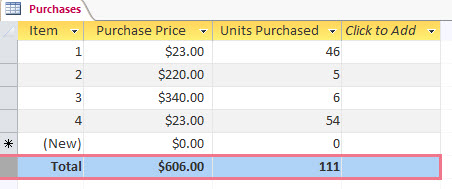
Mithilfe einer Ergebniszeile in Access können Sie auf den ersten Blick die Summen für Spalten auf einem Datenblatt anzeigen. So können wir beispielsweise in einer Tabelle mit Einkaufsinformationen die Summe des Preises oder der gekauften Einheiten oder die Gesamtanzahl der Artikel anzeigen, indem wir dem Datenblatt eine Ergebniszeile hinzufügen:
Hinweis
Um den Summenwert für eine Spalte anzuzeigen, muss der Datentyp der Spalte auf "Zahl", "Dezimal" oder "Währung" festgelegt werden. Bei nicht numerischen Spalten können Sie nur das Gesamtergebnis auswählen.
Hinzufügen einer Ergebniszeile
- Doppelklicken Sie im Navigationsbereich auf die Tabelle, die Abfrage oder das geteilte Formular, um es in der Datenblattansicht zu öffnen.
- Klicken Sie auf der Registerkarte Start in der Gruppe Datensätze auf Summen.
Am Ende des Datenblatts wird die Zeile Summe hinzugefügt.
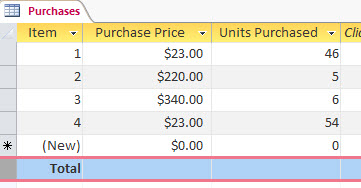
- Klicken Sie in der Zeile Summe in jede Zelle, die ein Ergebnis enthalten soll, und wählen Sie die gewünschte Ergebnisart aus.
Auswählen des Ergebnistyps
Nachdem Sie die Zeile Summe hinzugefügt haben, können Sie die Art der Ergebniswerte auswählen, die für jede Spalte angezeigt werden soll. Aggregierte Werte wie Summen können beispielsweise angezeigt werden, wenn Sie als Datentyp "Zahl", "Dezimal" oder "Währung" festgelegt haben. Eine Zählung der Werte ist möglich, wenn es sich bei dem Datentyp um einen Textwert handelt.
Lassen Sie uns das Datenblatt in diesem Beispiel den Gesamtsummenwert für die Spalten "Einkaufspreis " und "Gekaufte Einheiten" und die Gesamtanzahl für die Spalte "Artikel " in der Abbildung unten zeigen:
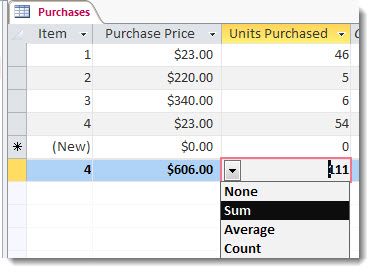
Anstelle des Worts "Summe " in der ersten Spalte können wir die Gesamtzahl der Datensätze anzeigen. Klicken Sie auf die Ergebniszeile für die Spalte Artikel , klicken Sie auf den Pfeil, und wählen Sie Anzahl aus, um die Gesamtzahl oder Anzahl der Elemente anzuzeigen.
Klicken Sie als Nächstes auf den Pfeil in der Spalte Einkaufspreis, und wählen Sie dann Summe aus, um den gesamten Einkaufspreis für alle Artikel anzuzeigen.
Wiederholen Sie den vorstehenden Schritt für die Spalte Bestellte Einheiten, um die Summe für die bestellten Einheiten anzuzeigen.
Hinweis
Die Ergebniszeile kann zwar nicht gelöscht oder ausgeschnitten werden, sie kann jedoch ausgeblendet werden, indem Sie auf der Registerkarte "Start" auf "Summen" klicken.
Grundlegendes zu "Summe" und den anderen Aggregatfunktionen
Aggregatfunktionen führen Berechnungen zu Spalten mit Daten aus und geben ein einziges Ergebnis zurück. Sie verwenden Aggregatfunktionen, wenn Sie einen einzelnen Wert, z. B. eine Summe oder einen Mittelwert, berechnen müssen. Wenn Sie fortfahren, denken Sie daran, dass Sie Aggregatfunktionen mit Datenspalten verwenden. Das mag wie eine naheliegende Aussage erscheinen, aber beim Entwerfen und Verwenden einer Datenbank konzentrieren Sie sich schwerpunktmäßig auf Datenzeilen und einzelne Datensätze – Sie stellen sicher, dass Benutzer Daten in ein Feld eingeben, den Cursor nach rechts oder links bewegen, das nächste Feld ausfüllen können usw. Im Gegensatz dazu konzentrieren Sie sich bei Verwendung von Aggregatfunktionen auf Gruppen von Datensätzen in Spalten.
Angenommen, Sie verwenden Access zum Speichern und Nachverfolgen von Umsatzdaten. Sie können Aggregatfunktionen verwenden, um die Anzahl der verkauften Produkte in einer Spalte zu zählen, den Gesamtumsatz in einer zweiten Spalte zu berechnen und den durchschnittlichen Umsatz für jedes Produkt in einer dritten Spalte zu berechnen.
In dieser Tabelle werden die Aggregatfunktionen aufgeführt und beschrieben, die Access in der Ergebniszeile bereitstellt. Beachten Sie, dass Access zusätzliche Aggregatfunktionen bereitstellt, die Sie jedoch in Abfragen verwenden müssen.
| Funktion | Beschreibung | Verwendung mit Datentyp(en) | In der Ergebniszeile verfügbar? |
|---|---|---|---|
| Mittelwert | Berechnet den Mittelwert für eine Spalte. Die Spalte muss Daten vom Datentyp "Zahl", "Währung" oder "Datum/Uhrzeit" enthalten. NULL-Werte werden von dieser Funktion ignoriert. | Zahl, Dezimal, Währung, Datum/Uhrzeit | Ja |
| Anzahl | Zählt die Anzahl von Elementen in einer Spalte. | Alle Datentypen außer sich wiederholenden Skalardaten, wie z. B. eine Spalte mit Mehrfachwertlisten. Weitere Informationen zu mehrwertigen Listen finden Sie in den Artikeln Leitfaden zu mehrwertigen Feldern und Erstellen oder Löschen eines mehrwertigen Felds. | Ja |
| Maximum | Gibt das Element mit dem höchsten Wert zurück. Bei Textdaten ist der höchste Wert der letzte alphabetische Wert. und Access ignoriert die Groß-/Kleinschreibung. NULL-Werte werden von dieser Funktion ignoriert. | Zahl, Dezimal, Währung, Datum/Uhrzeit | Ja |
| Minimum | Gibt das Element mit dem niedrigsten Wert zurück. Bei Textdaten ist der niedrigste Wert der erste alphabetische Wert. und Access ignoriert die Groß-/Kleinschreibung. NULL-Werte werden von dieser Funktion ignoriert. | Zahl, Dezimal, Währung, Datum/Uhrzeit | Ja |
| Standardabweichung | Misst, wie weit Werte von einem Mittelwert abweichen. Weitere Informationen finden Sie im nächsten Abschnitt unter Weitere Informationen zu den Funktionen "Standardabweichung" und "Varianz". | Zahl, Dezimal, Währung | Ja |
| Summe | Addiert die Elemente in einer Spalte. Funktioniert nur bei Daten vom Datentyp "Zahl" und "Währung". | Zahl, Dezimal, Währung | Ja |
| Abweichung | Misst die statistische Varianz aller Werte in der Spalte. Diese Funktion kann nur bei Daten vom Datentyp "Zahl" und "Währung" verwendet werden. Falls die Tabelle weniger als zwei Zeilen enthält, gibt Access einen NULL-Wert zurück. Weitere Informationen zu Varianzfunktionen finden Sie im nächsten Abschnitt unter Weitere Informationen zu den Funktionen "Standardabweichung" und "Varianz". | Zahl, Dezimal, Währung | Ja |
Weitere Informationen zu den Funktionen "Standardabweichung" und "Varianz"
Die Funktionen Standardabweichung und Varianz berechnen statistische Werte. Insbesondere berechnen sie, wo Werte in einer Standardverteilung (einer Glockenkurve) um den durchschnittlichen Wert (ihren Mittelwert) gruppiert sind.
Angenommen, Sie sammeln nach dem Zufallsprinzip 10 Werkzeuge, die von derselben Maschine gestanzt wurden, und messen sie auf Bruchfestigkeit – ein Prozess, bei dem die Maschine und Ihre Qualitätskontrollmaßnahmen getestet werden. Wenn Sie einen Mittelwert für die Bruchfestigkeit berechnen, stellen Sie fest, dass die meisten der Werkzeuge eine Bruchfestigkeit nahe dem Mittelwert aufweisen, während die Bruchfestigkeit nur bei wenigen höher oder niedriger ist. Wenn Sie jedoch nur die durchschnittliche Bruchfestigkeit berechnen, kann dieser Wert nicht zeigen, wie gut Ihr Qualitätskontrollprozess funktioniert, da einige Werkzeuge mit außergewöhnlich hohen oder niedrigen Bruchfestigkeitswerten den Mittelwert nach oben oder unten verzerren.
Mit den Funktionen Varianz und Standardabweichung lösen Sie dieses Problem, indem Sie erfahren, wie nahe die Werte beim Mittelwert liegen. Für die Bruchfestigkeit gilt: Je kleiner die für eine der Funktionen zurückgegebenen Werte sind, umso besser funktionieren Ihre Fertigungsprozesse, da nur wenige der Werkzeuge eine Bruchfestigkeit über oder unter dem Durchschnitt aufweisen.
Eine vollständige Erläuterung von Varianz und Standardabweichung ist nicht Gegenstand dieses Artikels. Weitere Informationen zu beiden Themen finden Sie auf zahlreichen Websites zum Thema Statistik. Berücksichtigen Sie bei Verwendung der Funktionen Varianz und Standardabweichung die folgenden Regeln:
- Die Funktionen ignorieren Nullwerte.
- Die Funktion Varianz verwendet die folgende Formel:

- Die Funktion Standardabweichung verwendet die folgende Formel:
