

Um die unbefugte Verwendung einer Access-Datenbank zu verhindern, können Sie die Datenbank verschlüsseln, indem Sie ein Kennwort festlegen. Wenn die das Kennwort einer verschlüsselten Datenbank kennen, können Sie die Datenbank auch entschlüsseln und das Kennwort entfernen. In diesem Artikel werden beide Möglichkeiten erläutert.
In früheren Versionen von Access konnten Sie Benutzerkonten und Kennwörter mithilfe eines Features namens Sicherheit auf Benutzerebene erstellen. In diesem Artikel wird die Sicherheit auf Benutzerebene nicht behandelt, die bei Verwendung des .accdb Dateiformats nicht verfügbar ist.
Wenn Sie eine Datenbank verschlüsseln und dabei das Kennwort verlieren, können Sie die Datenbank nicht verwenden. Sie können ein Datenbankkennwort nicht entfernen, wenn Sie das Kennwort nicht kennen.
Inhalt dieses Artikels
- Übersicht
- Verschlüsseln einer Datenbank mit einem Kennwort
- Verschlüsseln einer geteilten Datenbank
- Öffnen und Entschlüsseln einer Datenbank
- Entfernen eines Kennworts aus einer Datenbank
Übersicht
Das Verschlüsselungstool macht Ihre Daten für andere Tools unlesbar und legt ein Kennwort fest, das für die Verwendung der Datenbank erforderlich ist. Beachten Sie die folgenden Regeln:
- Das Verschlüsselungsfeature gilt nur für Datenbanken im
.accdbDateiformat. - Das Tool verwendet einen stärkeren Verschlüsselungsalgorithmus als frühere Versionen von Access.
Verschlüsseln einer Datenbank mit einem Kennwort
Die Schritte in diesem Abschnitt erläutern, wie Sie ein Kennwort erstellen und auf eine Access-Desktopdatenbank anwenden.
Verschlüsseln einer Datenbank
Öffnen Sie die Datenbank im exklusiven Modus.
Gehen Sie dazu folgendermaßen vor:
- Klicken Sie auf der Registerkarte Datei auf Öffnen.
- Suchen Sie im Dialogfeld Öffnen die Datei, die Sie öffnen möchten, und markieren Sie dann die Datei.
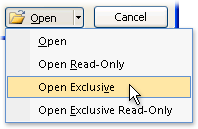
- Klicken Sie auf den Pfeil neben der Schaltfläche Öffnen, und klicken Sie dann auf Exklusiv öffnen. Die folgende Abbildung zeigt das Menü.
Klicken Sie auf der Registerkarte Datei auf Informationen, und klicken Sie dann auf Mit Kennwort verschlüsseln. Das Dialogfeld Datenbankkennwort festlegen wird angezeigt.
Geben Sie im Feld Kennwort das Kennwort ein, geben Sie es im Feld Bestätigen erneut ein, und klicken Sie dann auf OK.
Hinweis
- Verwenden Sie sichere Kennwörter, bei denen Groß- und Kleinbuchstaben, Zahlen und Symbole kombiniert sind. Unsichere Kennwörter weisen nicht diese Mischung auf. Zum Beispiel
Y6dh!et5ist stark undHouse27ist schwach. Kennwörter sollten mindestens8aus Zeichen lang sein. Eine Passphrase, die mehr oder mehr Zeichen verwendet14, ist besser. - Merken Sie sich unbedingt Ihr Kennwort. Wenn Sie das Kennwort vergessen, kann es von Microsoft nicht wieder bereitgestellt werden. Bewahren Sie alle geschriebenen Kennwörter an einem sicheren Ort auf, getrennt von den Informationen, die sie schützen.
- Verwenden Sie sichere Kennwörter, bei denen Groß- und Kleinbuchstaben, Zahlen und Symbole kombiniert sind. Unsichere Kennwörter weisen nicht diese Mischung auf. Zum Beispiel
Verschlüsseln einer geteilten Datenbank
Um eine geteilte Datenbank zu verschlüsseln, verschlüsseln Sie sowohl die Front-End-Datenbank als auch die Back-End-Datenbank. Nachdem Sie die Back-End-Datenbank verschlüsselt haben, verknüpfen Sie erneut die zugehörigen Tabellen.
- Verschlüsseln Sie die Back-End-Datenbank mithilfe der Schritte unter Verschlüsseln einer Datenbank mit einem Kennwort.
- Löschen Sie in der Front-End-Datenbank die Verknüpfungen zu den Tabellen in der Back-End-Datenbank, und stellen Sie die Verknüpfungen erneut her. Access fordert Sie bei einem erneuten Verknüpfen zur Eingabe des Kennworts für die Back-End-Datenbank auf.
- Nachdem Sie die Tabellen erneut verknüpft haben, verschlüsseln Sie die Front-End-Datenbank mit den Schritten unter Verschlüsseln einer Datenbank mithilfe eines Kennworts.
Öffnen und Entschlüsseln einer Datenbank
Merken Sie sich unbedingt Ihr Kennwort. Wenn Sie es vergessen, gibt es keine Möglichkeit, es abzurufen.
- Öffnen Sie die verschlüsselte Datenbank auf die gleiche Weise wie jede andere Datenbank. Das Dialogfeld Kennwort erforderlich wird geöffnet.
- Geben Sie Ihr Kennwort in das Feld Datenbankkennwort eingeben ein, und klicken Sie dann auf OK.
Entfernen eines Kennworts aus einer Datenbank
Hinweis
Wenn Sie ein Kennwort aus einer Datenbank entfernen, können Sie es jederzeit wiederherstellen oder durch ein anderes Kennwort ersetzen, indem Sie die Schritte unter Verschlüsseln einer Datenbank mithilfe eines Kennworts wiederholen.
Entfernen eines Kennworts
Öffnen Sie die Datenbank im exklusiven Modus.
Gehen Sie dazu folgendermaßen vor:
- Klicken Sie auf der Registerkarte Datei auf Öffnen.
- Suchen Sie im Dialogfeld Öffnen die Datei, die Sie öffnen möchten, und markieren Sie dann die Datei.
- Klicken Sie auf den Pfeil neben der Schaltfläche Öffnen, und klicken Sie dann auf Exklusiv öffnen. Die folgende Abbildung zeigt das Menü.
Klicken Sie auf der Registerkarte Datei auf Informationen, und klicken Sie dann auf Datenbank entschlüsseln. Das Dialogfeld Datenbankkennwort löschen wird angezeigt.
Geben Sie in das Feld Kennwort Ihr Kennwort ein, und klicken Sie dann auf OK.