
Mithilfe des Vergleichs von Arbeitsblättern können Sie Unterschiede auf Datensatzebene zwischen zwei Versionen einer Access-Datenbank ermitteln. Exportieren Sie zunächst die Tabellen- oder Abfrageergebnisse, die Sie vergleichen möchten, aus jeder Datenbank in eine Excel-Arbeitsmappe. Verwenden Sie dann den Tabellenkalkulationsvergleich, um die Arbeitsmappen zu vergleichen und geänderte Werte sowie hinzugefügte oder entfernte Datensätze hervorzuheben.
Diese Methode vergleicht die exportierten Daten, nicht die Datenbanken selbst. Andere Vergleichsmethoden sind möglicherweise besser geeignet, wenn Sie Datenbankobjekte, Entwurfsänderungen, Beziehungen oder Eigenschaften vergleichen müssen.
Exportieren der Access-Daten in Arbeitsmappen
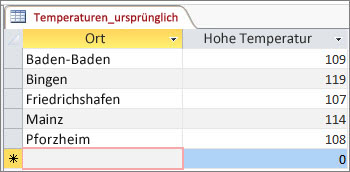
Öffnen Sie in Access die Datenbank, die die "ursprünglichen" oder frühere Daten enthält, und öffnen Sie entweder die Tabelle oder die Abfrageergebnisse, die Sie wünschen, in der Datenblattansicht. Im Folgenden wird ein sehr einfaches Beispiel gezeigt.
Wählen Sie "Externe Daten"> aus:Excelexportieren>. Der Assistent Exportieren – Excel-Tabellenkalkulation wird geöffnet.
Wählen Sie den Dateinamen und den Zielordner für die neue Excel-Datei aus. Wählen Sie dann OK aus. Wählen Sie "Schließen " aus, um den Assistenten zu schließen.
Schließen Sie die Datenbank.
Öffnen Sie die Datenbank, die die aktualisierten oder späteren Daten enthält, und öffnen Sie dann die Tabellen- oder Abfrageergebnisse genau wie bei den Originaldaten. In dieser aktualisierten Datenbank ist "California City" ein neuer Rekord, und die Höchsttemperatur von Fresno hat sich verändert.
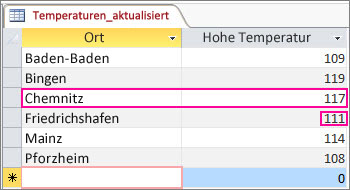
Führen Sie den Assistenten Exportieren – Excel-Tabellenkalkulation auf die gleiche Weise für diese Datenbank aus.
Durchführen des Vergleichs im Arbeitsblattabgleich
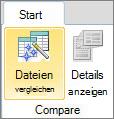
Wählen Sie unter "Tabellenkalkulationsvergleich" die Option "Files vergleichen" aus.
Klicken Sie auf die Schaltfläche "Durchsuchen" neben dem Feld "Vergleichen ", und navigieren Sie dann zu der Excel-Arbeitsmappe, die die Originaldaten enthält.
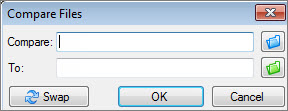
Klicken Sie auf die Schaltfläche "Durchsuchen" neben dem Feld "An", und navigieren Sie dann zu der Arbeitsmappe mit den aktualisierten Daten.
Klicken Sie auf "OK ", um den Vergleich auszuführen.
Grundlegendes zu den Ergebnissen
Hier ist, was die Ergebnisse für das einfache Beispiel zeigen, bei dem ein Datensatz für "California City" hinzugefügt wurde und sich die Temperatur in Fresno änderte.
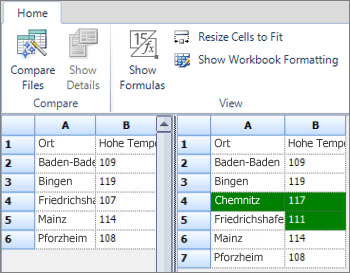
Im rechten Bereich, in dem Daten aus der aktualisierten Datenbank angezeigt werden, enthält Zeile 4 jetzt Kalifornien City und seine Temperatur. Die gesamte Zeile ist grün hervorgehoben, da sie der Access-Tabelle hinzugefügt wurde. Die Temperatur von Fresno in Zeile 5, Spalte B ist ebenfalls grün hervorgehoben, da sie von 107 auf 111 geändert hat.