
|
Wichtig Access Services 2010 und Access Services 2013 werden aus der nächsten Version von SharePoint entfernt. Es wird empfohlen, keine neuen Web-Apps zu erstellen und Ihre vorhandenen Apps auf eine alternative Plattform wie Microsoft Power Apps zu migrieren. Sie können Access-Daten für Dataverse freigeben. Dabei handelt es sich um eine Clouddatenbank, auf der Sie Power Platform-Apps, automatisierte Workflows, virtuelle Agents und vieles mehr für das Web, das Telefon oder das Tablet erstellen können. Weitere Informationen finden Sie unter Erste Schritte: Migrieren von Access-Daten zu Dataverse. |
|---|
Wenn Sie vom Access-Startbildschirm aus eine Web App erstellen, müssen Sie einen Webspeicherort für die App auswählen. Das ist die Website, zu der Personen navigieren, wenn sie die App verwenden.
Wichtig
Bevor Sie eine Access-Web-App erstellen können, benötigen Sie eine lokale SharePoint-Bereitstellung. Access-Web-Apps funktionieren nicht mit Microsoft 365. Was ist SharePoint?
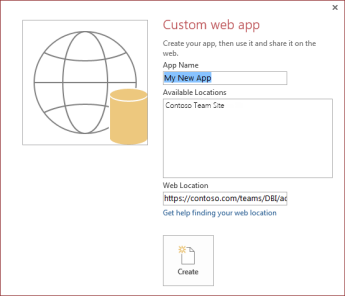
Wenn Sie bei einer lokalen SharePoint-Website angemeldet sind, für die Access Services aktiviert ist, sollten Sie eine oder mehrere Optionen in der Liste "Verfügbare Speicherorte" sehen.
Wenn der gewünschte Standort in der Liste "Verfügbare Standorte " nicht angezeigt wird, geben Sie eine alternative Webadresse in das Feld " Webspeicherort " ein. Wenn Sie die URL von Ihrer Website kopieren und einfügen, öffnen Sie sie in Ihrem Webbrowser, lassen Sie "_layouts" und alles danach weg. Geben Sie z. B. Folgendes ein: https://contoso.sharepoint.com/sites/sales/
Nachdem Sie einen Speicherort ausgewählt oder eingegeben und das Feld " App-Name " ausgefüllt haben, klicken Sie auf Erstellen.
Hinweis
Wenn die Fehlermeldung "Beim Versuch, mit dem Server zu kommunizieren, ist ein Fehler aufgetreten http://" angezeigt wird, haben Sie möglicherweise das Feld " Webspeicherort " leer gelassen oder Access erkennt die Website, die Sie verwenden möchten, nicht. Zum Erstellen einer Access-App benötigen Sie "Vollzugriff"-Berechtigungen für Ihre Website. Wenn Sie Probleme beim Erstellen einer App haben, wenden Sie sich an Ihren Websiteadministrator.
Verwenden des lokalen SharePoint-Servers
Wenn Sie Zugriff auf eine SharePoint-Website in Ihrer organization haben und Access Services aktiviert ist, wird in der Liste "Verfügbare Speicherorte" und im Feld "Webspeicherort" der Stammordner für diese Website angezeigt. Wenn der Websiteadministrator in Ihrer Organization verschiedene Speicherorte für Apps festgelegt hat, werden diese Speicherorte stattdessen aufgelistet.
Sie möchten eine Access-Desktopdatenbank erstellen?
Wenn Sie eine Access-Datenbank auf Ihrem PC erstellen möchten, gehen Sie zurück, und wählen Sie eine Desktopdatenbankvorlage statt einer Access-App-Vorlage aus. Dann werden wir Sie nicht um die Auswahl eines Webspeicherorts kümmern. Desktopdatenbankvorlagen enthalten "Desktop" im Namen und nicht das Globussymbol. Beispiel: "Leere Desktopdatenbank" oder "Desktopkontakte". Um weitere Vorlagen anzuzeigen, verwenden Sie das Suchfeld über den Vorlagen auf dem Startbildschirm.