

Die Datentypen für Datum und Uhrzeit verfügen über eine Vielzahl von Formaten, um Ihren individuellen Umständen gerecht zu werden. Beim Formatieren haben Sie drei Möglichkeiten: Beibehalten der Standardformate, Anwenden eines vordefinierten Formats oder Erstellen eines benutzerdefinierten Formats. Wenn Sie ein Format auf ein Tabellenfeld anwenden, wird dieses Format automatisch auf alle Formulare oder Berichtssteuerelemente angewendet, die Sie anschließend an dieses Tabellenfeld binden. Die Formatierung ändert nur die Anzeige der Daten und wirkt sich nicht darauf aus, wie die Daten gespeichert werden oder wie Benutzer Daten eingeben können.
Inhalt dieses Artikels
- Übersicht über Datums- und Uhrzeitformate
- Anwenden eines vordefinierten Formats
- Beispiele für vordefinierte Formate
- Anwenden eines benutzerdefinierten Formats
- Beispiele für benutzerdefinierte Formate
- Benutzerdefinierte Formatzeichen
Übersicht über Datums- und Uhrzeitformate
Access zeigt das Datum und die Uhrzeit automatisch im Format "Allgemeines Datum" und "Lange Uhrzeit" an. Die Datumsangaben werden in den USA als tt/mm/jjjj und außerhalb der USA als tt/mm/jjjj angezeigt, wobei mm der Monat, dd der Tag und jjjj das Jahr ist. Die Uhrzeit wird als hh:mm:ss AM/PM angezeigt, wobei hh die Stunde, mm die Minuten und ss die Sekunden sind.
Diese automatischen Formate für Datums- und Uhrzeitangaben variieren je nach dem geografischen Standort, der in der Einstellung "Microsoft Windows-Regional- und Sprachoptionen " auf Ihrem Computer angegeben ist. Beispielsweise werden in Europa und vielen Teilen Asiens je nach Standort das Datum und die Uhrzeit als 28.11.2018 12:07:12 Uhr oder 28.11.2018 12:07:12 Uhr angezeigt. In den USA würden Sie sehen: 28.11.2018 12:07:12 Uhr.
Es ist möglich, diese vordefinierten Formate mithilfe von benutzerdefinierten Anzeigeformaten zu ändern. Sie können beispielsweise ein Datum in einem europäischen Format wie "28.11.2018" eingeben und festlegen, dass in der Tabelle, im Formular oder im Bericht der Wert "28.11.2018" angezeigt wird. Das ausgewählte benutzerdefinierte Format hat keinen Einfluss darauf, wie die Daten eingegeben werden oder wie Access diese Daten speichert.
Access bietet automatisch ein bestimmtes Maß an Datenüberprüfung in Bezug auf Datums- und Uhrzeitformatierungen. Wenn Sie z. B. ein ungültiges Datum eingeben, z. B. 32.11.2018, wird eine Meldung angezeigt, und Sie haben die Möglichkeit, einen neuen Wert einzugeben oder das Feld vom Datentyp "Datum/Uhrzeit" in den Datentyp "Text" zu konvertieren. Gültige Datumswerte reichen von -657.434 (1. Januar 100 n. Chr.) bis 2.958.465 (31. Dezember 9999 n. Chr.). Gültige Zeitwerte liegen zwischen 0,0 und 0,9999 oder 23:59:59.
Wenn Sie die Eingabe von Datum und Uhrzeit in einem bestimmten Format beschränken möchten, verwenden Sie ein Eingabeformat. Wenn Sie z. B. ein Eingabeformat zur Eingabe von Datumsangaben im europäischen Format angewendet haben, kann ein Eintrag, der Daten in Ihrer Datenbank eingibt, keine Datumsangaben in anderen Formaten eingeben. Eingabeformate können auf Felder in Tabellen, Abfrageresultsets sowie auf Steuerelemente in Formularen und Berichten angewendet werden. Weitere Informationen finden Sie unter Steuern von Dateneingabeformaten mit Eingabeformaten.
Anwenden eines vordefinierten Formats
Access stellt mehrere vordefinierte Formate für Datums- und Uhrzeitdaten bereit.
In einer Tabelle
- Öffnen Sie die Tabelle in der Entwurfsansicht.
- Wählen Sie im oberen Abschnitt des Entwurfsbereichs das zu formatierende Datums-/Uhrzeitfeld aus.
- Klicken Sie im Abschnitt Feldeigenschaften auf den Pfeil im Eigenschaftenfeld Format, und wählen Sie in der Dropdownliste ein Format aus.
- Nachdem Sie ein Format ausgewählt haben, wird die Schaltfläche "Optionen zum Aktualisieren von Eigenschaften " angezeigt, in der Sie das neue Format auf alle anderen Tabellenfelder und Formularsteuerelemente anwenden können, die es logisch erben würden. Um Ihre Änderungen in der gesamten Datenbank anzuwenden, klicken Sie auf das Smarttag und dann auf "Format aktualisieren" überall dort, wo <Feldname> verwendet wird. In diesem Fall ist Feldname der Name Ihres Felds Datum/Uhrzeit.
- Anwenden der Änderungen auf die gesamte Datenbank, wenn das Dialogfeld "Updateeigenschaften" angezeigt wird und die Formulare und andere Objekte angezeigt werden, die das neue Format übernehmen. Klicken Sie auf Ja.
Weitere Informationen finden Sie unter Weitergabe einer Feldeigenschaft. - Speichern Sie Ihre Änderungen, und wechseln Sie zur Datenblattansicht, um zu prüfen, ob das Format Ihren Anforderungen entspricht.
Hinweis
Neue Formulare, Berichte oder Ansichten, die Sie basierend auf dieser Tabelle erstellen, erhalten die Formatierung der Tabelle, aber Sie können diese Formatierung im Formular, Bericht oder in der Ansicht überschreiben, ohne die Formatierung der Tabelle zu ändern.
In einem Formular oder Bericht
- Öffnen der Layoutansicht oder Entwurfsansicht des Formulars oder Berichts.
- Positionieren Sie den Mauszeiger mit Datum und Uhrzeit im Textfeld.
- Drücken Sie F4, um das Eigenschaftenblatt anzuzeigen.
- Legen Sie die Format-Eigenschaft auf eines der vordefinierten Datumsformate fest.
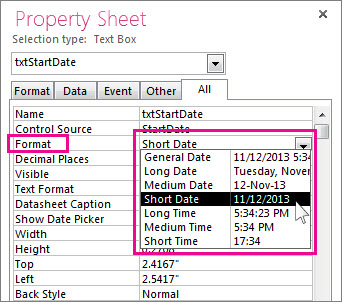
In einer Abfrage
- Öffnen Sie die Abfrage in der Entwurfsansicht.
- Klicken Sie mit der rechten Maustaste auf das Datumsfeld, und klicken Sie dann auf Eigenschaften.
- Wählen Sie im Eigenschaftenblatt das gewünschte Format aus der Eigenschaftenliste Format aus.
In einem Ausdruck
- Verwenden Sie die FormatDateTime-Funktion , um einen Datumswert in eines von mehreren vordefinierten Formaten zu formatieren.
Dies kann hilfreich sein, wenn Sie in einem Bereich arbeiten, der einen Ausdruck erfordert, z. B. ein Makro oder eine Abfrage.
Beispiele für vordefinierte Formate
| Format | Beschreibung | Beispiel |
|---|---|---|
| Standarddatum | (Standard) Zeigt die Datumswerte als Zahlen und die Zeitwerte als Stunden, Minuten und Sekunden gefolgt von AM oder PM an. Access verwendet für beide Werttypen die in den regionalen Einstellungen von Windows angegebenen Trennzeichen für Datum und Uhrzeit. Wenn der Wert keine Zeitkomponente aufweist, wird in Access nur das Datum angezeigt. Wenn der Wert keine Datumskomponente aufweist, wird in Access nur die Uhrzeit angezeigt. | 30.06.2024 10:10:42 Uhr |
| Datum, lang | Zeigt nur Datumswerte entsprechend dem in den regionalen Einstellungen von Windows angegebenen langen Datumsformat an. | Montag, 27. August 2024 |
| Datum, mittel | Zeigt das Datum im Format TT/MMM/JJ an, verwendet jedoch das in den regionalen Einstellungen von Windows angegebene Datumstrennzeichen. | 27/Aug/24 27. Aug. 24 |
| Datum, kurz | Zeigt die Datumswerte entsprechend dem in den regionalen Einstellungen von Windows angegebenen kurzen Datumsformat an. | 8/27/2024 8-27-2024 |
| Zeit, lang | Zeigt Stunden, Minuten und Sekunden gefolgt von AM oder PM an. Access verwendet das in den regionalen Einstellungen von Windows für die Uhrzeiteinstellung angegebene Trennzeichen. | 10:10:42 AM |
| Zeit, 12Std | Zeigt Stunden und Minuten gefolgt von AM oder PM an. Access verwendet das in den regionalen Einstellungen von Windows für die Uhrzeiteinstellung angegebene Trennzeichen. | 10:10 AM |
| Zeit, 24Std | Zeigt nur Stunden und Minuten an. Access verwendet das in den regionalen Einstellungen von Windows für die Uhrzeiteinstellung angegebene Trennzeichen. | 10:10 |
Anwenden eines benutzerdefinierten Formats
Manchmal enthält die Dropdownliste Format-Eigenschaft im Eigenschaftenblatt nicht genau das gewünschte Datumsformat. Sie können eigene benutzerdefinierte Formate erstellen, indem Sie einen Codetyp verwenden, der von Access für Datumsformatierungen erkannt wird.
Wenn Sie ein benutzerdefiniertes Format auf das Datums-/Uhrzeitfeld anwenden, können Sie verschiedene Formate miteinander kombinieren, indem Sie zwei Abschnitte (einen für das Datum und einen für die Uhrzeit) verwenden. In einem solchen Instance würden Sie die Abschnitte durch ein Leerzeichen trennen. Sie können z. B. die Formate "Allgemeines Datum" und "Lange Uhrzeit" wie folgt kombinieren: m/tt/jjjj h:mm:ss.
- Öffnen Sie die Tabelle in der Entwurfsansicht.
- Wählen Sie im oberen Bereich des Entwurfsbereichs das Feld "Datum/Uhrzeit" oder "Erweitertes Datum/Uhrzeit" aus, das Sie formatieren möchten.
- Wählen Sie im Abschnitt Feldeigenschaften die Registerkarte Allgemein aus, klicken Sie auf die Zelle neben dem Feld Format und geben Sie die spezifischen Zeichen basierend auf Ihren Formatierungsanforderungen ein.
- Nachdem Sie ein Format eingegeben haben, wird die Schaltfläche "Optionen zum Aktualisieren von Eigenschaften " angezeigt, mit der Sie das Format auf alle anderen Tabellenfelder und Formularsteuerelemente anwenden können, die es logisch erben würden. Um Ihre Änderungen in der gesamten Datenbank anzuwenden, klicken Sie auf das Smarttag und dann auf "Format aktualisieren" überall dort, wo Feldname verwendet wird. In diesem Fall ist Feldname der Name Ihres Felds Datum/Uhrzeit.
- Wenn Sie die Änderungen für die gesamte Datenbank übernehmen möchten, wird das Dialogfeld Eigenschaften aktualisieren mit den Formularen und anderen Objekten angezeigt, die das neue Format erben. Klicken Sie auf Ja, um das Format anzuwenden.
Weitere Informationen finden Sie unter Weitergabe einer Feldeigenschaft. - Speichern Sie Ihre Änderungen, und wechseln Sie dann zur Datenblattansicht, um zu prüfen, ob das Format Ihren Anforderungen entspricht.
Beispiele für benutzerdefinierte Formate
Hier sind einige Beispiele für verschiedene Möglichkeiten, den 13. Januar 2012 zu formatieren:
| Um das Datum wie ... | Geben Sie diesen Code in das Eigenschaftenfeld Format ein: |
|---|---|
| 2024-01-13 | jjjj-mm-tt |
| 2024 | jjjj |
| 13. Januar 2024 | TT MMM JJJJ |
| 13.01.2024 | tt\.mm\.jjjj (Access fügt die umgekehrten Schrägstriche automatisch hinzu) |
| Fr 13.01. | DDD m/d |
| 2/6 | ww/w |
| Dienstag, 13. Januar 2024 | mmm d", "yyyy |
Benutzerdefinierte Formatzeichen
Um ein benutzerdefiniertes Format zu erstellen, verwenden Sie die folgenden Zeichen als Platzhalter und Trennzeichen. Benutzerdefinierte Formate, die nicht mit den in den regionalen Einstellungen von Windows angegebenen Einstellungen für Datum und Uhrzeit übereinstimmen, werden ignoriert. Weitere Informationen finden Sie unter Ändern der regionalen Windows-Einstellungen, um die Darstellung einiger Datentypen zu ändern.
Hinweis Es gibt kein benutzerdefiniertes Formatzeichen für den Nanosekundenbereich eines Datentyps "Erweitertes Datum/Uhrzeit".
| Zeichen | Beschreibung |
|---|---|
| Datumstrennzeichen | Steuert, wo Access das Trennzeichen für Tage, Monate und Jahre platziert. Verwenden Sie das in den regionalen Windows-Einstellungen definierte Trennzeichen. Im Englischen (USA) verwenden Sie beispielsweise einen Schrägstrich (/). |
| Zeittrennzeichen | Steuert, wo Access Trennzeichen für Stunden, Minuten und Sekunden platziert. Verwenden Sie das in den regionalen Windows-Einstellungen definierte Trennzeichen. Verwenden Sie beispielsweise im Englisch (USA) einen Doppelpunkt (:) . |
| c | Zeigt das allgemeine Datumsformat an. |
| d oder dd | Zeigt den Tag des Monats mit einer oder zwei Ziffern an. Verwenden Sie für eine Ziffer einen einzelnen Platzhalter. Verwenden Sie für zwei Ziffern zwei Platzhalter. |
| TTT | Verkürzt den Wochentag auf drei Buchstaben. |
| TTTT | Buchstabiert alle Wochentage. |
| TTTTT | Zeigt das Format "Kurzes Datum" an. |
| TTTTTT | Zeigt das Format "Langes Datum" an. |
| w | Zeigt eine Zahl an, die dem Wochentag entspricht. (1 bis 7) |
| ww | Zeigt eine Zahl an, die der Woche des Jahres entspricht (1 bis 53). |
| m oder mm | Zeigt den Monat als einstellige oder zweistellige Zahl an. |
| MMM | Kürzt den Namen des Monats auf drei Buchstaben ab. "Januar" beispielsweise wird als "Jan" angezeigt. |
| MMMM | Buchstabiert die Namen aller Monate. |
| q | Zeigt die Zahl des aktuellen Quartals an (1-4). Wenn Sie beispielsweise im Mai eine Arbeitskraft einstellen, zeigt Access 2 als Quartalswert an. |
| J | Zeigt den Tag des Jahres an, 1-366. |
| JJ | Zeigt die letzten beiden Ziffern des Jahres an. Hinweis: Es wird empfohlen, alle vier Ziffern eines Jahres einzugeben und anzuzeigen. |
| JJJJ | Zeigt alle Ziffern eines Jahres für 0001-9999 an, abhängig vom unterstützten Bereich für Datum und Uhrzeit. |
| h oder hh | Zeigt die Stunde als eine oder zwei Ziffern an. |
| n oder nn | Zeigt Minuten als eine oder zwei Ziffern an. |
| s oder ss | Zeigt die Sekunden als eine oder zwei Ziffern an. |
| tttt | Zeigt das Format "Lange Zeit" an. |
| AM/PM | Uhrzeit im 12-Stunden-Format mit den Großbuchstaben "AM" oder "PM". |
| am/pm | Uhrzeit im 12-Stunden-Format mit den Kleinbuchstaben "am" oder "pm". |
| A/P | Uhrzeit im 12-Stunden-Format mit dem Großbuchstaben "A" oder "P". |
| a/p | Uhrzeit im 12-Stunden-Format mit dem Kleinbuchstaben "a" oder "p". |
| AMPM | Uhrzeit im 12-Stunden-Format mit dem jeweiligen Bezeichner für vor-/nachmittags gemäß den regionalen Einstellungen von Windows. |
| Leerzeichen, + - $ () | Verwenden Sie nach Bedarf Leerzeichen, einige mathematische Zeichen (+ -) und Finanzsymbole ($ ¥ £) an einer beliebigen Stelle in Ihren Formatzeichenfolgen. Wenn Sie andere gebräuchliche mathematische Symbole verwenden möchten, z. B. Schrägstrich (\ oder /) und das Sternchen (*), müssen Sie diese in doppelte Anführungszeichen einschließen. |
| "Literaler Text" | Umgeben Sie jeden Text, den Benutzer sehen sollen, in doppelte Anführungszeichen. |
| \ | Erzwingt, dass Access das unmittelbar folgende Zeichen anzeigt. Dies entspricht dem Einfügen eines Zeichens in doppelte Anführungszeichen. |
| * | Bei Verwendung wird das Zeichen unmittelbar nach dem Sternchen zu einem Füllzeichen – ein Zeichen, das zum Ausfüllen von Leerzeichen verwendet wird. Access zeigt Text normalerweise linksbündig an und füllt jeden Bereich rechts vom Wert mit Leerzeichen. Sie können Füllzeichen an beliebiger Stelle in einer Formatzeichenfolge hinzufügen, und Access füllt alle Leerzeichen mit dem angegebenen Zeichen. |
| [Farbe] | Wendet eine Farbe auf alle Werte in einem Abschnitt Ihres Formats an. Sie müssen den Namen in Klammern einschließen und einen der folgenden Namen verwenden: schwarz, blau, cyan, grün, magenta, rot, |