
Access bietet verschiedene Möglichkeiten, um ein Objekt wie eine Tabelle oder ein Formular aus einer Datenbank in eine andere zu kopieren. Das Kopieren und Einfügen eines Objekts ist am einfachsten, jedoch bietet der Import eines Objekts aus einer anderen Access-Datenbank in die aktuelle Datenbank mehr Optionen.
Übersicht
Sie können Tabellen, Abfragen, Formulare, Berichte, Makros oder Module aus einer Access-Datenbank in die aktuelle Datenbank importieren. Wenn Sie ein Objekt importieren, erstellt Access eine Kopie des Objekts in der aktuellen Datenbank.
Möchten Sie Daten und Tabellen in Ihre Access-Datenbank importieren? Spezifische Informationen und Überlegungen zum Importieren von Daten und Tabellen finden Sie unter Importieren oder Verknüpfen von Daten in einer anderen Access-Datenbank.
Sie importieren Datenbankobjekte, wenn Sie eine der folgenden Aufgaben ausführen müssen:
- Kopieren des Designs und des Layouts eines Formulars, eines Berichts oder eines anderen Objekt aus einer anderen Access-Datenbank in die aktuelle Datenbank als schnelle Möglichkeit zum Erstellen eines neuen Formulars, Berichts oder eines anderen Objekts.
- Kopieren Sie in regelmäßigen Abständen die aktuelle Version eines Formulars, Berichts oder eines anderen Objekts aus einer anderen Access-Datenbank in Ihre aktuelle Datenbank. Zu diesem Zweck können Sie beim ersten Importieren des Objekts eine Importspezifikation erstellen und die Spezifikation verwenden, um den Vorgang später zu wiederholen.
Beachten Sie, dass sich das Importieren eines Objekts aus einer anderen Access-Datenbank in die aktuelle Datenbank nur wenig von dem unterscheidet, eine zweite Datenbank zu öffnen und dann das Objekt aus der ersten Datenbank zu exportieren. Zwischen dem Importieren und Exportieren von Objekten zwischen Access-Datenbanken bestehen die zwei folgenden Hauptunterschiede:
- Sie können mehrere Objekte in einem einzigen Vorgang importieren, Sie können aber nicht mehrere Objekte in einem einzigen Vorgang exportieren. Wenn Sie mehrere Objekte in eine andere Datenbank exportieren möchten, ist es einfacher, die Zieldatenbank zu öffnen und dann in dieser Datenbank einen Importvorgang auszuführen.
- Neben Datenbankobjekten können Sie auch Beziehungen zwischen Tabellen sowie Import- und Exportspezifikationen, Menüleisten und Symbolleisten importieren. Sie können auch eine Abfrage als Tabelle importieren. Beim Exportieren stehen Ihnen diese Optionen nicht zur Verfügung.
Importieren eines Datenbankobjekts aus einer anderen Access-Datenbank in Ihre aktuelle Datenbank
Öffnen Sie die Datenbank, in die Sie Objekte importieren möchten, sofern sie nicht bereits geöffnet ist. Das Dateiformat kann MDB oder ACCDB sein. Wenn die Datei das Format MDE oder ACCDE aufweist, können Sie nur Tabellen und Abfragen aus anderen Access-Datenbanken importieren. Formulare, Berichte, Makros und Module können nicht in eine MDE- oder ACCDE-Datei importiert werden.
Der Zugriff auf den Import-Assistenten unterscheidet sich geringfügig in den verschiedenen Access-Versionen. Wählen Sie die Schritte, die Ihrer Access-Version entsprechen:
- Wenn Sie die neueste Version der Microsoft 365-Abonnementversion von Access verwenden, klicken Sie auf der Registerkarte "Externe Daten" in der Gruppe "Importieren & verknüpfen" auf "Neue Datenquelle>ausDatenbankzugriff>".
- Wenn Sie Access 2016 verwenden, klicken Sie auf der Registerkarte "Externe Daten" in der Gruppe "Importieren & Link" auf "Access".
Access öffnet das Dialogfeld "Externe Daten abrufen – Access-Datenbank ".
Geben Sie im Textfeld "Dateiname " im Dialogfeld "Externe Daten abrufen – Access-Datenbank " den Namen der Quelldatenbank ein, oder klicken Sie auf "Durchsuchen ", um das Dialogfeld "Datei öffnen " anzuzeigen. Navigieren Sie zur Quelldatenbank, wählen Sie sie aus, und klicken Sie dann auf "Öffnen".
Wählen Sie Importieren Sie Tabellen, Abfragen, Formulare, Berichte, Makros und Module in die aktuelle Datenbank, und klicken Sie auf OK , um das Dialogfeld Objekte importieren zu öffnen.
Klicken Sie im Dialogfeld Objekte importieren auf jede Registerkarte, und wählen Sie die gewünschten Objekte aus. Klicken Sie erneut auf ein Objekt, um die Auswahl des Objekts aufzuheben. Um alle Objekte für den Import auf der aktuellen Registerkarte auszuwählen, klicken Sie auf Alle auswählen. Klicken Sie auf Auswahl aufheben , um die Auswahl aller Objekte auf der aktuellen Registerkarte aufzuheben.
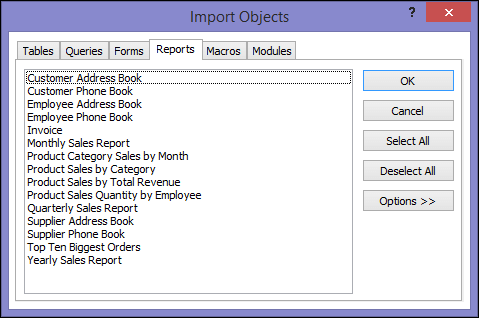
Klicken Sie auf Optionen, um weitere Einstellungen anzugeben. In der folgenden Tabelle wird beschrieben, wie sich die einzelnen Optionen auf die Ergebnisse des Vorgangs auswirken.
Element Beschreibung Kontrollkästchen Beziehungen Wählen Sie diese Option aus, um die Beziehungen zwischen den ausgewählten Tabellen zu importieren. Kontrollkästchen Menüs und Symbolleisten Hiermit importieren Sie benutzerdefinierte Menüs und Symbolleisten, die in der Quelldatenbank vorhanden sind. Die Menüs und Symbolleisten werden auf einer Registerkarte mit dem Namen Add-Ins angezeigt. Kontrollkästchen Import/Export-Spez. Hiermit importieren Sie gespeicherte Import- oder Exportspezifikationen, die in der Quelldatenbank vorhanden sind. Kontrollkästchen Navigationsbereichsgruppen Hiermit importieren Sie benutzerdefinierte Navigationsbereichsgruppen, die in der Quelldatenbank vorhanden sind. Kontrollkästchen "Alle Bilder und Designs" Hiermit importieren Sie gespeicherte Bilder oder Designs, die in der Quelldatenbank vorhanden sind. Optionsfeld Definitionen und Daten Wählen Sie diese Option aus, um die Struktur und die Daten aller ausgewählten Tabellen zu importieren. Optionsfeld Nur Definitionen Wählen Sie diese Option aus, um nur die Felder der ausgewählten Tabellen zu importieren. Die Quelldatensätze werden nicht importiert. Optionsfeld Als Abfragen Wählen Sie diese Option aus, um die ausgewählten Abfragen als Abfragen zu importieren. Denken Sie in diesem Fall daran, alle zugrunde liegenden Tabellen mit den Abfragen zu importieren. Optionsfeld Als Tabellen Wählen Sie diese Option aus, um Abfragen als Tabellen zu importieren. In diesem Fall müssen Sie die zugrunde liegenden Tabellen nicht importieren. Klicken Sie auf "OK ", um den Importvorgang zu starten.
Access kopiert die Objekte und zeigt Fehlermeldungen an, falls Probleme auftreten. Wenn die Objekte erfolgreich importiert wurden, können Sie auf der letzten Seite des Assistenten die Details des Vorgangs als Importspezifikation zur künftigen Verwendung speichern.
Mit dem Importvorgang werden keine vorhandenen Objekte überschrieben oder geändert. Ist in der Quelldatenbank bereits ein Objekt mit demselben Namen in der aktuellen Datenbank vorhanden, fügt Access dem Namen des importierten Objekts eine Zahl an (1, 2, 3 usw.). Wenn Sie z. B. das Formular "Probleme" in Ihre Datenbank importieren, das bereits ein Formular mit diesem Namen enthält, wird das importierte Formular "Probleme1" genannt. Ist der Name "Probleme1" bereits vergeben, erhält das neue Formular den Namen "Probleme2" usw.
Was sollte ich noch wissen?
- Informationen zum Speichern der Details Ihres Imports in einer Spezifikation, die Sie später wiederverwenden können, finden Sie im Artikel Speichern der Details eines Import- oder Exportvorgangs als Spezifikation.
- Informationen zum Ausführen gespeicherter Importspezifikationen finden Sie im Artikel Ausführen einer gespeicherten Import- oder Exportspezifikation.
- Informationen zum Planen von Spezifikationen, sodass sie zu bestimmten Zeiten ausgeführt werden, finden Sie im Artikel Planen einer Import- oder Exportspezifikation.
- Informationen zum Ändern des Namens einer Spezifikation, zum Löschen von Spezifikationen oder zum Aktualisieren der Namen von Quelldateien in Spezifikationen finden Sie im Artikel Verwalten von Datentasks.