
Access-Berichte eignen sich hervorragend zum Anzeigen oder Drucken zusammengefasster Daten aus Ihrer Datenbank, da Sie die Informationen mit dem gewünschten Detailgrad und in verschiedenen Formaten anzeigen können. Ein Bericht ist in Abschnitte unterteilt. Durch Einfügen eines Seitenumbruchs können Sie eine neue Seite innerhalb des Abschnitts beginnen.
Hier erfahren Sie, wie Sie ein Steuerelement für einen Seitenumbruch einfügen und entfernen und wie Sie in einem gruppierten Bericht einen Seitenumbruch erzwingen.
Übersicht
Da die Daten in einem Access-Bericht datensatzweise verarbeitet werden, können Sie beim Anzeigen des Berichts in der Entwurfsansicht angeben, wie die einzelnen Zeilen angezeigt werden sollen. Wenn Sie die Seitenansicht verwenden, können Sie sehen, wie der Bericht angezeigt oder gedruckt wird. Wenn Sie möchten, können Sie die Vergrößerung erhöhen, um Details zu vergrößern.
In dieser Tabelle sind die Abschnitte eines Berichts und die Darstellung der Seite beim Einfügen von Seitenumbrüchen aufgeführt:
| Platzieren eines Steuerelements für einen Seitenumbruch in diesem Abschnitt | So zeigen Sie eine neue Seite an |
|---|---|
| Berichtskopf | Anfang eines Berichts. Wird für die Titelseite verwendet. |
| Seitenkopf | Auf jeder Seite des Berichts ganz oben. |
| Gruppenkopf | Vor dem ersten Datensatz in einer Gruppe. |
| Detailbereich | Druckt jeden Datensatz in einem Bericht. |
| Gruppenfuß | Nach dem letzten Datensatz in einer Gruppe. |
| Seitenfuß | Ende jeder Seite des Berichts. |
| Berichtsfuß | Am Ende eines Berichts. |
Einfügen eines Steuerelements "Seitenumbruch"
Sie können einen Seitenumbruch in andere Abschnitte als die Abschnitte "Kopfzeile" und "Seitenfuß" eines Berichts einfügen.
Um beispielsweise die Titelseite eines Berichts auf einer separaten Seite zu drucken, platzieren Sie den Seitenumbruch im Berichtskopfbereich hinter den Steuerelementen, die auf der Titelseite angezeigt werden sollen. Im folgenden Beispiel befindet sich das Steuerelement "Seitenumbruch" zwischen der Kopfzeile und dem Textfeld "Beschreibung".
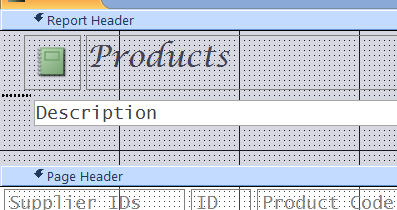
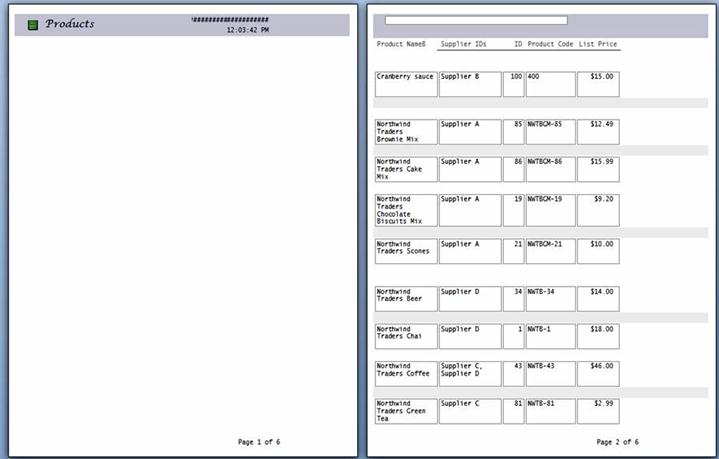 Beachten Sie, dass auf der ersten Seite nur die Kopfzeile und die Beschreibung zusammen mit den Datensätzen auf der nächsten Seite angezeigt wird.
Einfügen eines Seitenumbruchs
- Öffnen Sie den Bericht in der Entwurfsansicht.
- Klicken Sie auf der Registerkarte "Entwurf " in der Gruppe "Steuerelemente " auf "Seitenumbruch einfügen".
- Klicken Sie auf die Stelle, an der Sie das Steuerelement für den Seitenumbruch platzieren möchten. Access zeigt den Seitenumbruch mit einer kurzen Linie am linken Rand des Berichts an.
Hinweis
Platzieren Sie das Steuerelement "Seitenumbruch" entweder über oder unter einem vorhandenen Steuerelement im Bericht, um zu vermeiden, dass die Daten in diesem Steuerelement aufgeteilt werden.
Seitenumbrüche können in der Seitenansicht angezeigt werden, nicht jedoch in der Berichts- oder Layoutansicht.
So entfernen Sie einen Seitenumbruch
- Wählen Sie das Steuerelement "Seitenumbruch" aus, und drücken Sie dann die ENTF-TASTE.
Verwenden der Einstellung "Neue Seite erzwingen" in einem gruppierten Bericht
Einige Berichtsdesigns sind am besten, wenn sie so angezeigt werden, dass jede Gruppe auf einer neuen Seite beginnt. Sie können dieses Format erstellen, indem Sie die Eigenschaft "Neue Seite erzwingen" verwenden, um bei jeder Änderung des Gruppenwerts einen Seitenumbruch zu erzwingen.
Eigenschaftseinstellungen für neue Seite erzwingen
| Festlegen der Eigenschaft "Neue Seite" erzwingen | Ergebnis anzeigen |
|---|---|
| Keine | (Standardeinstellung) Kein erzwungener Seitenumbruch. |
| Vorher-Abschnitt | Startet den aktuellen Abschnitt vom oberen Rand einer neuen Seite, wenn eine neue Gruppe vorhanden ist. |
| Nach dem Abschnitt | Startet den Druck des nächsten Abschnitts vom oberen Rand der neuen Seite, wenn eine neue Gruppe vorhanden ist. |
| Vor & Nachher | Druckt den aktuellen und den nächsten Abschnitt auf einer neuen Seite, wenn eine Gruppe vorhanden ist. |
Tipp
Bevor Sie Gruppen einen erzwungenen Seitenumbruch hinzufügen, überlegen Sie, ob Ihr Berichtsentwurf besser geeignet ist, wenn eine neue Gruppe auf einer neuen Seite beginnt.
Zum Gruppieren eines Berichts öffnen Sie den Bericht in der Entwurfsansicht, klicken mit der rechten Maustaste auf die Spalte, nach der Sie gruppieren möchten, und klicken Sie dann auf Gruppieren auf.
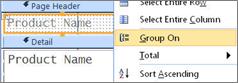
Wenn eine Gruppierung angewendet wird, verschiebt Access das Gruppierungsfeld in die äußerst linke Spalte und gruppiert die restlichen Spalten entsprechend dieser Spalte. In einigen Fällen fügt Access dem Abschnitt " Berichtsfuß " auch eine Gesamtsumme hinzu.
So erzwingen Sie eine neue Seite
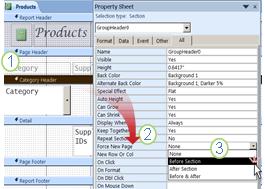
- Öffnen Sie den gruppierten Bericht in der Entwurfsansicht, und klicken Sie im Kategoriekopf auf eine beliebige Stelle.
- Wenn das Eigenschaftenblatt noch nicht sichtbar ist, klicken Sie auf F4, um es anzuzeigen.
- Klicken Sie in der Eigenschaft Neue Seite erzwingen auf eine geeignete Option aus der Dropdownliste.
So entfernen Sie den erzwungenen Seitenumbruch
- Klicken Sie mit der rechten Maustaste auf die Kategorieüberschrift, und klicken Sie dann auf Eigenschaften.
- Klicken Sie in der Eigenschaft Neue Seite erzwingen auf die Dropdownliste und wählen Sie Keine aus.