
Sie können Ausdrücke für eine Vielzahl von Aufgaben in Microsoft Access verwenden, z. B. für mathematische Berechnungen, für das Kombinieren oder Extrahieren von Text oder für das Überprüfen von Daten. In diesem Artikel werden Übersichtsinformationen zu Ausdrücken bereitgestellt – wann diese verwendet werden, aus welchen Komponenten sie bestehen und in welcher Weise sie mit Microsoft Excel-Formeln vergleichbar sind.
Inhalt dieses Artikels
- Übersicht über Ausdrücke
- Verwendungsmöglichkeiten für Ausdrücke
- Beispiele für Ausdrücke
- Komponenten von Ausdrücken
- Vergleich von Access-Ausdrücken und Excel-Formeln
Übersicht über Ausdrücke
Stellen Sie sich das so vor: Wenn Access etwas ausführen soll, müssen Sie seine Sprache sprechen. Angenommen, Sie möchten Access anweisen: "Sieh dir in der Tabelle 'Kunden' das Feld 'Geburtsdatum' an, und teile mir das Geburtsjahr des Kunden mit." Sie können diesen Ausdruck wie folgt schreiben:
DatePart("yyyy",[Customers]![BirthDate])
Dieser Ausdruck besteht aus der DatTeil-Funktion und zwei Argumentwerten: "yyyy" und [Customers]![BirthDate].
Dieser Ausdruck wird im Folgenden erläutert.
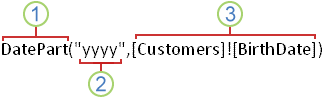
1 "DatTeil" ist eine Funktion, die ein Datum untersucht und einen bestimmten Teil zurückgibt. In diesem Fall werden die beiden ersten Argumente verwendet.
2 Das Argument "Intervall" informiert Access, welcher Teil des Datums zurückgegeben werden soll. In diesem Fall "yyyy" informiert Access darüber, dass nur der Jahresteil des Datums zurückgegeben werden soll.
3 Das Argument "Datum" informiert Access, wo der Datumswert gesucht werden soll. In diesem Fall weist [Customers]![BirthDate] Access an, in der Tabelle "Kunden" im Feld "Geburtsdatum" nach dem Datum zu suchen.
Verwendungsmöglichkeiten für Ausdrücke
Sie können Ausdrücke auf folgende Weisen verwenden:
- Berechnen von Werten, die nicht direkt in Ihren Daten vorhanden sind. Sie können Werte in Feldern von Tabellen und Abfragen berechnen, und Sie können Werte in Steuerelementen in Formularen und Berichten berechnen.
- Definieren eines Standardwerts für ein Tabellenfeld oder für ein Steuerelement in einem Formular oder in einem Bericht. Diese Standardwerte werden bei jedem Öffnen einer Tabelle, eines Formulars oder eines Berichts angezeigt.
- Erstellen einer Gültigkeitsregel, um zu steuern, welche Werte von Benutzern in ein Feld oder Steuerelement eingegeben werden können.
- Definieren von Abfragekriterien, um die Ergebnisse auf eine gewünschte Teilmenge zu beschränken.
Berechnen von Werten
Eine der am häufigsten genutzten Verwendungsmöglichkeiten für Ausdrücke in Access ist das Berechnen von Werten, die nicht direkt in Ihren Daten vorhanden sind. Eine Spalte in einer Tabelle oder Abfrage, die sich durch eine derartige Berechnung ergibt, wird als berechnetes Feld bezeichnet. Sie können ein berechnetes Feld erstellen, das zwei oder mehr Tabellenfeldern kombiniert. Beispielsweise sind bei vielen Tabellen Vor- und Nachnamen in separaten Feldern gespeichert. Wenn Sie diese Vor- und Nachnamen kombinieren und in einem einzigen Feld anzeigen möchten, können Sie ein berechnetes Feld in der Tabelle oder Abfrage erstellen:
[FirstName] & " " & [LastName].
In diesem Fall werden mit dem kaufmännischen Und-Zeichen (&) der Wert im FirstName Feld, ein Leerzeichen (das in Anführungszeichen gesetzt ist) und der Wert im LastName Feld kombiniert.
Definieren eines Standardwerts
Mithilfe von Ausdrücken können Sie in Access auch einen Standardwert für ein Feld in einer Tabelle oder für ein Steuerelement bereitstellen. Um beispielsweise den Standardwert für ein Datumsfeld auf das aktuelle Datum festzulegen, geben Sie Folgendes in das Eigenschaftenfeld Standardwert für dieses Feld ein:
Date()
Erstellen einer Gültigkeitsprüfungsregel
Zusätzlich können Sie mithilfe eines Ausdrucks eine Gültigkeitsregel festlegen. Sie können z. B. eine Gültigkeitsregel in einem Steuerelement oder in einem Tabellenfeld verwenden, um anzufordern, dass das eingegebene Datum größer als oder gleich dem aktuellen Datum ist. In diesem Fall legen Sie für den Wert im Eigenschaftenfeld Gültigkeitsregel Folgendes fest:
>= Date()
Definieren von Abfragekriterien
Schließlich können Sie einen Ausdruck auch dazu verwenden, um Kriterien für eine Abfrage festzulegen. Nehmen wir beispielsweise an, Sie möchten die Artikelumsätze für die Bestellungen anzeigen, die in einem bestimmten Zeitraum versandt wurden. Sie können Kriterien eingeben, um einen Datumsbereich zu definieren, woraufhin Access nur die Zeilen zurückgibt, die den Kriterien entsprechen. Ihr Ausdruck könnte z. B. wie folgt aussehen:
Between #1/1/2017# And #12/31/2017#
Wenn Sie der Abfrage Kriterien hinzufügen und die Abfrage anschließend ausführen, werden nur die Werte zurückgegeben, die den Datumsangaben entsprechen.
Beispiele für Ausdrücke
In der folgenden Tabelle sind einige Access-Ausdrücke und deren typische Verwendung aufgeführt:
| Ausdruck | Zweck |
|---|---|
=[RequiredDate]-[ShippedDate] |
Berechnet die Differenz zwischen den Datumswerten in zwei Textfeld-Steuerelementen (mit der Bezeichnung "Lieferdatum" und "Versanddatum") in einem Bericht. |
Date() |
Legt den Standardwert für ein Uhrzeit/Datum-Tabellenfeld auf das aktuelle Datum fest. |
Between #1/1/2017# And #12/31/2017# |
Gibt Kriterien für ein Datum/Uhrzeit-Feld in einer Abfrage an. |
=[Orders Subform].Form!OrderSubtotal |
Gibt den Wert des Steuerelements "BestellungZwischensumme" im Unterformular "Bestellungen" zurück, das sich im Formular "Bestellungen" befindet. |
>0 |
Legt eine Gültigkeitsregel für ein numerisches Feld in einer Tabelle fest. Die Benutzer müssen einen Wert eingeben, der größer als 0 ist. |
Einige Ausdrücke beginnen mit dem Gleichheitszeichen (=), andere nicht. Beim Berechnen eines Werts für ein Steuerelement in einem Formular oder Bericht beginnen Sie den Ausdruck mit dem = Operator. In anderen Situationen, z. B. beim Eingeben eines Ausdrucks in eine Abfrage oder in die DefaultValue - oder ValidationRule-Eigenschaft eines Felds oder Steuerelements, verwenden Sie den = Operator nur, wenn Sie den Ausdruck zu einem Textfeld in einer Tabelle hinzufügen. In einigen Fällen, z. B. beim Hinzufügen von Ausdrücken zu Abfragen, entfernt Access den = Operator automatisch.
Komponenten von Ausdrücken
Ein Ausdruck besteht aus einer Reihe möglicher Komponenten, die Sie allein oder in Kombination verwenden können, um ein Ergebnis zu erzielen. Diese Komponenten umfassen Folgendes:
- Bezeichner Die Namen von Tabellenfeldern oder Steuerelementen in Formularen oder Berichten oder die Eigenschaften dieser Felder oder Steuerelemente.
-
Operatoren Zum Beispiel (
+Plus) oder-(Minus). - Funktionen Beispielsweise SUMME oder MITTELWERT.
- Konstanten Werte, die sich nicht ändern, z. B. Textzeichenfolgen oder Zahlen, die nicht mithilfe eines Ausdrucks berechnet werden.
- Werte Zeichenfolgen, z. B. "Geben Sie eine Zahl zwischen 1 und 10 ein.", oder Zahlen, z. B. 1.254, die in Operationen verwendet werden.
In den folgenden Abschnitten werden diese Komponenten genauer beschrieben.
Bezeichner
Bei einem Bezeichner handelt es sich um den Namen eines Felds, einer Eigenschaft oder eines Steuerelements. Mit einem Bezeichner in einem Ausdruck kann auf den Wert verwiesen werden, der einem Feld, einer Eigenschaft oder einem Steuerelement zugeordnet ist. Betrachten wir zum Beispiel den Ausdruck =[RequiredDate]-[ShippedDate]. In diesem Ausdruck wird der Wert des Felds oder Steuerelements ShippedDate vom Wert des Felds oder Steuerelements RequiredDate subtrahiert. In diesem Ausdruck dienen beide RequiredDateShippedDate als Bezeichner.
Operatoren
Access unterstützt eine Vielzahl von Operatoren, einschließlich allgemeiner arithmetischer Operatoren wie +, -, * (multiplizieren) und / (dividieren). Sie können auch Vergleichsoperatoren wie < (kleiner als) oder > (größer als) zum Vergleichen von Werten, Textoperatoren wie & und + zum Verketten (Kombinieren) von Text, logische Operatoren wie Not und And zum Ermitteln von wahren oder falschen Werten und andere Operatoren verwenden, die für Access spezifisch sind.
Funktionen
Funktionen sind integrierte Prozeduren, die Sie in Ausdrücken verwenden können. Sie verwenden Funktionen für eine Vielzahl von Operationen, z. B. zum Berechnen von Werten, zum Ändern von Text und Datumsangaben sowie zum Zusammenfassen von Daten. Eine häufig verwendete Funktion ist z. B. DATUM, die das aktuelle Datum zurückgibt. Sie können die Funktion DATUM auf vielfältige Weise verwenden, z. B. in einem Ausdruck, der den Standardwert für ein Feld in einer Tabelle festlegt. In diesem Beispiel wird der Wert für ein Feld standardmäßig auf das aktuelle Datum festgelegt, sobald ein neuer Datensatz hinzugefügt wird.
Einige Funktionen benötigen Argumente. Ein Argument ist ein Wert, der eine Eingabe für die Funktion bereitstellt. Wenn eine Funktion mehrere Argumente erfordert, werden die Argumente durch Semikolon voneinander getrennt. Der folgende Beispielausdruck enthält z. B. die DATUM-Funktion:
=Format(Date(),"mmmm d, yyyy")
In diesem Beispiel werden zwei Argumente verwendet:
- Das erste Argument ist die
Date()Funktion, die das aktuelle Datum zurückgibt. Auch wenn keine Argumente vorhanden sind, müssen Sie die runden Klammern für die Funktion hinzufügen. - Das zweite Argument
"mmmm d, yyyy", das durch ein Semikolon vom ersten Argument getrennt ist, gibt eine Textzeichenfolge an, um die FORMAT-Funktion anzuweisen, wie der zurückgegebene Datumswert formatiert werden soll. Beachten Sie, dass die Textzeichenfolge in Anführungszeichen eingeschlossen werden muss.
Dieser Ausdruck veranschaulicht außerdem, dass Sie häufig den von einer Funktion zurückgegebenen Wert als Argument für eine andere Funktion verwenden können. fungiert in diesem Fall als Argument. Date()
Konstanten
Bei einer Konstante handelt es sich um ein Element, dessen Wert bei der Ausführung von Access unverändert bleibt. Die TrueKonstanten , False, und Null werden häufig in Ausdrücken verwendet.
Werte
Sie können in den Ausdrücken Literalwerte verwenden, z. B. die Zahl 1.254 oder die Zeichenfolge "Geben Sie eine Zahl zwischen 1 und 10 ein". Sie können auch numerische Werte verwenden, die eine Ziffernfolge enthalten können, einschließlich Vorzeichen und Dezimalkomma (bei Bedarf).
Wenn Sie Textzeichenfolgenwerte verwenden, schließen Sie sie in Anführungszeichen ein, um sicherzustellen, dass Access diese ordnungsgemäß interpretiert. Unter gewissen Umständen stellt Access die Anführungszeichen für Sie bereit. Wenn Sie z. B. in einem Ausdruck für eine Gültigkeitsregel oder für Abfragekriterien Text eingeben, schließt Access die Textzeichenfolgen automatisch in Anführungszeichen ein.
Wenn Sie Werte für Datum/Uhrzeit verwenden möchten, schließen Sie die Werte in Nummernzeichen (#) ein. Zum Beispiel #3-7-17#, #7-Mar-17#sind , und #Mar-7-2017# alle gültige Werte für Datum/Uhrzeit. Wenn Access einen gültigen, in #-Zeichen eingeschlossenen Wert für Datum/Uhrzeit findet, wird der Wert automatisch als Datum/Uhrzeit-Datentyp behandelt.
Vergleich von Access-Ausdrücken und Excel-Formeln
Access-Ausdrücke ähneln Excel-Formeln in der Weise, dass beide ähnliche Elemente verwenden, um ein Ergebnis zu erzeugen. Sowohl Excel-Formeln als auch Access-Ausdrücke enthalten eines oder mehrere der folgenden Elemente:
-
Bezeichner In Excel sind Bezeichner die Namen einzelner Zellen oder Zellbereiche in einer Arbeitsmappe, z. B. A1, B3:C6 oder Tabelle2! C32. In Access sind Bezeichner die Namen von Tabellenfeldern (z. B
[Contacts]![First Name]. ), Steuerelemente in Formularen oder Berichten (zForms![Task List]![Description]. B. ) oder die Eigenschaften dieser Felder oder Steuerelemente (z. BForms![Task List]![Description].ColumnWidth. ). -
Operatoren Sowohl in Access als auch in Excel werden Operatoren dazu verwendet, Werte zu vergleichen oder einfache Berechnungen mit Daten durchzuführen. Beispiele hierfür sind
+(Plus) oder-(Minus). - Funktionen Sowohl in Access als auch in Excel werden Funktionen und Argumente für Aufgaben verwendet, die nicht allein mit Operatoren ausgeführt werden können, z. B. können Sie den Mittelwert der Werte in einem Feld ermitteln oder das Ergebnis einer Berechnung in ein Währungsformat konvertieren. Beispiele für Funktionen sind SUMME und STABW. Argumente sind Werte, die Informationen für Funktionen bereitstellen. Beachten Sie, dass sowohl in Access als auch in Excel viele Funktionen zur Auswahl stehen, aber die Namen ähnlicher Funktionen manchmal können in den verschiedenen Programmen manchmal voneinander abweichen. So entspricht z. B. die Funktion MITTELWERT in Excel der Funktion MITTELWERT in Access.
- Konstanten Sowohl in Access als auch in Excel sind Konstanten Werte, die sich nicht ändern, z. B. Zahlen, die nicht mithilfe eines Ausdrucks berechnet werden.
- Werte Sowohl in Access als auch in Excel werden Werte auf ähnliche Weise verwendet.
In Access-Ausdrücken werden Operatoren und Konstanten verwendet, die denen in Excel-Formeln ähneln, doch verwenden Access-Ausdrücke andere Bezeichner und Funktionen. Excel-Formeln werden im Allgemeinen nur in Arbeitsblattzellen verwendet, wohingegen Access-Ausdrücke an vielen Positionen in Access für eine breite Palette von Aufgaben wie den folgenden verwendet werden:
- Erstellen berechneter Steuerelemente in Formularen und Berichten
- Erstellen berechneter Felder in Tabellen und Abfragen
- Erstellen von Kriterien für Abfragen
- Überprüfen von Daten, die in ein Feld oder in ein Steuerelement in einem Formular eingegeben werden
- Gruppieren von Daten in Berichten
Sie können entweder einen Access-Ausdruck oder eine Excel-Formel verwenden, um numerische oder Datum/Uhrzeit-Werte mithilfe mathematischer Operatoren zu berechnen. Wenn Sie z. B. einen diskontierten Preis für einen Kunden berechnen möchten, können Sie die Excel-Formel =C2*(1-D2) oder den Access-Ausdruck verwenden = [Unit Price]*(1-[Discount]).
Sie können auch einen Access-Ausdruck oder eine Excel-Formel verwenden, um Zeichenfolgen mithilfe von Zeichenfolgenoperatoren zu kombinieren, aufzuteilen oder auf andere Weise zu ändern. Wenn Sie z. B. einen Vornamen und einen Nachnamen zu einer Zeichenfolge zusammenfassen möchten, können Sie die Excel-Formel =D3 & " " & D4 oder den Access-Ausdruck = [First Name] & " " & [Last Name]verwenden.
Verwenden des Ausdrucks-GeneratorsErstellen eines AusdrucksLeitfaden zur AusdruckssyntaxBeispiele für Ausdrücke