
Sie können in Access eine Verknüpfung mit einem Datendienst oder Webdienst (Webdienst, wie er auch genannt wird) herstellen. Sie können beispielsweise eine Datendienstverbindung mit dem Business Data Catalog Ihres Unternehmens erstellen und Geschäftsdaten in Access übertragen.
Nachdem Sie eine Datendienstverbindung erstellt haben, können Sie eine Verknüpfung mit ihr herstellen wie mit jeder anderen externen Datenquelle. Wenn der Datendienst Parameter akzeptiert, können Sie die Parameter ändern, wenn Sie mithilfe der Datendienstverbindung eine verknüpfte Tabelle erstellen.
Beachten Sie, dass das Erstellen einer neuen Datendienst-Verbindungsdatei, z. B. über Business Data Connectivity Services, den Rahmen dieses Artikels sprengen würde. Weitere Informationen zum Arbeiten mit BDCM-Dateien und Access finden Sie unter Verwenden externer Daten mit Access .
Übersicht
In Access können Sie Verknüpfungen mit externen Daten herstellen, die über einen Datendienst verfügbar sind. Sie müssen bereits über die Datendienst-Verbindungsdatei verfügen, die vom Datendienstanbieter bereitgestellt wird. Der allgemeine Prozess zur Verwendung von Datendienstdaten sieht wie folgt aus:
- Rufen Sie eine Datendienst-Datenverbindungsdatei ab.
- Installieren Sie die Datendienst-Datenverbindung mithilfe der Verbindungsdatei.
- Erstellen Sie eine verknüpfte Tabelle mithilfe der installierten Datendienst-Datenverbindung.
Beachten Sie, dass die verknüpften Tabellen, die Sie mithilfe einer Datendienstverbindung erstellen, schreibgeschützt sind.
Verbindung mit einem Datendienst herstellen
Der Zugriff auf den Assistenten zum Verknüpfen von Datendiensten unterscheidet sich geringfügig in den verschiedenen Access-Versionen. Wählen Sie die Schritte, die Ihrer Access-Version entsprechen:
- Wenn Sie die neueste Version der Microsoft 365-Abonnementversion von Access verwenden, klicken Sie auf der Registerkarte Externe Daten in der Gruppe Importieren & Link auf Neue Datenquelle>aus Online Services-Datendiensten>.
- Wenn Sie Access 2016 verwenden, klicken Sie auf der Registerkarte Externe Daten in der Gruppe Importieren & Link auf Mehr, um die Liste der Optionen anzuzeigen, und klicken Sie dann auf Datendienste.
Klicken Sie unten im Dialogfeld "Link zu Datenservices erstellen " auf "Neue Verbindung installieren".
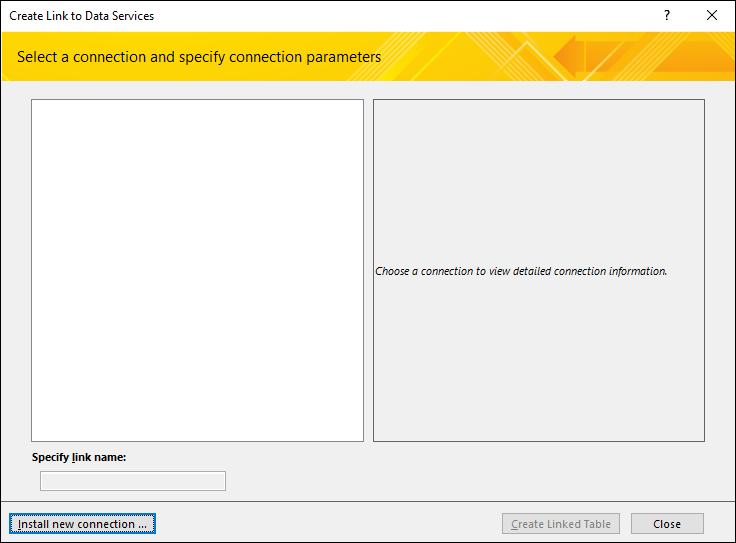
Navigieren Sie im Dialogfeld Verbindungsdefinitionsdatei auswählen zur XML-Datei, die die Beschreibung des Datendiensts enthält, und wählen Sie sie aus.
Hinweis
Diese Datei wird vom Daten- oder Webdienstanbieter oder von Ihrem Systemadministrator bereitgestellt.
Um die Schaltfläche "Datendienste " zu aktivieren, muss Microsoft .NET 3.5 oder höher installiert sein.
Verknüpfen mit einer vorhandenen Datendienstverbindung
Der Zugriff auf den Assistenten zum Verknüpfen von Datendiensten unterscheidet sich geringfügig in den verschiedenen Access-Versionen. Wählen Sie die Schritte, die Ihrer Access-Version entsprechen:
- Wenn Sie die neueste Version der Microsoft 365-Abonnementversion von Access verwenden, klicken Sie auf der Registerkarte Externe Daten in der Gruppe Importieren & Link auf Neue Datenquelle>aus Online Services-Datendiensten>.
- Wenn Sie Access 2016 verwenden, klicken Sie auf der Registerkarte Externe Daten in der Gruppe Importieren & Link auf Mehr, um die Liste der Optionen anzuzeigen, und klicken Sie dann auf Datendienste.
Im Dialogfeld "Link zu Datendiensten erstellen " werden die Datentabellen angezeigt, die der Datendienst bereitstellt. Wenn Sie beispielsweise eine Verbindung mit dem AdventureWorks-Webdienst hergestellt haben, wird möglicherweise Folgendes angezeigt:
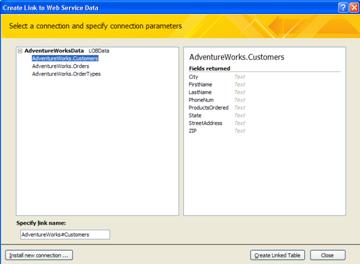
Klicken Sie im Dienst "Link zu Daten erstellen" auf die Tabelle, die Sie verwenden möchten.
Klicken Sie auf "Verknüpfte Tabelle erstellen".
Angeben eines Parameterwerts
Ihre Datendienst-Verbindungsdatei unterstützt möglicherweise Parameter. Ein Parameter ist ein Ausdruck, den Sie zum Filtern von Daten verwenden.
Beispielsweise verfügt die AdventureWorks-Webdienst-Datenverbindung über eine Tabelle "Bestellungen", die einen Wert für "Standort" akzeptieren und diesen Wert verwenden kann, um die Datensätze einzuschränken, auf die Sie über den Link zugreifen können.

Den Parameterwert für eine Datendienstverbindung legen Sie beim Erstellen der verknüpften Tabelle fest.
- Führen Sie die ersten vier Schritte des vorherigen Verfahrens " Verknüpfen mit einer vorhandenen Datendienstverbindung" aus. Klicken Sie noch nicht auf "Verknüpfte Tabelle erstellen ".
- Geben Sie im Dialogfeld "Verknüpfung zu Datendiensten erstellen " den Parameterwert in das entsprechende Feld im Parameterabschnitt ein. Die angezeigte Benutzeroberfläche variiert je nach verwendeter Datendienst-Datenverbindungsdatei. Einige Verbindungen unterstützen mehrere Parameter.
- Wenn Sie alle Parameterwerte festgelegt haben, klicken Sie auf "Verknüpfte Tabelle erstellen".