
Standardmäßig bleiben die Steuerelemente in einem Access-Formular in der oberen linken Ecke des Formulars verankert, und die Größe wird nicht geändert, wenn Sie die Größe des Formulars ändern. Um dieses Verhalten zu ändern, können Sie den Befehl Verankerung verwenden. Sie können beispielsweise ein Textfeld so konfigurieren, dass es sich nach unten und nach rechts erstreckt, wenn das Formular größer wird. Dadurch können Sie mehr Text im Steuerelement sehen.
Ab Access für Microsoft 365 Version 2609 (Build 16.0.20430.20146) betragen die maximale Formularbreite und die einzelne Abschnittshöhe jeweils 2.000 Zoll (5.080 cm), erhöht von 22,75 Zoll (57,79 cm) in früheren Versionen. Der größere Entwurfsbereich und die Verankerung lösen unterschiedliche Probleme: Durch die Vergrößerung des Entwurfsbereichs erhalten Sie mehr Platz zum Platzieren von Steuerelementen, während die Verankerung bestimmt, wie Steuerelemente reagieren, wenn sich die Größe des Formularfensters ändert.
Gehen Sie nicht davon aus, dass ein Formular, das für einen großen oder Ultrawide-Monitor entwickelt wurde, auf jedem Display gut funktioniert. Legen Sie brauchbare Mindestgrößen für Steuerelemente fest, verwenden Sie gegebenenfalls Verankerungen, und testen Sie das Formular mit den Fenstergrößen, Anzeigeauflösungen und Skalierungseinstellungen, die von Ihrer Zielgruppe verwendet werden. Ein Formular mit Registerkartenformat, ein Navigationsformular oder ein Unterformular ist möglicherweise einfacher zu verwenden als ein großes festes Layout.
Inhalt dieses Artikels
Verankern eines Steuerelements
Klicken Sie im Navigationsbereich mit der rechten Maustaste auf das Formular, das Sie ändern möchten, und klicken Sie dann auf Layoutansicht.
Klicken Sie im Formular auf das Steuerelement, auf das Sie das Verankerungsverhalten anwenden möchten.
Klicken Sie auf der Registerkarte Anordnen in der Gruppe Position auf Verankerung.
Klicken Sie auf die gewünschte Option.
VerankerungsoptionenVerankerungsoption Verhalten des Steuerelements beim Ändern der Formulargröße Oben links (Standard) Das Steuerelement ist in der oberen linken Ecke des Formulars verankert, und seine Größe wird nicht geändert. Nach unten strecken Das Steuerelement ist in der oberen linken Ecke des Formulars verankert und erstreckt sich nach unten, um den verfügbaren Platz auszufüllen. Unten links Das Steuerelement ist in der unteren linken Ecke des Formulars verankert, und die Größe wird nicht geändert. Nach oben strecken Das Steuerelement ist in der oberen linken Ecke des Formulars verankert und horizontal gestreckt, um den verfügbaren Platz auszufüllen. Nach unten und rechts strecken Das Steuerelement ist in der oberen linken Ecke des Formulars verankert und erstreckt sich nach unten und quer, um den verfügbaren Platz auszufüllen. Über den Boden strecken Das Steuerelement ist in der unteren linken Ecke des Formulars verankert und horizontal gestreckt, um den verfügbaren Platz auszufüllen. Oben rechts Das Steuerelement ist in der oberen rechten Ecke des Formulars verankert, und seine Größe wird nicht geändert. Nach unten und rechts strecken Das Steuerelement ist in der oberen rechten Ecke des Formulars verankert und erstreckt sich vertikal, um den verfügbaren Platz auszufüllen. Unten rechts Das Steuerelement ist in der unteren rechten Ecke des Formulars verankert, und die Größe wird nicht geändert. Hinweis
- Wenn die Orientation-Eigenschaft des Formulars auf Rechts-nach-Links festgelegt ist, befindet sich die Standardverankerung für die "Strecken über"-Befehle auf der rechten Seite des Formulars und nicht auf der linken Seite.
- Wenn Sie eine der "strecken"-Optionen für ein Steuerelement angeben, wird das Steuerelement nie kleiner als die Dimensionen, die in den Width- und Height-Eigenschaften des Steuerelements angegeben sind.
Wenn Sie verhindern möchten, dass ein Steuerelement gedehnt, verkleinert oder verschoben wird, wenn Sie die Größe eines Formulars ändern, setzen Sie die Verankerungsoption des Steuerelements wieder auf den Standardwert Oben links.
Hinweis
Wenn Sie Access so konfiguriert haben, dass Objekte als überlappende Fenster statt als Dokumente im Registerkartenformat angezeigt werden, ist das von Ihnen ausgewählte Verankerungsverhalten sichtbar, wenn Sie die Größe des Formularfensters ändern (oder, wenn das Formular maximiert ist, wenn Sie die Größe des Access-Fensters ändern). Wenn Sie in der Datenbank die Anzeige von Objekten als Dokumentregisterkarten festgelegt haben (Standardeinstellung), ist das ausgewählte Verankerungsverhalten nur sichtbar, wenn Sie die Größe des Access-Fensters ändern.
Gewusst wie die Optionen im Dokumentfenster festlegen?
- Klicken Sie auf der Registerkarte Datei unter Hilfe auf Optionen.
- Klicken Sie auf Aktuelle Datenbank.
- Wählen Sie unter "Anwendungsoptionen" unter "Dokumentfensteroptionen" die Option "Überlappende Fenster" oder "Dokumente im Registerkartenformat" aus.
Tipp
Stellen Sie in der Entwurfsansicht sicher, dass das Format des Formulars so dimensioniert ist, dass unterhalb und rechts von den Steuerelementen ein Minimum an leerem Entwurfsbereich vorhanden ist. Dadurch wird sichergestellt, dass die Steuerelemente am unteren und rechten Rand des Formularfensters verankert und erweitert werden. Legen Sie außerdem die Breite und Höhe jedes Strecksteuerelements auf die Mindestgröße fest, die Sie unter normalen Umständen verwenden würden.
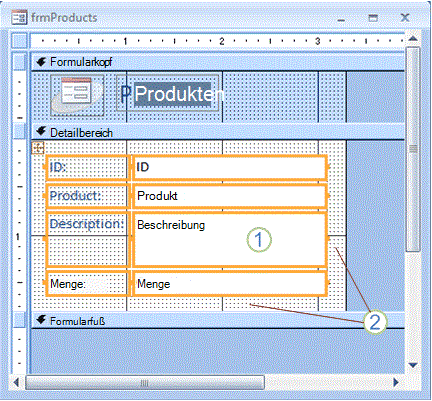
1. Urheberrecht Das Textfeld "Beschreibung " wurde auf "Nach unten und in die Querrichtung" erstrecken und auf die minimal verwendbare Größe festgelegt.
2. Urheberrecht Das Formularentwurfsraster wurde verkleinert, sodass nur wenig Leerraum übrig bleibt.
Hinweis
Möglicherweise müssen Sie andere Steuerelemente im Formular (insbesondere Elemente in der Kopf- oder Fußzeile des Formulars) verschieben oder deren Größe ändern, bevor Sie die Größe des Formularentwurfsbereichs ändern können.
Besondere Überlegungen bei der Verwendung von Layouts
Ein Layout ist ein tabellenähnliches Raster, mit dem Sie mehrere Steuerelemente in einem Formular ausrichten können. Layouts sind in jeder Datenbank nützlich, da Sie damit Gruppen von Steuerelementen gleichzeitig schnell ausrichten und positionieren können, ohne jedes Steuerelement zuerst auswählen zu müssen. Wenn Sie ein Formular mithilfe eines der Schnellerstellungstools in der Gruppe "Formulare " der Registerkarte "Erstellen " erstellen, zeigt Access standardmäßig Felder in Layouts an.
Es gibt zwei Arten von Layouts: gestapelte und tabellarische Layouts. Bei Formularen mit einzelnen Elementen (bei denen die Eigenschaft "Standardansicht " auf "Einzelnes Formular" festgelegt ist) verwendet Access standardmäßig gestapelte Layouts. In einem gestapelten Layout verschiebt und streckt das Verankerungsfeature Steuerelemente vertikal und horizontal.
Bei Formularen mit mehreren Elementen (bei denen die Eigenschaft "Standardansicht" auf "Endlosformulare" festgelegt ist) verwendet Access standardmäßig tabellarische Layouts. In einem tabellarischen Layout verschiebt und streckt das Verankerungsfeature Steuerelemente nur vertikal. So bewirkt beispielsweise die Verankerungsoption "Nach unten strecken" und "Über" nur, dass sich ein Steuerelement quer und nicht nach unten erstreckt.
Sie können die Verankerung nur für ein Steuerelement in jedem Layout angeben. Die Verankerung der anderen Steuerelemente im Layout wird gemäß der folgenden Tabelle automatisch festgelegt:
| Verankerungsoption | Automatische Einstellungen anderer Steuerelemente im gleichen Steuerelementlayout |
|---|---|
| Gestapeltes Layout | |
| Oben links (Standard) | Alle anderen Steuerelemente sind auf "Oben links" eingestellt. |
| Nach unten strecken | Die Steuerelemente oben sind auf "Oben links" festgelegt. Die folgenden Steuerelemente sind auf "Unten links" festgelegt. |
| Unten links | Alle anderen Steuerelemente sind auf Unten links eingestellt. |
| Nach oben strecken | Alle anderen Steuerelemente sind auf "Oben strecken" festgelegt. |
| Nach unten und rechts strecken | Die Steuerelemente oben sind auf "Oben erstrecken" festgelegt. Die folgenden Steuerelemente sind auf "Unten erstrecken" festgelegt. |
| Über den Boden strecken | Alle anderen Steuerelemente sind auf "Unten strecken" eingestellt. |
| Oben rechts | Alle anderen Steuerelemente sind auf "Oben rechts" eingestellt. |
| Nach unten und rechts strecken | Die Steuerelemente oben sind auf Oben rechts eingestellt. Die folgenden Steuerelemente sind auf Unten rechts eingestellt. |
| Unten rechts | Alle anderen Steuerelemente sind auf Unten rechts eingestellt. |
Hinweis
Je nach Entwurf des Formulars müssen Sie möglicherweise ein Steuerelement aus einem Steuerelementlayout entfernen, um das gewünschte Verankerungsverhalten zu erzielen. Um ein Steuerelement aus einem Steuerelementlayout zu entfernen, wählen Sie bei geöffnetem Bericht in der Entwurfsansicht die Steuerelemente aus, die Sie aus dem Layout entfernen möchten, und klicken Sie dann auf der Registerkarte "Anordnen " in der Gruppe Tabelle auf "Layout entfernen".