

Das Verknüpfen mit externen Datenquellen und das Erstellen von Lösungen basierend auf unterschiedlichen Datasets ist eine Stärke von Office Access. Der Tabellenverknüpfungs-Manager ist ein zentraler Ort zum Anzeigen und Verwalten aller Datenquellen und verknüpften Tabellen in einer Access-Datenbank. Von Zeit zu Zeit müssen Sie verknüpfte Tabellen möglicherweise aktualisieren, erneut verlinken, suchen, bearbeiten oder löschen, da sich der Speicherort der Datenquelle, der Tabellenname oder das Tabellenschema geändert hat. Wenn Sie beispielsweise von einer Testumgebung zu einer Produktionsumgebung wechseln, müssen Sie den Speicherort der Datenquelle ändern. Wenn sich Ihre Lösungsanforderungen ändern, können Sie verknüpfte Tabellen hinzufügen oder löschen.
Hinweis
Das Dialogfeld Tabellen-Manager für verknüpfte Tabellen funktioniert je nach verwendeter Access-Version anders. In Microsoft 365 können Sie dieses Dialogfeld verwenden, um verknüpfte Tabellen zu aktualisieren, erneut zu verknüpfen, hinzuzufügen, zu bearbeiten, zu durchsuchen und zu löschen, aber Sie können keine Informationen nach Excel exportieren. In Access 2016 und höher ist das Dialogfeld viel einfacher, aber Sie können Informationen nach Excel exportieren.
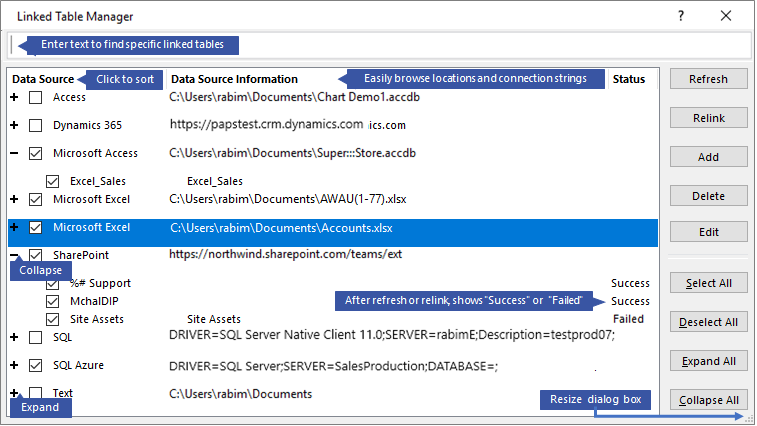
Verwalten der einzelnen Datenquellen und der zugehörigen verknüpften Tabellen mit dem Tabellenverknüpfungs-Manager
- Bevor Sie beginnen
- Aktualisieren einer Datenquelle und ihrer verknüpften Tabellen
- Erneutes Verknüpfen einer Datenquelle oder verknüpften Tabelle
- Suchen nach einer verknüpften Tabelle
- Bearbeiten einer Datenquelle
- Hinzufügen einer Datenquelle und verknüpfter Tabellen
- Löschen einer Datenquelle oder verknüpften Tabelle
Bevor Sie beginnen
Es gibt mehrere Möglichkeiten, den Tabellenverknüpfungs-Manager zu verwenden, aber wir empfehlen diese Reihenfolge als bewährte Methode:
- Aktualisieren Sie die Datenquelle, um erfolgreiche Verknüpfungen sicherzustellen und Probleme zu identifizieren.
- Wenn ein Problem mit der Datenquelle vorliegt, geben Sie bei Aufforderung den richtigen Speicherort ein, oder bearbeiten Sie die Datenquelle, um Probleme zu beheben.
- Verknüpfen Sie einzelne Tabellen mit dem Status "Fehlgeschlagen" erneut. Access aktualisiert den Status automatisch, um Erfolg oder Fehler anzuzeigen.
- Wiederholen Sie die Schritte 1 bis 3, bis alle Probleme behoben sind.
Aktualisieren einer Datenquelle und ihrer verknüpften Tabellen
Aktualisieren Sie eine Datenquelle und ihre verknüpften Tabellen, um sicherzustellen, dass auf die Datenquelle zugegriffen werden kann und die verknüpften Tabellen ordnungsgemäß funktionieren.
> Wählen SieManager für externe datenverknüpfte Tabellen aus. Tipp: Um eine bestimmte verknüpfte Tabelle im Navigationsbereich zu aktualisieren, klicken Sie mit der rechten Maustaste darauf, und wählen Sie dann Link aktualisieren aus. Sie können auch mit dem Mauszeiger auf den Namen der verknüpften Tabelle zeigen, um die Verbindungszeichenfolge und andere Informationen anzuzeigen.
Wählen Sie im Dialogfeld Tabellenverknüpfungs-Manager eine Datenquelle oder einzelne verknüpfte Tabellen aus. Wenn Sie eine Datenquelle auswählen, werden alle verknüpften Tabellen ausgewählt. Erweitern Sie (
+)-Einträge in der Datenquelle , um einzelne verknüpfte Tabellen auszuwählen.Wählen Sie Aktualisieren aus.
Wenn ein Problem mit dem Speicherort der Datenquelle vorliegt, geben Sie auf Aufforderung den richtigen Speicherort ein, oder bearbeiten Sie die Datenquelle.
Stellen Sie sicher, dass die Spalte Status sichtbar ist (möglicherweise müssen Sie seitwärts scrollen), und überprüfen Sie sie dann, um die Ergebnisse anzuzeigen:
- Erfolg Die verknüpften Tabellen wurden erfolgreich aktualisiert.
- Fehler Mindestens eine der verknüpften Tabellen weist ein Problem auf. Die häufigsten Gründe für einen fehlerhaften Status sind neue Anmeldeinformationen oder eine Änderung des Tabellennamens. Um das Problem zu beheben, verknüpfen Sie die Datenquelle oder die verknüpfte Tabelle erneut.
Wählen Sie erneut Aktualisieren aus, bis Sie alle fehlgeschlagenen verknüpften Tabellen behoben haben und in der Spalte "Status " erfolgreich angezeigt wird.
Erneutes Verknüpfen einer Datenquelle oder verknüpften Tabelle
Verknüpfen Sie eine Datenquelle erneut, um ihren Speicherort zu ändern, und eine verknüpfte Tabelle, um ihren Namen zu ändern.
> Wählen SieManager für externe datenverknüpfte Tabellen aus. Tipp: In der Navigationsleiste können Sie mit dem Mauszeiger auf den Namen der verknüpften Tabelle zeigen, um die Verbindungszeichenfolge und andere Informationen anzuzeigen.
Wählen Sie im Dialogfeld Tabellenverknüpfungs-Manager eine Datenquelle oder einzelne verknüpfte Tabellen aus. Möglicherweise müssen Sie die Einträge in der Spalte "Datenquelle" erweitern (
+).Wählen Sie Erneut verknüpfen aus.
Unabhängig davon, ob Access die Datenquelle lokalisiert, werden Sie zur Eingabe eines neuen Speicherorts der Datenquelle aufgefordert. Nachdem Sie den richtigen Speicherort eingegeben haben, können Sie die vorhandenen verknüpften Tabellennamen beibehalten oder neue Tabellennamen auswählen.
Stellen Sie sicher, dass die Spalte Status sichtbar ist (möglicherweise müssen Sie seitwärts scrollen), und überprüfen Sie sie dann, um die Ergebnisse anzuzeigen:
- Erfolg Die verknüpften Tabellen wurden erfolgreich erneut verknüpft.
- Fehler Mindestens eine der verknüpften Tabellen weist ein Problem auf.
Sie werden aufgefordert, einen neuen Tabellennamen einzugeben. In einigen Fällen müssen Sie möglicherweise eine neue Tabelle aus einer Liste von Tabellen auswählen. Wenn Sie zur Eingabe einer Verbindungszeichenfolge aufgefordert werden, geben Sie die Zeichenfolge in das Feld Verbindungszeichenfolge ein. Access aktualisiert den Status automatisch, um Erfolg oder Fehler anzuzeigen.
Wählen Sie erneut verknüpfen, bis Sie alle fehlgeschlagenen verknüpften Tabellen behoben haben und in der Spalte "Status " Erfolg angezeigt wird.
Suchen nach einer verknüpften Tabelle
Wenn Sie viele verknüpfte Tabellen haben, können Sie über das Suchfeld oben im Dialogfeld Tabellenverknüpfungs-Manager nach den gewünschten Tabellen suchen.
- Geben Sie Text im Suchfeld ein. Access durchsucht die Spalten "Datenquellenname " und "Datenquelleninformationen ", um eine Übereinstimmung zu finden. Bei der Suche wird nicht zwischen Groß- und Kleinschreibung unterschieden, und die Typverknüpfung wird verwendet, um übereinstimmende verknüpfte Tabellennamen aufzulisten.
- Um die Anzeige zurückzusetzen, deaktivieren Sie das Suchfeld .
Bearbeiten einer Datenquelle
Abhängig von der Datenquelle können Sie den Anzeigenamen, den Datenquellenpfad, den Dateinamen, das Kennwort oder die Verbindungszeichenfolge ändern.
- > Wählen SieManager für externe datenverknüpfte Tabellen aus.
Tipp
In der Navigationsleiste können Sie mit dem Mauszeiger auf den Namen der verknüpften Tabelle zeigen, um die Verbindungszeichenfolge und andere Informationen anzuzeigen.
Wählen Sie im Dialogfeld Tabellenverknüpfungs-Manager die Datenquelle aus, zeigen Sie mit der Maus auf die Datenquelle, und wählen Sie dann Bearbeiten aus.
Ändern Sie die Informationen im Dialogfeld "Link bearbeiten ".
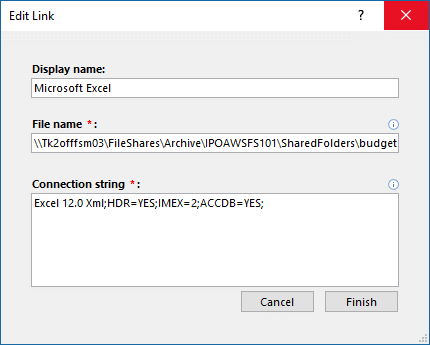
Bearbeiten von Informationen zu einer Excel-Datenquelle
Wählen Sie Fertig stellen aus.
Hinzufügen einer Datenquelle und verknüpfter Tabellen
Sie können die folgenden Arten von Datenquellen hinzufügen: Access, SQL (Server und Azure), Excel oder Benutzerdefiniert (Text, Microsoft Dynamics, SharePoint-Liste, ODBC).
Tipp
Wenn Sie Verbindungszeichenfolgen in VBA-Code eingeben, sollten Sie die Verbindungszeichenfolge im Dialogfeld Tabellenverknüpfungs-Manager hinzufügen und bearbeiten, anstatt den Code direkt zu überarbeiten oder komplexen Code zu schreiben, der Verbindungszeichenfolgen automatisch ändert.
> Wählen SieManager für externe datenverknüpfte Tabellen aus.
Klicken Sie im Dialogfeld Tabellenverknüpfungs-Manager auf Hinzufügen.
Damit der Name leichter zu finden und zu verstehen ist, geben Sie einen Namen in das Feld "Anzeigename " ein. Der Standardanzeigename ist der Datenquellentyp. Dieser Name wird in der Spalte "Datenquelle" angezeigt. Sie können diese Spalte sortieren und den Namen verwenden, um Datenquellen zu kategorisieren. Dies ist besonders hilfreich, wenn viele Datenquellen vorhanden sind.
Führen Sie eine der folgenden Aktionen aus:
- Wählen Sie SQL (Server/Azure) und dann Weiter, und geben Sie dann die Anmelde- und DSN-Informationen für SQL Server ein. Weitere Informationen finden Sie unter Importieren von oder Verknüpfen mit Daten in einer SQL Server Datenbank und Verknüpfen mit oder Importieren von Daten aus einer Azure SQL Serverdatenbank.
- Klicken Sie auf Access, klicken Sie auf Weiter, und geben Sie dann den Dateinamen und das Kennwort in das Dialogfeld " Neuen Link hinzufügen " ein. Weitere Informationen finden Sie unter Importieren von oder Verknüpfen mit Daten in einer anderen Access-Datenbank.
- Wählen Sie Excel aus, und geben Sie dann den Dateinamen in das Dialogfeld "Neuen Link hinzufügen " ein. Weitere Informationen finden Sie unter Importieren von oder Verknüpfen mit Daten in einer Excel-Arbeitsmappe.
- Wählen Sie Benutzerdefiniert (Text, Dynamics, SharePoint-Liste, ODBC) aus, und geben Sie dann den Datenquellenpfad und die Verbindungszeichenfolge im Dialogfeld "Neuen Link hinzufügen" ein. Weitere Informationen finden Sie unter Syntax von Verbindungszeichenfolgen.
Wählen Sie Schließen aus.
Löschen einer Datenquelle oder verknüpften Tabelle
Möglicherweise möchten Sie eine Datenquelle oder eine verknüpfte Tabelle löschen, weil sie nicht mehr benötigt wird oder weil Sie das Dialogfeld Tabellenverknüpfungs-Manager übersichtlicher machen möchten.
- > Wählen SieManager für externe datenverknüpfte Tabellen aus.
- Wählen Sie im Dialogfeld Tabellenverknüpfungs-Manager eine oder mehrere Datenquellen oder verknüpfte Tabellen aus.
Möglicherweise müssen Sie die Einträge in der Spalte "Datenquelle" erweitern (
+). - Wählen Sie Löschen aus.
- Wenn Sie zum Bestätigen aufgefordert werden, wählen Sie Ja aus. Durch das Löschen einer verknüpften Tabelle werden nur die Informationen entfernt, die zum Öffnen der Tabelle in der Datenquelle verwendet wurden, nicht aber die Tabelle selbst.
Siehe auch
Exportieren von verknüpften Datenquellendaten nach Excel
Einführung in das Importieren, Verknüpfen und Exportieren von Daten in Access