
Sie benötigen eine Sicherungskopie Ihrer Access-Desktopdatenbank, um entweder die gesamte Datenbank wiederherzustellen, falls ein Systemfehler vorliegt, oder um ein Objekt wiederherzustellen, wenn der Befehl "Rückgängig machen" nicht ausreicht, um einen Fehler zu beheben.
Wenn eine Sicherungskopie Ihrer Datenbank als verschwendete Nutzung von Speicherplatz erscheint, sollten Sie die Zeit berücksichtigen, die Sie durch die Vermeidung von Datenverlust und Designverlust sparen können. Das regelmäßige Erstellen von Sicherungen ist besonders wichtig, wenn mehrere Benutzer eine Datenbank aktualisieren. Ohne eine Sicherungskopie können Sie beschädigte oder fehlende Objekte oder Änderungen am Datenbankentwurf nicht wiederherstellen.
Hinweis
Dieser Artikel gilt nicht für Access-Web Apps.
Inhalt dieses Artikels
- Regelmäßige Sicherungen planen
- Sichern einer Datenbank
- Sichern einer geteilten Datenbank
- Wiederherstellen einer Datenbank
- Wiederherstellen von Objekten in einer Datenbank
Regelmäßige Sicherungen planen
Einige Änderungen oder Fehler können nicht rückgängig gemacht werden, daher möchten Sie nicht warten, bis Sie feststellen, dass Sie eine Sicherungskopie der Datenbank hätten erstellen müssen. Wenn Sie z. B. eine Aktionsabfrage verwenden, um Datensätze zu löschen oder Daten zu ändern, können Werte, die von der Abfrage aktualisiert wurden, nicht mithilfe von Rückgängig wiederhergestellt werden.
Tipp
Erwägen Sie, eine Sicherung zu erstellen, bevor Sie eine Aktionsabfrage ausführen, insbesondere, wenn die Abfrage Daten ändert oder löscht.
Wenn die Datenbank mehrere Benutzer aufweist, müssen Sie vor dem Ausführen einer Sicherung sicherstellen, dass alle Benutzer ihre Datenbanken schließen, damit alle Änderungen an den Daten gespeichert werden.
Hier sind einige Richtlinien, die Ihnen bei der Entscheidung helfen, wie oft Ihre Datenbank gesichert werden soll:
Wenn es sich bei der Datenbank um ein Archiv handelt oder wenn sie nur als Referenz verwendet wird und sich selten ändert, reicht es aus, Sicherungen nur zu erstellen, wenn das Design oder die Daten geändert werden.
Wenn die Datenbank aktiv ist und die Daten häufig geändert werden, erstellen Sie einen Zeitplan für die regelmäßige Sicherung der Datenbank.
Wenn die Datenbank mehrere Benutzer hat, erstellen Sie nach einer Entwurfsänderung eine Sicherungskopie der Datenbank.
Hinweis
Erstellen Sie für Daten in verknüpften Tabellen Sicherungen unter Verwendung aller verfügbaren Sicherungsfunktionen in dem Programm, das die verknüpften Tabellen enthält. Wenn es sich bei der Datenbank, die die verknüpften Tabellen enthält, um eine Access-Datenbank handelt, verwenden Sie die im Abschnitt Sichern einer geteilten Datenbank beschriebene Prozedur.
Sichern einer Datenbank
Wenn Sie eine Datenbank sichern, speichert und schließt Access Objekte, die in der Entwurfsansicht geöffnet sind, und speichert eine Kopie der Datenbankdatei unter einem Namen und einem Speicherort, die Sie angeben.
Hinweis
Access öffnet Objekte gemäß dem Wert der Eigenschaft Standardansicht des Objekts neu.
Öffnen Sie die Datenbank, für die Sie eine Sicherungskopie erstellen möchten, und gehen Sie folgendermaßen vor:
Klicken Sie auf "Datei" und dann auf "Speichern unter".
Klicken Sie unter Dateitypen auf Datenbank speichern als.
Klicken Sie unter "Erweitert" auf "Datenbank sichern" und dann auf "Speichern unter".
Überprüfen Sie im Dialogfeld Speichern unter im Feld Dateiname den Namen für die Datenbanksicherung.
Sie können den Namen bei Bedarf ändern, aber der Standardname erfasst sowohl den Namen der ursprünglichen Datenbankdatei als auch das Datum, an dem Sie die Sicherung erstellen.Tipp
Wenn Sie Daten oder Objekte aus einer Sicherung wiederherstellen, möchten Sie in der Regel wissen, aus welcher Datenbank die Sicherung stammt und wann die Sicherung erstellt wurde. Daher empfiehlt es sich, den Standarddateinamen zu verwenden.
Wählen Sie in der Liste "Dateityp " den Dateityp aus, unter dem die Sicherungsdatenbank gespeichert werden soll, und klicken Sie dann auf "Speichern".
Sichern einer geteilten Datenbank
Eine geteilte Datenbank besteht in der Regel aus zwei Datenbankdateien: einer Back-End-Datenbank, die nur Daten in Tabellen enthält, und einer Front-End-Datenbank, die Links zu den Tabellen in der Back-End-Datenbank, Abfragen, Formularen, Berichten und anderen Datenbankobjekten enthält. Alle Daten werden in der Back-End-Datenbank gespeichert. Alle Benutzeroberflächenobjekte, z. B. Abfragen, Formulare und Berichte, werden in der Front-End-Datenbank gespeichert.
Das unabhängige Sichern der Front-End- und Back-End-Datenbanken, wie es bei einer geteilten Datenbank erforderlich ist, kann zeitaufwändig sein. Da die Back-End-Datenbank die Daten enthält, ist es wichtiger, regelmäßige Sicherungen der Back-End-Datenbank zu erstellen.
Erstellen Sie eine Sicherung der Front-End-Datenbank, wenn Sie deren Design ändern. Einzelne Benutzer der Front-End-Datenbank können beliebige Entwurfsänderungen vornehmen. Erwägen Sie daher, von den Benutzern zu verlangen, ihre eigenen Sicherungskopien der Front-End-Datenbank zu erstellen.
Back-End-Datenbank sichern
Benachrichtigen Sie die Benutzer vor dem Starten des Sicherungsvorgangs, da für die Ausführung des Sicherungsprozesses exklusiver Zugriff auf die Datenbankdatei erforderlich ist und Benutzer die Back-End-Datenbank möglicherweise nicht verwenden können, während der Sicherungsprozess ausgeführt wird.
Um nur die Back-End-Datenbank zu öffnen, starten Sie Access.
Klicken Sie auf "Andere Files>öffnen", durchsuchen Sie den Computer>, und wählen Sie dann die Back-End-Datenbankdatei aus, die Sie sichern möchten.
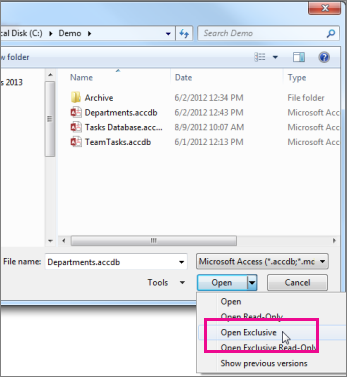
Klicken Sie auf den Pfeil neben "Öffnen" und dann auf "Exklusiv öffnen".
Klicken Sie auf "Datei" und dann auf "Speichern unter".
Klicken Sie unter Dateitypen auf Datenbank speichern als.
Klicken Sie unter "Erweitert" auf "Datenbank sichern" und dann auf "Speichern unter".
Überprüfen Sie im Dialogfeld Speichern unter im Feld Dateiname den Namen für die Datenbanksicherung.
Sie können den Namen bei Bedarf ändern, aber der Standardname erfasst sowohl den Namen der ursprünglichen Datenbankdatei als auch das Datum, an dem Sie die Sicherung erstellen.Tipp
Wenn Sie Daten oder Objekte aus einer Sicherung wiederherstellen, möchten Sie in der Regel wissen, aus welcher Datenbank die Sicherung stammt und wann die Sicherung erstellt wurde. Daher empfiehlt es sich, den Standarddateinamen zu verwenden.
Wählen Sie im Dialogfeld Speichern unter einen Speicherort aus, an dem die Sicherungskopie der Back-End-Datenbank gespeichert werden soll, und klicken Sie dann auf Speichern.
Sichern einer Front-End-Datenbank
Um eine Front-End-Datenbank nach einer Entwurfsänderung zu sichern, lassen Sie die Datenbank sofort nach der Änderung des Entwurfs geöffnet, und führen Sie dann die Schritte im Abschnitt Sichern einer Datenbank aus, beginnend bei Schritt 2.
Wiederherstellen einer Datenbank
Hinweis
Sie können eine Datenbank nur wiederherstellen, wenn Sie über eine Sicherungskopie der Datenbank verfügen.
Eine Sicherung gilt als "als unbeschädigt bekannte Kopie" einer Datenbankdatei, von der Sie überzeugt sind, dass ihre Datenintegrität und ihr Design vorhanden sind. Sie sollten den Befehl "Datenbank sichern " in Access verwenden, um Sicherungen zu erstellen, aber Sie können jede als unbeschädigt bekannte Kopie verwenden, um eine Datenbank wiederherzustellen. Sie können beispielsweise eine Datenbank aus einer Kopie wiederherstellen, die auf einem externen USB-Sicherungsmedium gespeichert ist.
Beim Wiederherstellen einer ganzen Datenbank ersetzen Sie eine Datenbankdatei, die beschädigt ist, Datenprobleme aufweist oder vollständig fehlt, durch eine Sicherungskopie der Datenbank.
- Öffnen Sie den Explorer, und suchen Sie die als unbeschädigt bekannte Kopie der Datenbank.
- Kopieren Sie die als unbeschädigt bekannte Kopie an den Speicherort, an dem die beschädigte oder fehlende Datenbank ersetzt werden soll.
Wenn Sie gefragt werden, ob eine vorhandene Datei ersetzt werden soll, tun Sie dies.
Wiederherstellen von Objekten in einer Datenbank
Wenn Sie ein oder mehrere Objekte in einer Datenbank wiederherstellen müssen, importieren Sie die Objekte aus der Sicherungskopie der Datenbank in die Datenbank, die das wiederherzustellende Objekt enthält (oder fehlt).
Wichtig
Wenn andere Datenbanken oder Programme Verknüpfungen mit Objekten in der Datenbank enthalten, die Sie wiederherstellen, ist es wichtig, dass Sie die Datenbank am richtigen Speicherort wiederherstellen. Andernfalls funktionieren Verknüpfungen zu den Datenbankobjekten nicht und müssen aktualisiert werden.
Öffnen Sie die Datenbank, in der Sie ein Objekt wiederherstellen möchten.
Um ein fehlendes Objekt wiederherzustellen, fahren Sie mit Schritt 3 fort. Gehen Sie wie folgt vor, um ein Objekt zu ersetzen, das fehlerhafte oder fehlende Daten enthält oder wenn das Objekt nicht mehr ordnungsgemäß funktioniert:
Wenn Sie das aktuelle Objekt beibehalten möchten, um es nach dem Wiederherstellen mit der wiederhergestellten Version zu vergleichen, benennen Sie das Objekt um, bevor Sie es wiederherstellen. Wenn Sie beispielsweise ein beschädigtes Formular mit dem Namen "Kasse" wiederherstellen möchten, können Sie das beschädigte Formular Checkout_bad umbenennen.
Löschen Sie das Objekt, das Sie ersetzen möchten.
Hinweis
Seien Sie beim Löschen von Datenbankobjekten immer vorsichtig, da diese mit anderen Objekten in der Datenbank verknüpft werden könnten.
Klicken Sie auf Externe Daten und dann in der Gruppe & Link importieren auf Access.
Klicken Sie im Dialogfeld "Externe Data-Access Datenbank abrufen " auf "Durchsuchen ", um die Sicherungsdatenbank zu suchen, und klicken Sie dann auf "Öffnen".
Wählen Sie Importieren Sie Tabellen, Abfragen, Formulare, Berichte, Makros und Module in die aktuelle Datenbank, und klicken Sie dann auf OK.
Klicken Sie im Dialogfeld Objekte importieren auf die Registerkarte, die dem Typ des wiederherzustellenden Objekts entspricht. Wenn Sie beispielsweise eine Tabelle wiederherstellen möchten, klicken Sie auf die Registerkarte "Tabellen ".
Klicken Sie auf das Objekt, um es auszuwählen.
Wenn Sie weitere Objekte wiederherstellen möchten, wiederholen Sie die Schritte 6 und 7, bis Sie alle wiederherzustellenden Objekte ausgewählt haben.
Wenn Sie die Importoptionen vor dem Importieren der Objekte überprüfen möchten, klicken Sie im Dialogfeld Objekte importieren auf die Schaltfläche Optionen .
Nachdem Sie die Objekte und die Optionen für den Import ausgewählt haben, klicken Sie auf OK , um die Objekte wiederherzustellen.
Um das Erstellen von Sicherungen zu automatisieren, sollten Sie ein Produkt verwenden, das automatisierte Sicherungen eines Dateisystems durchführt, z. B. Dateiserver-Sicherungssoftware oder ein externes USB-Sicherungsgerät.