

Mit Zeichenfolgenfunktionen können Sie Ausdrücke in Access erstellen, mit denen Text auf unterschiedliche Weise bearbeitet wird. Beispielsweise können Sie nur einen Teil einer Seriennummer in einem Formular anzeigen. Oder Sie können mehrere Zeichenfolgen, z. B. einen Nachnamen und einen Vornamen, verknüpfen (verketten). Wenn Sie mit Ausdrücken noch nicht vertraut sind, lesen Sie Erstellen eines Ausdrucks.
Es folgt eine Auflistung einiger der gängigeren Zeichenfolgenvorgänge in Access und der Funktionen, die Sie dazu verwenden würden:
| Zweck | Verwendung von | Beispiel | Ergebnisse |
|---|---|---|---|
| Zurückgeben von Zeichen vom Anfang einer Zeichenfolge | Left-Funktion | =Links([Seriennummer];2) | Wenn [SerialNumber] "CD234" ist, lautet das Ergebnis "CD". |
| Zurückgeben von Zeichen vom Ende einer Zeichenfolge | Right-Funktion | =Rechts([Seriennummer];3) | Wenn [SerialNumber] "CD234" ist, lautet das Ergebnis "234". |
| Finden der Position eines Zeichens in einer Zeichenfolge | InStr | =InStr(1;[Vorname];"a") | Wenn "[Vorname] als "Colin" ausgewertet wird, lautet das Ergebnis "4". |
| Zurückgeben von Zeichen von der Mitte einer Zeichenfolge | TEIL | =Teil([Seriennummer];2;2) | Wenn [SerialNumber] "CD234" ist, lautet das Ergebnis "D2". |
| Entfernen von führenden oder nachgestellten Leerzeichen aus einer Zeichenfolge | LTrim-, RTrim- und Trim-Funktion | =Glätten([Vorname]) | Wenn [Vorname] " Colin " " ist, lautet das Ergebnis "Colin". |
| Verknüpfen von zwei Zeichenfolgen | Pluszeichen (+)* | =[Vorname] + [Nachname] | Wenn [FirstName] für "Colin" und [LastName] für "Wilcox" steht, lautet das Ergebnis "ColinWilcox". |
| Verknüpfen von zwei Zeichenfolgen mit Leerschritt zwischen den Zeichenfolgen | Pluszeichen (+)* | =[FirstName] + " " + [LastName] | Wenn [FirstName] für "Colin" und [LastName] für "Wilcox" steht, lautet das Ergebnis "Colin Wilcox" |
| Ändern der Schreibung einer Zeichenfolge in Groß- oder Kleinbuchstaben | UCase-Funktion oder LCase-Funktion | =Großbst([Vorname]) | Wenn [Vorname] "Colin" ist, lautet das Ergebnis "COLIN". |
| Ermitteln der Länge einer Zeichenfolge | Len-Funktion | =Länge([Vorname]) | Wenn "[Vorname] als "Colin" ausgewertet wird, lautet das Ergebnis "5". |
* Okay, es ist also keine Funktion, es ist ein Operator. Dies ist jedoch der schnellste Weg, um Zeichenfolgen zusammenzufügen. In einer Desktopdatenbank können Sie auch den Operator kaufmännisches Und (&) für Verkettungen verwenden.
Es gibt viele weitere textbezogene Funktionen in Access. Wenn Sie mehr über diese Funktionen in Erfahrung bringen möchten, öffnen Sie am besten den Ausdrucks-Generator und navigieren durch die Liste der Funktionen. Der Ausdrucks-Generator ist fast überall dort verfügbar, wo Sie einen Ausdruck erstellen möchten – normalerweise gibt es eine kleine Schaltfläche "Erstellen ", die so aussieht: 
Um den Ausdrucks-Generator zu veranschaulichen, öffnen wir ihn über die Eigenschaft "Steuerelementinhalt" in einem Formular oder einer Ansicht. Je nachdem, ob Sie eine Desktopdatenbank oder eine Access-Web-App verwenden, wenden Sie eines der folgenden Verfahren an.
Anzeigen des Ausdrucks-Generators in einer Desktopdatenbank
Öffnen Sie eine Desktopdatenbank (ACCDB).
Drücken Sie F11, um den Navigationsbereich zu öffnen, sofern er nicht bereits geöffnet ist.
Wenn Sie bereits ein Formular haben, klicken Sie im Navigationsbereich mit der rechten Maustaste darauf, und klicken Sie auf Layoutansicht. Wenn Sie über kein Formular verfügen, mit dem Sie arbeiten können, klicken Sie auf"Formularerstellen>".
Klicken Sie mit der rechten Maustaste auf ein Textfeld im Formular, und klicken Sie auf Eigenschaften.
Klicken Sie im Eigenschaftenblatt auf "Alle>Steuerelementursprünge" und dann auf die
"Erstellen" auf der rechten Seite des Eigenschaftenfensters "Steuerelementquelle".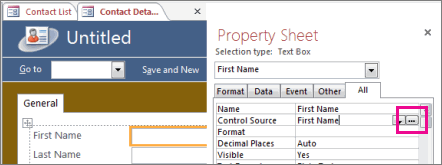
Erweitern Sie unter Ausdruckselemente den Knoten Funktionen, und klicken Sie auf Integrierte Funktionen.
Klicken Sie unter Ausdruckskategorien auf Text.
Klicken Sie unter Ausdruckswerte auf die verschiedenen Funktionen, und lesen Sie die kurzen Beschreibungen unten im Ausdrucks-Generator.
Hinweis
Nicht alle dieser Funktionen sind in allen Kontexten verfügbar: Access filtert die Liste automatisch nach den Funktionen, die in den einzelnen Kontexten verfügbar sind.
Kombinieren von Textfunktionen für größere Flexibilität
Einige Zeichenfolgenfunktionen enthalten numerische Argumente, die Sie in einigen Fällen bei jedem Aufruf der Funktion berechnen müssen. Die Funktion "Links" akzeptiert beispielsweise eine Zeichenfolge und eine Zahl, wie in =Links(Seriennummer, 2)). Dies ist großartig, wenn Sie wissen, dass Sie immer die linken beiden Zeichen benötigen, was geschieht, wenn die Anzahl der benötigten Zeichen von Element zu Element variiert? Anstatt die Anzahl der Zeichen einfach "hartcodieren", können Sie eine andere Funktion eingeben, die sie berechnet.
Hier ist ein Beispiel für Seriennummern, die jeweils einen Bindestrich in der Zeichenfolge haben. Der Bindestrich befindet jedoch immer an einer anderen Stelle:
| Seriennummer |
|---|
| 3928-29993 |
| 23-9923 |
| 333-53234 |
| 3399940-444 |
Wenn Sie nur die Zeichen links vom Bindestrich anzeigen möchten, müssen Sie jedes Mal eine Berechnung durchführen, um herauszufinden, an welcher Stelle sich der Bindestrich befindet. Sie haben aber auch die Möglichkeit, folgende Funktion zu verwenden:
=Links([Seriennummer];InStr(1;[Seriennummer]; "-")-1)
Anstatt eine Zahl als zweites Argument der Links-Funktion einzugeben, haben wir die InStr-Funktion eingefügt, die die Position des Bindestrichs in der Seriennummer zurückgibt. Ziehen Sie von diesem Wert 1 ab, erhalten Sie die korrekte Anzahl von Zeichen für die Links-Funktion, die zurückzugeben ist. Das scheint im Moment etwas kompliziert, aber wenn Sie ein bisschen herumprobieren, wissen Sie schnell, wie Sie zwei oder mehr Ausdrücke verknüpfen können, um die gewünschten Ergebnisse zu bekommen.