

Wenn Sie den Einzelschrittmodus für ein Makro verwenden, können Sie beobachten, wie das Makro eine Aktion nach der anderen ausführt. Auf diese Weise können Sie die Ergebnisse jeder Aktion anzeigen und alle Aktionen isolieren, die einen Fehler oder ein unerwünschtes Ergebnis verursachen.
Klicken Sie im Navigationsbereich mit der rechten Maustaste auf das Makro, und klicken Sie dann auf Entwurfsansicht.
Klicken Sie auf der Registerkarte Makroentwurf in der Gruppe Tools auf Einzelner Schritt.
Geben Sie im Suchfeld Ausführen ein. Wenn das Makro neu ist oder bearbeitet wurde, werden Sie aufgefordert, es zu speichern, bevor Sie es ausführen können. Das Dialogfeld Makro-Einzelschritt wird angezeigt. Es zeigt Informationen über das Makro und die aktuelle Makroaktion sowie die Fehlernummer an. Eine Null im Feld "Fehlernummer " bedeutet, dass kein Fehler aufgetreten ist.
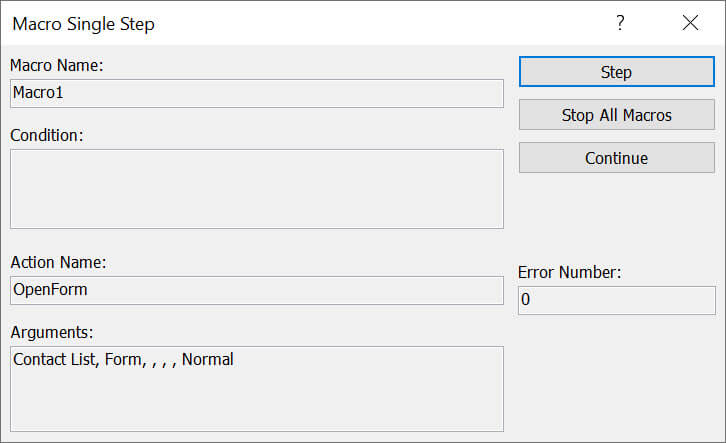
Führen Sie eine der folgenden Aktionen aus:
- Um die im Dialogfeld Makro-Einzelschritt angezeigte Aktion auszuführen, klicken Sie auf Schritt.
- Um das Makro anzuhalten und das Dialogfeld zu schließen, klicken Sie auf Alle Makros beenden.
- Wenn Sie das Einzelschritt deaktivieren und den Rest des Makros ausführen möchten, klicken Sie auf Weiter.
Hinweise
Um ein einzelnes Schritt auszuführen, während ein Makro ausgeführt wird, drücken SieSTRG-PAUSE+.
Um die Einzelschritt-Ausführung an einer bestimmten Stelle in Ihrem Makro zu beginnen, fügen Sie die Einzelschritt-Makroaktion an der Stelle hinzu, an der die Einzelschritt-Ausführung beginnen soll. Gehen Sie wie folgt vor, um Ihrem Makro die Makroaktion "EinSchritt" hinzuzufügen:
- Suchen Sie im Aktionskatalog auf der rechten Seite des Makroentwurfsfensters nach SingleStep. Wenn der Aktionskatalog nicht angezeigt wird, schalten Sie ihn ein. Klicken Sie auf der Registerkarte Entwurf in der Gruppe Einblenden/Ausblenden auf Aktionskatalog.
- Ziehen Sie die Einzelschritt-Makroaktion aus dem Aktionskatalog in das Entwurfsfenster, und legen Sie die Aktion oberhalb oder unterhalb der Stelle ab, an der der Einzelschritt beginnen soll. Für diese Aktion gibt es keine Aktionsargumente.
- Speichern Sie das Makro, indem Sie auf der Symbolleiste für den Schnellzugriff auf Speichern klicken. Wenn die Einzelschritt-Funktion deaktiviert ist, wenn Sie auf Ausführen klicken, wird das Makro normal ausgeführt, bis es die eingefügte Einzelschritt-Makroaktion erreicht. An diesem Punkt beginnt das Makro mit einem Einzelschritt. Sie können einem Makro mehrere Einzelschritt-Aktionen hinzufügen. Wenn Sie im Dialogfeld "Makro-Einzelschritt" auf "Weiter" klicken, wird die Einzelschritt-Funktion deaktiviert, bis Access die nächste Einzelschritt-Aktion erreicht. Wenn die Einzelschritt-Funktion beim Ende des Makros aktiviert ist, bleibt sie aktiviert. Wenn Sie ein anderes Makro ausführen, zeigt Access erneut das Dialogfeld "Makro-Einzelschritt " an. Um die Einzelschritt-Funktion zu deaktivieren, klicken Sie im Dialogfeld Makro-Einzelschrittauf Weiter. Oder klicken Sie auf der Registerkarte Entwurf in der Gruppe Tools auf Einzelschritt , damit er nicht hervorgehoben wird.