
Probieren Sie es aus!
Für schnelle Suchen und Fragen erstellen Sie eine einfache Abfrage, um die benötigten Daten zu finden und die gewünschten Antworten zu erhalten.
Erstellen einer Abfrage in der Entwurfsansicht
Mit der Entwurfsansicht haben Sie mehr Kontrolle über die von Ihnen erstellte Abfrage als mit dem Abfrage-Assistenten.
Öffnen der Abfrageentwurfsansicht
- Wählen Sie zunächstAbfrageentwurferstellen> aus.

- Wählen Sie zunächstAbfrageentwurferstellen> aus.
Datenquellen hinzufügen
Fügen Sie zunächst die Tabelle oder Abfrage hinzu, die die gewünschten Daten enthält. (Ja, Sie können neue Abfragen aus gespeicherten Abfragen erstellen. Angenommen, Sie haben eine Abfrage erstellt, die alle Produkte Ihrer Lieferanten findet und sie von den höchsten bis zu den niedrigsten Verkaufszahlen sortiert. Verwenden Sie diese Abfrage als Datenquelle für eine neue Abfrage, die beispielsweise Verkäufe von Produkten von Lieferanten in einer bestimmten Region findet.)- Wählen Sie im Dialogfeld Tabelle anzeigen die Registerkarte Beide aus.
- Wählen Sie die gewünschten Datenquellen aus, und wählen Sie nach jeder Quelle "Hinzufügen" aus.
- Schließen Sie das Dialogfeld.
Ausgabefelder hinzufügen
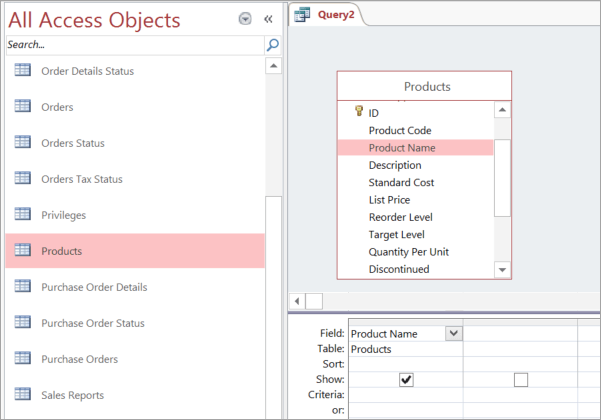
Die Ausgabefelder sind die Daten, die angezeigt oder in das Resultset für die Abfrage einbezogen werden sollen.- Ziehen Sie die gewünschten Felder aus der Datenquelle im oberen Fensterbereich in eine leere Zelle in der Feldzeile im unteren Fensterbereich.
Verwenden eines Ausdrucks als Ausgabefeld
Um Berechnungen durchzuführen oder eine Funktion zur Erzeugung einer Abfrageausgabe zu verwenden, schließen Sie einen Ausdruck als Ausgabefeld ein. Der Ausdruck kann Daten aus einer beliebigen Abfragedatenquelle verwenden, zusätzlich zu Funktionen wie Format oder InStr, und er kann Konstanten und arithmetische Operatoren enthalten.- Wählen Sie in einer leeren Spalte des Abfrageentwurfsbereichs die Feldzeile aus.
- Wählen Sie auf der Registerkarte Entwurf in der Gruppe Abfragesetupdie Option Generator aus.
- Geben oder fügen Sie den gewünschten Ausdruck ein. Stellen Sie dem Ausdruck den Namen, den Sie für dessen Ausgabe verwenden möchten, und dahinter einen Doppelpunkt voran. Wenn Sie beispielsweise den Ausdruck "Zuletzt aktualisiert" bezeichnen möchten, beginnen Sie den Ausdruck mit: Letzte Aktualisierung:
Sie können den Ausdrucks-Generator auch verwenden, um Ihren Ausdruck mit Ausdruckselementen, Ausdruckskategorien und Ausdruckswerten zu erstellen.
Hinweis
Ausdrücke sind mächtig und flexibel, mit vielen Optionen. Weitere Informationen finden Sie unter Erstellen eines Ausdrucks.
- Ziehen Sie die gewünschten Felder aus der Datenquelle im oberen Fensterbereich in eine leere Zelle in der Feldzeile im unteren Fensterbereich.
Kriterien angeben (optional)
Verwenden Sie Kriterien, um die von der Abfrage zurückgegebenen Datensätze (auf Feldwerte) zu beschränken. Beispielsweise möchten Sie möglicherweise nur Produkte mit einem Einzelpreis von weniger als 10 $ anzeigen.Um Kriterien anzugeben, ziehen Sie zuerst die Felder mit den Werten in den unteren Bereich.
Tipp
Wenn Sie ein Feld hinzufügen, werden dessen Daten standardmäßig in den Abfrageergebnissen zurückgegeben. Wenn Sie das gewünschte Feld bereits hinzugefügt haben, müssen Sie es nicht erneut hinzufügen, um Kriterien darauf anzuwenden.
Wenn der Feldinhalt nicht in den Ergebnissen angezeigt werden soll, deaktivieren Sie in der Zeile für das Feld anzeigen das Kontrollkästchen.
Geben Sie in die Zeile Kriterien für das Feld einen Ausdruck ein, dem die Feldwerte entsprechen müssen (wenn der Datensatz in die Ergebnisse einbezogen werden soll). Beispiel: <10. (Weitere Beispiele finden Sie unter Beispiele für Abfragekriterien.)
Geben Sie in der Zeile Oder unter der Zeile Kriterien beliebige alternative Kriterien an.
Wenn Sie alternative Kriterien angeben, werden Datensätze ausgewählt, wenn der Wert des Felds eines der aufgeführten Kriterien erfüllt. Wenn Sie z. B. das Feld "Bundesland" aus der Tabelle "Kunden" hinzugefügt, CA als Kriterium angegeben und Oder-Zeilen für ID und WA eingefügt haben, erhalten Sie Datensätze für Kunden, die in einem der drei aufgeschlüsselten Bundesstaaten leben.
Zusammenfassen von Daten (optional)
Möglicherweise möchten Sie Daten zusammenfassen – insbesondere, wenn Ihre Daten numerisch sind. Beispielsweise können Sie den Durchschnittspreis oder den Gesamtumsatz anzeigen.- Fügen Sie bei Bedarf die Ergebniszeile dem Abfrageentwurfsbereich im unteren Bereich hinzu. Wählen Sie in der Entwurfsansicht auf der Registerkarte Entwurf in der Gruppe Einblenden/Ausblenden die Option Summen aus.
- Wählen Sie für jedes Feld, das Sie zusammenfassen möchten, in der Zeile "Summe " die zu verwendende Funktion aus. Die verfügbaren Funktionen hängen vom Datentyp des Felds ab.
Abfrage ausführen oder speichern
- Wenn Sie die Abfrage ausführen möchten, wählen Sie in der Gruppe Ergebnisse auf der Registerkarte Entwurfdie Option Ausführen aus.
- Um Ihre Abfrage für die spätere Verwendung zu speichern, wählen Sie auf der Symbolleiste für
 den Schnellzugriff Speichern aus. Geben Sie einen beschreibenden Namen für die Abfrage ein, und wählen Sie dann OK aus.