
Der Seriendruck ist eine hervorragende Möglichkeit, Ihre Access-Daten zu nutzen. In diesem Video wird gezeigt, wie Sie einen typischen Serienbrief in Microsoft Word erstellen, indem Sie mit dem Word-Seriendruckbefehl in Access beginnen. Wenn Sie es vorziehen, sehen Sie sich die grundlegenden Schritte unter dem Video an.
Inhalt dieses Videos
Hier ist das allgemeine Verfahren zum Erstellen eines Word-Seriendrucks in Access:
- Öffnen Sie die Access-Datenbank, die die Adressen enthält, die Sie mit Word zusammenführen möchten.
- Wenn der Navigationsbereich nicht geöffnet ist, drücken Sie F11, um ihn zu öffnen.
- Wählen Sie die Tabelle oder Abfrage aus, die die Adressen enthält. Wenn die Adressfelder über mehrere Tabellen verteilt sind, erstellen Sie eine einfache Auswahlabfrage , die die benötigten Felder enthält, und wählen Sie diese Abfrage für den Seriendruckvorgang aus.
- Klicken Sie auf der Registerkarte "Externe Daten" in der Gruppe "Exportieren" auf "Word Seriendruck".
- Das Dialogfeld des Microsoft Word-Seriendruck-Assistenten wird geöffnet.
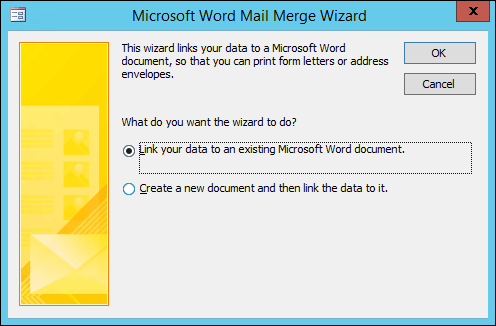
- Wählen Sie aus, ob der Assistent Ihre Adressdaten mit einem vorhandenen Word-Dokument verknüpfen oder mit einem neuen, leeren Dokument beginnen soll.
- Klicken Sie auf OK.
Word startet und zeigt die Registerkarte "Sendungen" und den Bereich "Seriendruck" an.
Klicken Sie die Schritte des Assistenten durch, indem Sie unten im Seriendruckbereich auf die Links "Weiter " und "Vorherige " klicken.
In Schritt 3 des Assistenten müssen Sie keine Empfängerliste auswählen. Dies wurde bei der Auswahl in Access festgelegt. Sie können die Liste jedoch optimieren, indem Sie auf Empfängerliste bearbeiten klicken. In dem sich öffnenden Feld können Sie einzelne Empfänger aus dem Seriendruck entfernen, Filter anwenden, die Liste sortieren und so weiter.
In Schritt 4 des Assistenten schreiben Sie den Brief (es sei denn, Sie arbeiten mit einem vorhandenen Dokument).
Positionieren Sie den Cursor an der gewünschten Stelle im Dokument, dass die Adressdaten angezeigt werden sollen, und klicken Sie im Seriendruckbereich auf Adressblock, Grußzeile oder Weitere Elemente , um die Access-Daten in das Dokument einzufügen. Wählen Sie in den angezeigten Feldern das gewünschte Format aus, und klicken Sie auf Felder anpassen , um sicherzustellen, dass die Felder richtig ausgerichtet sind.
Klicken Sie in Schritt 5 des Assistenten auf die Schaltflächen Weiter (>>) und Zurück (<<), um in der Vorschau anzuzeigen, wie die zusammengeführten Daten beim Drucken des Dokuments aussehen werden.
Klicken Sie in Schritt 6 des Assistenten auf "Drucken ", und wählen Sie die gewünschten Druckoptionen aus.
Speichern und schließen Sie das Word-Dokument.
Hinweis
- Wenn Sie nach Abschluss des Assistenten zurückkehren und Einstellungen für den Seriendruck anpassen müssen, stehen Ihnen alle Vorgänge auf der Registerkarte "Sendungen" in Word zur Verfügung.
- Wenn Sie Entwurfsänderungen in der Access-Datenbank vornehmen, müssen Sie möglicherweise einige der Seriendruckeinstellungen in Word anpassen, damit der Seriendruck wieder ordnungsgemäß funktioniert.
- Der Seriendruck-Assistent ist auf die Arbeit mit Postanschriftdaten ausgelegt. Mit dem Seriendruckfeature können Sie jedoch jede Art von Daten mit Word zusammenführen, z. B. Bestandsdatensätze, Aufgaben oder anderes, das Sie in Access speichern.
Ausführlichere Informationen zu den Seriendruckfeatures von Word finden Sie in den folgenden Artikeln: