
 verfügbar Sie können die Schaltfläche "Edge-Browsersteuerung" nicht finden? Das Edge Browser Control-Feature ist derzeit nur für Microsoft 365-Abonnenten verfügbar, die die Builds 16.0.16327.20214 oder höher verwenden.
 |
|---|
Verwenden Sie das Edge-Browser-Steuerelement, um eine URL anzugeben und Webseiten in einem Formular anzuzeigen. Sie können Access-Felder URL-Parametern zuordnen und dynamische Webseiten für jeden Formulardatensatz erstellen. Sie können Dateien und Ordner auch durchsuchen, indem Sie eine Datei-URL angeben.
Hinzufügen eines Edge-Browser-Steuerelements zu einem Formular
Vertrauenswürdige Domänen (Eigenschaft)
Ändern der Position und Größe des Edge-Browser-Steuerelements
Ändern der Steuerelementquelle eines Edge Browser-Steuerelements
Überprüfen des Objektmodells des Edge-Browsersteuerelements
Hinzufügen eines Edge-Browser-Steuerelements zu einem Formular
Das Hinzufügen eines Edge-Browser-Steuerelements zu einem Formular ähnelt anderen Steuerelementen, mit dem Unterschied, dass die Steuerelementquelle eine URL ist.
Klicken Sie im Navigationsbereich mit der rechten Maustaste auf das Formular, dem Sie ein Edge-Browsersteuerelement hinzufügen möchten, und wählen Sie dann Layoutansicht aus.
Wählen Sie auf der Registerkarte Formularentwurf in der Gruppe Steuerelemente die Option Edge-Browser-Steuerelementsymbol
 .
.Positionieren Sie den Mauszeiger an der gewünschten Stelle, und klicken Sie dann, um es zu platzieren. Access öffnet das Dialogfeld "Link einfügen ".
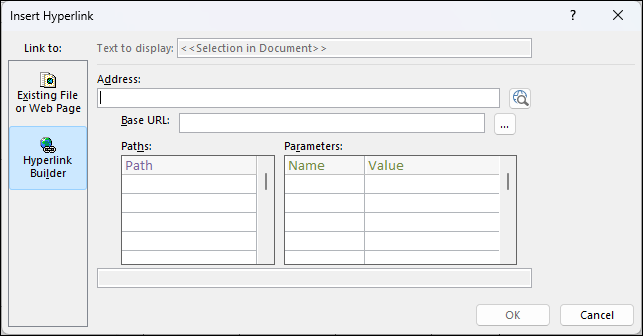
Führen Sie eine der folgenden Aktionen aus:
Hinzufügen einer einfachen URL
Sie möchten, dass für jeden Datensatz im Formular dieselbe Webseite angezeigt wird. Die Webseite ist beispielsweise eine Hilfeseite oder ergänzende Informationen für den Benutzer.- Wählen Sie rechts neben dem Adressfeld "ImWeb surfen" aus.
- Wenn die gewünschte Seite im Browser angezeigt wird, kopieren Sie die URL in der Adressleiste, und schließen Sie den Browser.
- Klicken Sie im Dialogfeld "Link einfügen" auf "OK".
Hinzufügen einer URL mit einer Abfragezeichenfolge
Sie möchten für jeden Datensatz im Formular eine andere Webseite anzeigen. Sie können eine Abfragezeichenfolge verwenden, die Parametern Werte zuweist. Die Webseite ist beispielsweise eine Karte, die basierend auf Adressfeldern in jedem Datensatz variiert.Wählen Sie rechts neben dem Adressfeld "ImWeb surfen" aus.
Navigieren Sie im Webbrowser zu der Seite, die im Steuerelement angezeigt werden soll.
Fügen Sie im Dialogfeld Link einfügen die URL in das Feld Adresse ein, und drücken Sie dann die TAB-TASTE.
Access löscht das Feld "Adresse " und trennt (oder analysiert) die URL in die entsprechenden Felder: Basis-URL, Pfade und Parameter. Die vollständige URL wird im Feld unterhalb der Listen Pfade und Parameter angezeigt.Um das Edge-Browser-Steuerelement so festzulegen, dass sich seine URL basierend auf den auf dem Formular angezeigten Daten ändert, ersetzen Sie die entsprechenden URL-Komponenten durch Ausdrücke, die auf die entsprechenden Steuerelemente im Formular verweisen. Gehen Sie für jede zu ersetzende Komponente wie folgt vor:
- Klicken Sie auf den Pfad oder Parameter, den Sie ersetzen möchten, und klicken Sie dann auf die Schaltfläche "Erstellen"
 .
. - Wenn die Elementlisten im Dialogfeld Ausdrucks-Generator nicht angezeigt werden, klicken Sie auf Mehr >> , um sie anzuzeigen.
- Suchen Sie in den Elementliste das Steuerelement, das die Daten enthält, die für diesen Pfad oder Parameter ersetzt werden sollen, und doppelklicken Sie dann darauf, um es dem Feld "Ausdruck" hinzuzufügen.
- Wenn es andere Berechnungen gibt, die mit diesem Wert angestellt werden müssen, fügen Sie die notwendigen Operatoren und Ausdruckselemente hinzu, und klicken Sie dann auf OK, um den Ausdrucks-Generator zu schließen.
Weitere Informationen zum Erstellen eines Ausdrucks finden Sie unter Verwenden von Access-Ausdrücken.
- Klicken Sie auf den Pfad oder Parameter, den Sie ersetzen möchten, und klicken Sie dann auf die Schaltfläche "Erstellen"
Klicken Sie im Dialogfeld "Link einfügen" auf "OK".
Sie können die Basis-URL, Pfade und Parameter auch direkt in die Felder eingeben. Weitere Informationen zum Erstellen von Bing-Karten finden Sie in der Bing Karten-Dokumentation.
Navigieren zu lokalen Files
Wenn Sie zu einer lokalen Datei statt zu einer Webseite navigieren möchten, müssen Sie das Präfix https://msaccess.localhost vor dem Dateipfad in der Adresse verwenden. Beispiel: https://msaccess.localhost/C:\Users\user\Documents\test.html
Hinweis
Die Navigation zwischen Webseiten und lokalen Seiten ist in beide Richtungen nicht gestattet.
Vertrauenswürdige Domänen (Eigenschaft)
Standardmäßig wird die Navigation über Links und automatische Weiterleitungen von der Seite, die der Browser gerade anzeigt, blockiert. Um diese Navigationen zuzulassen, können Sie einen Tabellen- oder Abfragenamen in der Eigenschaft Vertrauenswürdige Domänen des Eigenschaftenblatts angeben. In diesem Fall muss die erste Ausgabespalte der Tabelle oder Abfrage die URLs enthalten, mit denen der Browser eine Verknüpfung herstellen und an die er automatisch umleiten kann. Dies ist besonders hilfreich für Seiten, die automatisch auf eine Anmeldeseite umleiten, die nicht in derselben Domäne vorhanden ist.
Ändern der Position und Größe des Edge-Browser-Steuerelements
Wenn Sie das Edge-Browsersteuerelement zum ersten Mal in einem Formular platzieren, nimmt es möglicherweise eine relativ kleine Zelle in einem Layout ein. In den meisten Fällen müssen Sie das Layout so anpassen, dass möglichst viel von der Webseite angezeigt wird. Eine gute Anfangsmöglichkeit besteht darin, die Zelle, die das Steuerelement enthält, mit angrenzenden leeren Zellen zusammenzuführen:
- Markieren Sie die Zelle, die das Edge-Browser-Steuerelement enthält.
- Halten Sie die STRG-TASTE gedrückt, und markieren Sie alle benachbarten leeren Zellen, die das Steuerelement beanspruchen soll.
- Klicken Sie auf der Registerkarte "Anordnen " in der Gruppe "Zusammenführen/Teilen " auf "Zusammenführen".
- Ändern Sie die Größe der sich ergebenden Zelle, indem Sie diese markieren und die Ränder ziehen, bis sie die gewünschte Größe aufweist.
Ändern der Steuerelementquelle eines Edge-Browser-Steuerelements
Nachdem Sie einem Formular ein Edge-Browsersteuerelement hinzugefügt haben, müssen Sie möglicherweise weitere Änderungen an der Steuerelementquelle (URL) vornehmen. Gehen Sie wie folgt vor, um das Dialogfeld "Link einfügen " zu öffnen, damit Sie Änderungen vornehmen können.
- Klicken Sie im Navigationsbereich mit der rechten Maustaste auf das Formular, das das Edge-Browser-Steuerelement enthält, und klicken Sie dann auf Layoutansicht.
- Wählen Sie das Edge-Browser-Steuerelement aus, und klicken Sie dann in der Gruppe "Tools" auf "Formularlayoutentwurf>".
- Wählen Sie auf der Registerkarte "Alle " oder "Daten " im Eigenschaftenblatt die Eigenschaft "Steuerelementquelle " aus, und klicken Sie dann auf die .
- Nehmen Sie im Dialogfeld Link einfügen die notwendigen Änderungen an den URL-Komponenten vor, und klicken Sie dann auf OK.
Überprüfen des Objektmodells des Edge-Browsersteuerelements
Informationen zu allen Objektmodelleigenschaften für Edge Browser Control finden Sie unter EdgeBrowserControl-Objekt (Access)