
Dieser Artikel richtet sich an Personen, die ein Sprachausgabeprogramm wie windows-Sprachausgabe, JAWS oder NVDA mit Windows-Tools oder -Features und Microsoft 365-Produkten verwenden. Dieser Artikel ist Teil des InhaltssatzesHilfe & Lernen zur Barrierefreiheit, in dem Sie weitere Informationen zur Barrierefreiheit unserer Apps finden. Allgemeine Hilfe finden Sie unter Microsoft-Support.
Microsoft Clipchamp ist ein Videobearbeitungstool, das sowohl als Webanwendung als auch als Desktop-App verfügbar ist. Dieser Leitfaden enthält Anweisungen zum Navigieren in den wichtigsten Bereichen des Editors, einschließlich der Haupt-Editor-Seite, der Randleiste, Zeitleiste, des Eigenschaftenbereichs und der Kopfzeile. Hier wird erläutert, wie Sie zwischen Abschnitten wechseln, wichtige Steuerelemente identifizieren und wichtige Videobearbeitungstools verwenden.
Hinweis
- Neue Microsoft 365-Features werden schrittweise für Microsoft 365-Abonnenten veröffentlicht, sodass Ihre App diese Features möglicherweise noch nicht aufweist. Wenn Sie erfahren möchten, wie Sie neue Features schneller erhalten können, nehmen Sie am Office Insider-Programm teil.
- Weitere Informationen zu Bildschirmsprachausgaben finden Sie unter Funktionsweise von Bildschirmsprachausgaben mit Microsoft 365.
Inhalt
- Öffnen sie die Microsoft Clipchamp
- Navigieren im Editor
- Navigieren in der Randleiste
- Navigieren im Zeitleiste
- Navigieren im Eigenschaftenbereich
- Navigieren in der Kopfzeile
Öffnen der Seite "Clipchamp-Editor"
Drücken Sie windows
 , und geben Sie ein
 Microsoft Clipchamp.Drücken Sie die EINGABETASTE, wenn Sie "Microsoft Clipchamp, Desktop-App" hören.
Wenn Sie die Clipchamp-App öffnen, sollten Sie sich automatisch anmelden, wenn Sie mit einem persönlichen Microsoft-Konto bei Windows angemeldet sind. Andernfalls wird die Clipchamp Anmeldeseite geöffnet.
- Weitere Informationen finden Sie im Abschnitt "Anmelden bei Ihrem Konto" unter Grundlegende Aufgaben zum Erstellen eines Videos in Clipchamp mithilfe einer Sprachausgabe.
Drücken Sie auf der Clipchamp Startseite die TAB-TASTE, bis Sie "Link leeres Video" hören. Drücken Sie dann die EINGABETASTE , um die Editorseite zu öffnen.
Hinweis
- Wenn Clipchamp nicht unter Alle Apps angezeigt wird, installieren Sie es aus dem Microsoft Store.
- Weitere Informationen zum Erstellen und Zugreifen auf ein Clipchamp-Konto finden Sie unter Erstellen und Zugreifen auf ein Clipchamp-Konto.
Navigieren im Editor
Um im Clipchamp-Editor zu navigieren und durch die Hauptbildschirmelemente zu wechseln, drücken Sie die TAB-TASTE.

Clipchamp Editor besteht aus den folgenden Orientierungspunkten:
- Seitenleiste
- Zeitachse
- Eigenschaftenbereich
- Header
Navigieren in der Randleiste
Die Randleiste in Clipchamp dient als Hub für wichtige Features und Tools, sodass Benutzer verschiedene Aktionen für ihre Videoprojekte ausführen können.
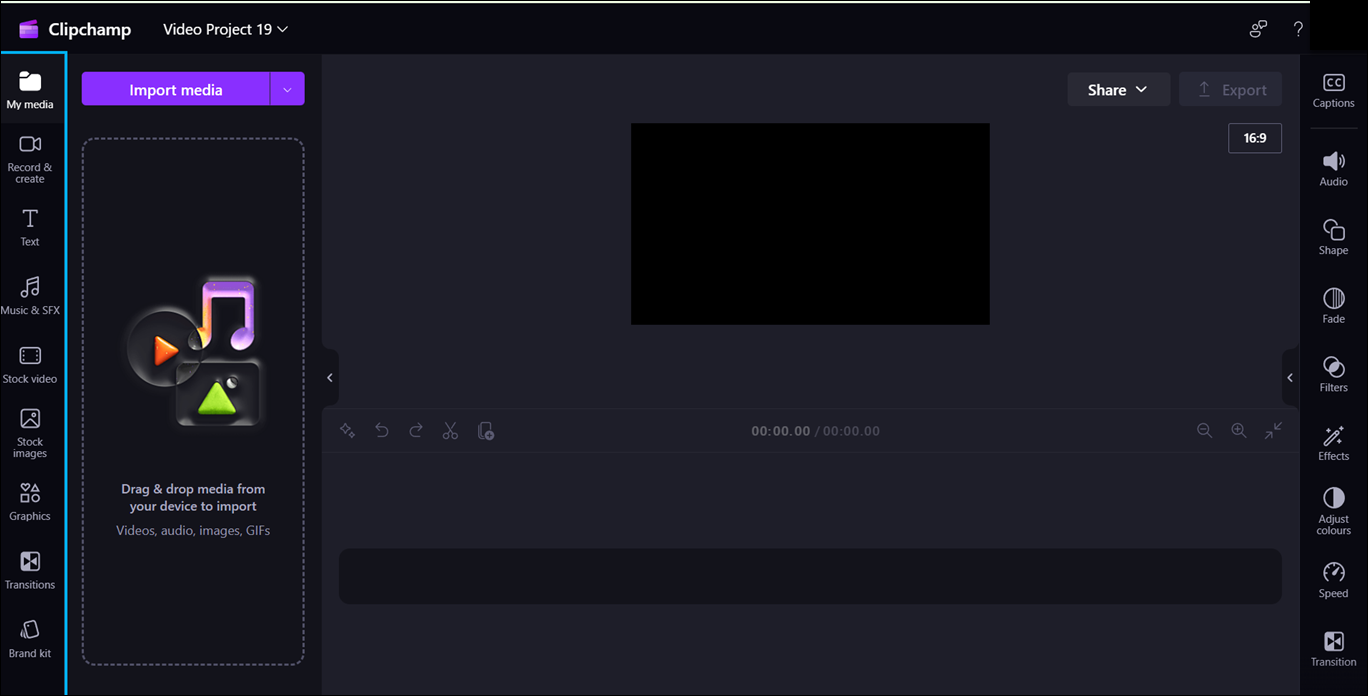
Führen Sie die folgenden Schritte aus, um in der Randleiste zu navigieren:
Drücken Sie ALT+1 , um zur Randleiste zu navigieren.
Die Randleiste besteht aus den folgenden Registerkartenelementen:
- Meine Medien
- Datensatz & erstellen
- Text
- Musik & SFX
- Stock-Video
- Stock-Bilder
- Grafiken
- Übergänge
- Brand Kit
Drücken Sie die NACH-OBEN - oder NACH-UNTEN-TASTE , um durch alle Medienregisterkarten zu navigieren.
Navigieren Sie mit der TAB-TASTE , und drücken Sie die EINGABETASTE , wenn Sie die Schaltfläche "Medien importieren" hören. Ein Dialogfeld wird geöffnet.
Geben Sie den Namen des Mediums in das Bearbeitungsfeld Dateiname ein, oder durchsuchen Sie die Dateiliste mithilfe der NACH-OBEN - oder NACH-UNTEN-TASTE .
Wählen Sie die Medien aus, die Sie hinzufügen möchten, indem Sie die EINGABETASTE drücken. Sie hören "Element wurde erfolgreich zu Ihrem Medienabschnitt hinzugefügt".
Um die Medien zum Zeitleiste hinzuzufügen, navigieren Sie mit der TAB-TASTE, und drücken Sie die EINGABETASTE, wenn die Sprachausgabe "Medienname Zeitleiste Schaltfläche hinzufügen" liest.
Navigieren im Zeitleiste
Wenn Sie ein Video in Clipchamp Editor erstellen oder bearbeiten, ist die Zeitleiste ein Orientierungspunkt, an dem Sie Medien hinzufügen, um Ihr Video zu erstellen. Mit dem Zeitleiste können Sie Videos zusammen anordnen, unerwünschte Teile ausschneiden und Text überlagern.

Verwenden Sie die folgenden Tastenkombinationen, um im Zeitleiste zu navigieren:
- Drücken Sie alt+3, um zum Zeitleiste zu navigieren.
- Verwenden Sie die TAB-TASTE, um durch die Zeitleiste Medien zu navigieren.
- Navigieren Sie mit der TAB-TASTE , bis Sie "Ihr Medienname ausgewählt" hören.
- Um den Schieberegler um einen Frame vor und zurück zu bewegen, drücken Sie die NACH-LINKS - oder NACH-RECHTS-TASTE .
- Drücken Sie die START-TASTE, um den Schieberegler an den Anfang des Zeitleiste zu verschieben.
- Drücken Sie die Taste Ende, um den Schieberegler an das Ende des Zeitleiste zu verschieben.
- Drücken Sie die LEERTASTE , um das Video wiederzugeben oder anzuhalten.
Hinweis
Sie können auch grundlegende Aufgaben besuchen, um ein Video in Clipchamp mithilfe einer Sprachausgabe zu erstellen, um ein Video in Clipchamp mithilfe einer Sprachausgabe zu erstellen.
Navigieren im Eigenschaftenbereich
Der Eigenschaftenbereich ist Ihr Toolkit für vollständige Anpassungen im Video. Navigieren Sie im Eigenschaftenbereich, um die Clipdauer und den Text zu ändern oder Effekte anzuwenden, um Ihr Video an Ihre Vision anzupassen.
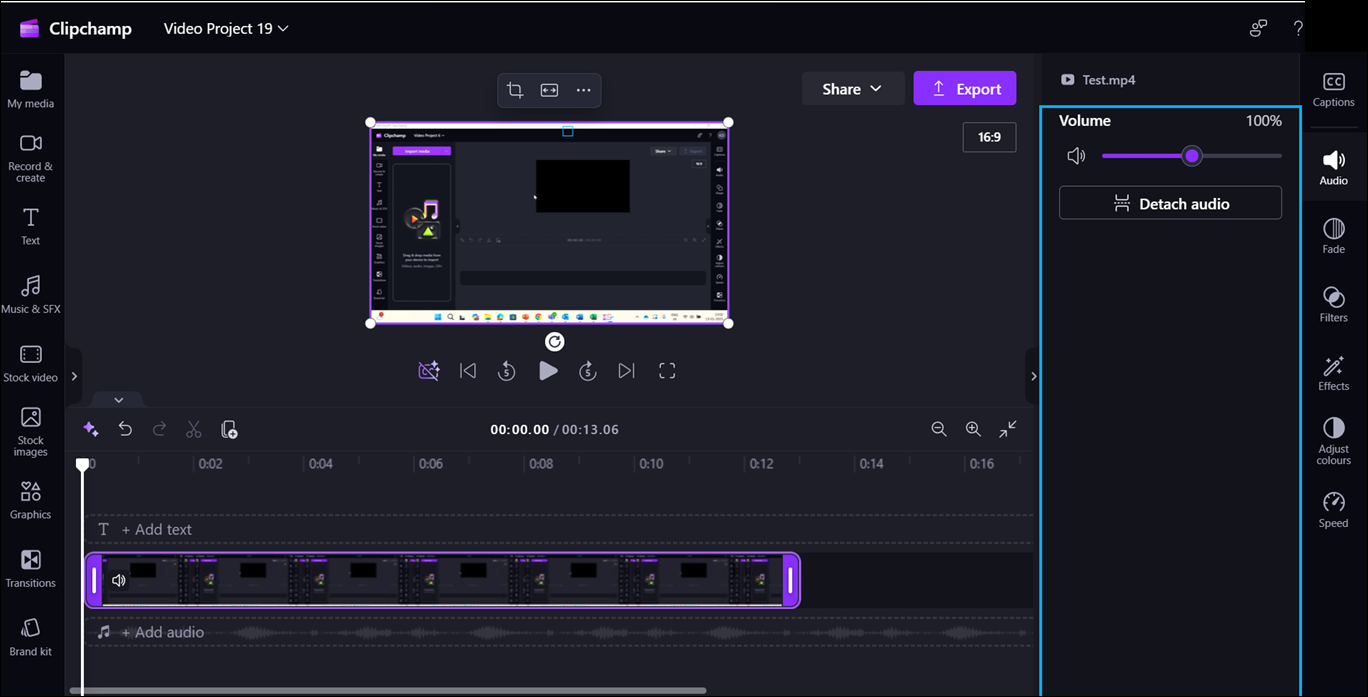
Verwenden Sie die folgenden Tastenkombinationen, um im Eigenschaftenbereich zu navigieren:
Drücken Sie alt+2 , um zum Eigenschaftenbereich zu navigieren.
Der Eigenschaftenbereich besteht aus den folgenden Eigenschaften:
- Beschriftung
- Audio
- Verblassen
- Filter
- Effekte
- Anpassen von Farben
- Geschwindigkeit
Drücken Sie die NACH-OBEN - oder NACH-UNTEN-TASTE , um durch die Eigenschaften zu navigieren.
Um die Lautstärke der Medien anzupassen, navigieren Sie mit der TAB-TASTE , bis die Sprachausgabe "Registerkartenelement Audio" liest, und drücken Sie dann die EINGABETASTE.
Drücken Sie die NACH-LINKS - oder NACH-RECHTS-TASTE , um die Lautstärke zu ändern.
Um Filter hinzuzufügen, navigieren Sie mit der TAB-TASTE , bis die Sprachausgabe "Filter Tab-Element" liest, und drücken Sie dann die EINGABETASTE.
Navigieren Sie mit der TAB-TASTE , um den gewünschten Filter auszuwählen.
Navigieren in der Kopfzeile
Der Header in Microsoft Clipchamp dient als Befehlscenter für die Verwaltung Ihres Videoprojekts.

Verwenden Sie die folgenden Tastenkombinationen, um in der Kopfzeile zu navigieren:
Drücken Sie alt+5 , um zur Kopfzeile zu navigieren.
Drücken Sie die TAB-TASTE , bis "Videoname, Bearbeiten" angezeigt wird, um Ihrem Video einen Namen hinzuzufügen.
Um Ihr Video zu exportieren, drücken Sie die TAB-TASTE , bis Sie "Schaltfläche 'Exportieren' reduziert" hören.
Drücken Sie die NACH-OBEN - oder NACH-UNTEN-TASTE , um die gewünschte Qualität auszuwählen.
Drücken Sie die TAB-TASTE , bis Sie "Dateinamen bearbeiten" hören, und geben Sie dann den Dateinamen ein.
Hinweis
Um die Datei in der Cloud zu speichern, navigieren Sie zum Umschalter In der Cloud speichern , drücken Sie die LEERTASTE , um zu aktivieren. Drücken Sie dann die TAB-TASTE , um die optionale Beschreibung zu schreiben, navigieren Sie zum Auswählen des Speicherorts ändern, und drücken Sie die EINGABETASTE , um den gewünschten Speicherort zu speichern.
Drücken Sie die TAB-TASTE , bis Sie "Schaltfläche 'Exportieren'" hören, und drücken Sie dann die EINGABETASTE.
Siehe auch
Barrierefreiheitstools für Clipchamp
Tastenkombinationen für Clipchamp
Grundlegende Aufgaben zum Erstellen eines Videos in Clipchamp mithilfe eines Bildschirmlesegeräts
Einrichten Ihres Geräts zum Arbeiten mit Bedienungshilfen in Microsoft 365
Technischer Support für Kunden mit Behinderungen
Microsoft möchte allen Kunden die bestmögliche Benutzererfahrung bieten. Wenn Sie eine Behinderung oder Fragen im Zusammenhang mit der Barrierefreiheit haben, wenden Sie sich an den Microsoft Disability Answer Desk , um technische Unterstützung zu erhalten. Das Supportteam des Disability Answer Desk ist gut geschult und mit vielen bekannten Hilfstechnologien vertraut und kann Unterstützung in den Sprachen Englisch, Spanisch und Französisch sowie in amerikanischer Gebärdensprache bieten. Wechseln Sie zur Website des Microsoft Disability Answer Desk, um die Kontaktdetails für Ihre Region zu erhalten.
Wenn Sie ein Behörden-, Kommerzieller oder Unternehmensbenutzer sind, wenden Sie sich bitte an den Disability Answer Desk des Unternehmens.