

Der neue Microsoft Edge  verfügt über integrierte Optionen für Barrierefreiheit, damit Sie im Web so surfen können, wie es Ihren Anforderungen am besten entspricht.
Inhalt
- Text vergrößern
- Lautes Vorlesen einer Website
- Bequemeres Lesen
- Abrufen von Bildbeschreibungen für Sprachausgaben
- Gliederung mit hoher Sichtbarkeit
- Verwenden einer Tastatur zum Surfen im Web
- Tastaturnavigation
- Registerkartensuche
- Verwenden Sie für eine bessere Lesbarkeit einen hohen Kontrast
- Vor dem Schließen von Fenstern mit Registerkarten fragen
- Untertitelstil anpassen
Windows 11
In Windows 11 finden Sie alle Barrierefreiheitsfeatures auf einer einzelnen Einstellungsseite in Microsoft Edge.
- Wechseln Sie zu Einstellungen und mehr
 >Einstellungen
 >Barrierefreiheit
 .
.
Vergrößern von Text
Wenn Sie eine einzelne Webseite in Microsoft Edge vergrößern möchten, wählen Sie Einstellungen und mehr und dann Vergrößern , Verkleinern
 oder Vollbild
 aus.
aus.
Verwenden Sie alternativ die folgenden Tastenkombinationen:
| Tastenkombination | Aktion |
|---|---|
| + STRGPluszeichen (+) | Um 25 % vergrößern |
| + STRGMinuszeichen (-) | Um 25 % verkleinern |
| + STRG0 | Zoomfaktor auf Standard zurücksetzen |
| + STRGMausrad nach oben | Vergrößern |
| + STRGMausrad nach unten | Verkleinern |
| F11 | Umschalten zwischen „Vollbild“ und „Vollbild beenden“ |
So legen Sie den Standardzoomfaktor für alle Websites in Microsoft Edge fest:
- Gehen Sie zu Einstellungen und mehr oder drücken Sie Alt + F.
- Wählen Sie Einstellungen und dann Barrierefreiheit aus.
- Wählen Sie die gewünschte Zoomstufe aus dem Dropdown-Menü für Seitenzoom unter Sichtbarkeit aus.
Verwalten Sie Zoomstufen für bestimmte Websites ganz einfach, indem Sie Zoom-Ebenen auswählen.
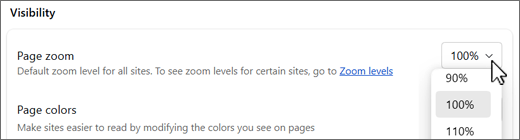
Sie können Text auch in Windows vergrößern. Änderungen, die Sie hier vornehmen, gelten für den Großteil der Texte auf Ihrem Gerät.
- WählenSie in Windows 11 Starteinstellungen
 >> Barrierefreiheit >Textgröße aus. Ziehen Sie den Schieberegler, bis der Beispieltext leicht lesbar ist, und wählen Sie dann Anwenden aus.
 - Wählen Sie in Windows 10 "Starteinstellungen>>"Erleichterte Bedienung>Anzeige>Vergrößern von Text Ziehen Sie den Schieberegler, bis der Beispieltext leicht lesbar ist, und wählen Sie dann Anwenden aus.
Lautes Vorlesen einer Website
Microsoft Edge kann Nachrichten, Sportgeschichten und andere Webseiten laut vorlesen. Wählen Sie bei geöffneter Webseite eine beliebige Stelle auf der Seite aus, halten Sie sie gedrückt (klicken Sie mit der rechten Maustaste darauf), und wählen Sie "Laut vorlesen" aus. Sie können auch zu Einstellungen und mehr wechseln und dann "Laut vorlesen" auswählen. Wenn "Laut vorlesen" nicht angezeigt wird, wählen Sie "Weitere Tools" und dann "Laut vorlesen" aus.
Verwenden Sie alternativ die folgende Tastenkombination:
| Tastenkombination | Aktion |
|---|---|
| + STRGUmschalttaste+U | „Lautes Vorlesen“ starten oder beenden |
Bequemeres Lesen
Der plastische Reader in Microsoft Edge bietet ein übersichtlicheres und einfacheres Layout mit weniger Ablenkungen. Ändern Sie das Design und die Textgröße entsprechend Ihren individuellen Anforderungen.
Navigieren Sie in Microsoft Edge zu der Seite, die Sie lesen möchten.
Wählen Sie in der Adressleiste " Plastischen Reader eingeben" aus (nur auf einigen Webseiten verfügbar)
Hinweis
Wenn die Schaltfläche "Plastischer Reader" nicht angezeigt wird, wählen Sie "Weitere Aktionen " (eingekreiste Auslassungspunkte) und dann "Plastischer Reader" aus.

Wählen Sie unter Texteinstellungen die Textgröße aus, und ändern Sie das Seitendesign in eine von 23 Optionen.
Sie können für den plastischen Reader die folgende Tastenkombination verwenden:
| Tastenkombination | Aktion |
|---|---|
| F9 | Ein-oder Ausblenden des plastischen Readers |
Weitere Informationen finden Sie unter "Verwenden von Immersive Reader in Microsoft Edge"
Bildbeschreibungen von Microsoft abrufen
Microsoft Edge kann Bilder ohne Bezeichnungen erkennen und Beschreibungen generieren. Bildbeschreibungen können von Sprachausgaben in Englisch, Spanisch, Japanisch, Portugiesisch und vereinfachtem Chinesisch laut vorgelesen werden.
So aktivieren Sie dieses Feature:
- Gehen Sie zu Einstellungen und mehr und wählen Sie Einstellungen .
- Wählen Sie Barrierefreiheit aus, wählen Sie Bildbeschreibungen für Sprachausgaben abrufen aus, und wählen Sie Ja, ich bin dabei.
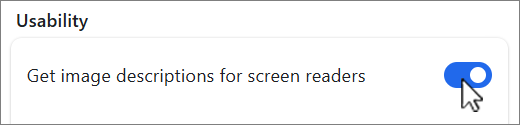
- Wenn dieses Feature aktiviert ist, generiert Microsoft Edge automatisch Beschreibungen für nicht bezeichnete Bilder auf jeder Website.
Fokusindikator für hohe Sichtbarkeit
Der Fokusindikator für hohe Sichtbarkeit erstellt eine schwarzweiße Kontur rund um ein fokussiertes Element auf einer Webseite. Die Kontur wird angezeigt, wenn Sie einen Link oder Textbereich auswählen und die Tastaturnavigation verwenden, z. B. die TAB-TASTE.
So aktivieren Sie dieses Feature:
- Gehen Sie zu Einstellungen und mehr>Einstellungen .
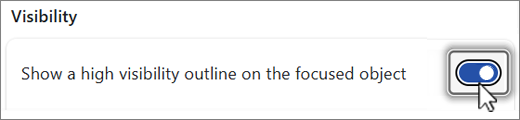
- Wählen Sie "Barrierefreiheit" aus, und aktivieren Sie "Gliederung mit hoher Sichtbarkeit für das fokussierte Objekt anzeigen".
- Wenn dieses Feature aktiviert ist, wird eine schwarzweiße Kontur für drei Sekunden um das fokussierte Element auf einer beliebigen Webseite angezeigt.
Verwenden einer Tastatur zum Surfen im Web
Wenn Sie nur Ihre Tastatur verwenden, können Sie den Fokus schnell durch die wichtigsten Bereiche Ihres Browsers verschieben, wie z. B.:
- Browserregisterkarten
- Adress- und Suchleiste
- Favoritenleiste (falls verfügbar)
- Webseiteninhalt
- Bestimmte Popupdialogfelder
| Tastenkombination | Aktion |
|---|---|
| F6 | Fokus auf den nächsten Browserbereich verschieben |
| Umschalttaste+F6 | Fokus auf den vorherigen Browserbereich verschieben |
| + STRGF6 | Verschieben Sie den Fokus auf das Webinhaltsfenster |
Aktivieren der Tastaturnavigation
Um durch Seiten mit einem Textcursor zu navigieren, aktivieren Sie die Tastaturnavigation.
Aktivieren oder deaktivieren Sie die Tastaturnavigation nur für die aktuelle Sitzung mithilfe der Tastenkombination:
| Tastenkombination | Aktion |
|---|---|
| F7 | Tastaturnavigation aktivieren oder deaktivieren |
Aktivieren Sie die Tastaturnavigation auf unbestimmte Zeit:
- Gehen Sie zu Einstellungen und mehr und wählen Sie Einstellungen .
- Wählen Sie "Barrierefreiheit" aus, und aktivieren Sie "Navigieren von Seiten mit einem Textcursor".
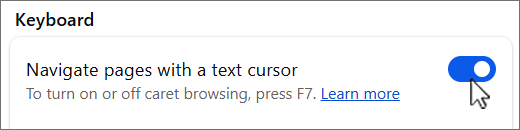
Wenn das Caretbrowsen aktiviert ist, können Sie das Caretzeichen innerhalb einer Webseite verschieben, indem Sie die Pfeiltasten nach oben, unten, links und rechts sowie die Tasten "Start", "Bild auf" und "Bild ab" auf der Tastatur verwenden.
Um Text, Bilder oder andere Elemente auf der Seite auszuwählen, halten Sie die UMSCHALTTASTE gedrückt, während Sie das Caretzeichen bewegen.
So öffnen Sie beispielsweise das Menü für ein Bild auf der Seite:
- Verwenden Sie die Pfeiltasten, um das Caretzeichen unmittelbar vor das Bild zu verschieben.
- Halten Sie die UMSCHALTTASTE gedrückt, während Sie das Caretzeichen mit der linken oder rechten Pfeiltaste bewegen, um das Bild auszuwählen.
- Drücken Sie dann die UMSCHALTTASTE+F10 , um das Menü für das Bild zu öffnen.
In diesem Menü können Sie beispielsweise das Bild in die Zwischenablage kopieren oder eine visuelle Suche anhand des Bildes durchführen.
Registerkartensuche
Sie können auch die TAB-Taste verwenden, um sich schnell durch Elemente auf dem Bildschirm zu bewegen, wie z. B.:
- Aus Text oder Bildern bestehende Hyperlinks
- Textfelder in Formularen im Web
- Adress- und Suchleiste
- Schaltflächen auf der Symbolleiste
- Browserregisterkarten
| Tastenkombination | Aktion |
|---|---|
| TAB | Fokus auf das nächste Element bewegen |
| Umschalttaste+TAB | Fokus zum vorherigen Element bewegen |
Wenn Sie den Fokus auf die Registerkarten, Menüs oder Listen des Browsers verschieben, können Sie die NACH-OBEN-, NACH-UNTEN-, NACH-LINKS- und NACH-RECHTS-TASTE verwenden, um den Fokus von Element zu Element zu verschieben.
Sie können auch die Position von Browserregisterkarten (wenn mehrere geöffnet sind) oder von Elementen in Ihrer Favoritenleiste neu anordnen. Um ein Element mithilfe von Tastaturbefehlen zu verschieben, muss sich der Fokus auf diesem Element befinden.
| Tastenkombination | Aktion |
|---|---|
| + AltUmschalttaste+Pfeil nach links | Element, das über den Fokus verfügt, nach links verschieben |
| + AltUMSCHALT+NACH-RECHTS | Element, das über den Fokus verfügt, nach rechts verschieben |
| + AltUmschalttaste+NACH-OBEN | Element, das über den Fokus verfügt, nach oben verschieben |
| + AltUmschalttaste+Pfeil nach unten | Element, das über den Fokus verfügt, nach unten verschieben |
Weitere Tastenkombinationen für Microsoft Edge anzeigen
Verwenden eines hohen Kontrasts für bessere Lesbarkeit
Der Modus mit hohem Kontrast erleichtert das Lesen des Bildschirms, indem ausgeprägtere Farben verwendet werden.
Aktivieren oder deaktivieren Sie den Modus für hohen Kontrast mithilfe der Tastenkombination:
| Tastenkombination | Aktion |
|---|---|
| Linke ALT-TASTE+Linke UMSCHALTTASTE+Bildschirm drucken | Modus für hohen Kontrast aktivieren bzw. deaktivieren |
Anpassen eines Designs mit hohem Kontrast in Windows:
- Wählen Sie in Windows11Starteinstellungen>> Barrierefreiheit >Kontrastdesigns aus. Wählen Sie im Dropdownmenü ein Design aus, und wählen Sie Anwenden aus.
- Wählen Sie inWindows 10Starteinstellungen>>Erleichterte Bedienung>Hoher Kontrast. Legen Sie unter "Hohen Kontrast verwenden" "Hohen Kontrast aktivieren " auf "Ein" fest. Wählen Sie unter „Design auswählen“ ein Design mit hohem Kontrast und dann Anwenden aus.
Vor dem Schließen von Fenstern mit Registerkarten fragen
In Microsoft Edge können Sie verhindern, dass Ihr Browser ein Fenster mit mehreren geöffneten Registerkarten schließt, indem Sie vor dem Beenden eine Bestätigung anfordern.
So aktivieren Sie dieses Feature:
- Wechseln Sie zu Einstellungen und weiteren>Einstellungen.
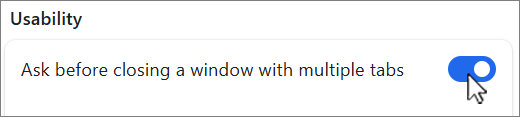
- Wählen Sie Barrierefreiheit aus, und aktivieren Sie Fragen, bevor Sie ein Fenster mit mehreren Registerkarten unterBenutzerfreundlichkeit schließen.
- Wenn dieses Feature aktiviert ist, wird Microsoft Edge vor dem Schließen eines oder mehrere Fenster mit mehreren geöffneten Registerkarten eine Bestätigung anfordern.
Untertitelstil anpassen
Vereinfachen Sie die Verwendung Ihres Geräts ohne Sound, indem Sie Audio als Text anzeigen.
So greifen Sie in Microsoft Edge auf Untertiteleinstellungen zu:
- Gehen Sie zu Einstellungen und mehr>Einstellungen .
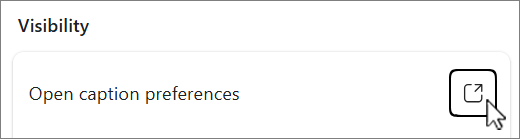
- Wählen Sie Barrierefreiheit und dann Einstellungen für Untertitel öffnen.
So greifen Sie in Windows auf Untertiteleinstellungen zu:
- Wählen Sie in Windows 11 Starteinstellungen>> Untertitel
 fürBarrierefreiheit> aus. Wählen Sie unter "Untertitel" im Dropdownmenü die Option "Untertitel" aus, oder wählen Sie "Bearbeiten" aus, um Untertitel anzupassen.
 - Wählen Sie in Windows 10Starteinstellungen>>Erleichterte Bedienung> Untertitel . Wählen Sie unter Untertitel für Höhrgeschädigte aus den verschiedenen Dropdownmenüs aus, um Untertitel anzupassen.