
Viele Benutzer finden, dass die Verwendung einer externen Tastatur mit Tastenkombinationen für Excel ihnen hilft, effizienter zu arbeiten. Für Benutzer mit Mobilitätseinschränkungen oder Sehbehinderungen können Tastenkombinationen einfacher als die Verwendung des Touchscreens sein. Zudem sind sie eine unerlässliche Alternative zur Verwendung einer Maus.
Hinweis
- Die Tastenkombinationen in diesem Thema beziehen sich auf das US-Tastaturlayout. Tasten auf anderen Tastaturlayouts entsprechen möglicherweise nicht genau den Tasten auf einer US-Tastatur.
- Ein Pluszeichen (+) in einer Tastenkombination bedeutet, dass Sie mehrere Tasten gleichzeitig drücken müssen.
- Ein Komma (,) in einer Tastenkombination bedeutet, dass Sie mehrere Tasten nacheinander drücken müssen.
In diesem Artikel werden häufig verwendete Tastenkombinationen, Funktionstasten und einige andere nützliche Tastenkombinationen in Excel für Windows erläutert.
Hinweis
- Um in diesem Artikel schnell eine bestimmte Tastenkombination zu finden, können Sie die Suchfunktion verwenden. Drücken Sie STRG+F, und geben Sie dann Ihre Suchbegriffe ein.
- Wenn es für eine Aktion, die Sie häufig verwenden, keine Tastenkombination gibt, können Sie ein Makro aufzeichnen, um eine solche zu erstellen. Anweisungen finden Sie unter Automatisieren von Aufgaben mit der Makroaufzeichnung.
- Laden Sie unseren Kurzguide mit 50 zeitsparenden Excel-Tastenkombinationen herunter.
- Abrufen von Excel-Tastenkombinationen in einem Word-Dokument: Excel-Tastenkombinationen und Funktionstasten.
Inhalt
Tastenkombinationen zum Auswählen und Ausführen von Aktionen
Tastenkombinationen zum Arbeiten mit Daten, Funktionen und der Bearbeitungsleiste
Häufig verwendete Tastenkombinationen
In dieser Tabelle sind die am häufigsten verwendeten Tastenkombinationen in Excel aufgeführt.
| Aktion | Tastenkombination |
|---|---|
| Schließen einer Arbeitsmappe. | STRG+W |
| Öffnen einer Arbeitsmappe. | STRG+O |
| Wechseln zur Registerkarte Start. | ALT+R |
| Speichern einer Arbeitsmappe. | STRG+S |
| Kopieren der Auswahl. | STRG+C |
| Auswahl einfügen. | STRG+V |
| Letzte Aktion rückgängigmachen. | STRG+Z |
| Entfernen von Zelleninhalten. | Löschen |
| Auswählen einer Füllfarbe. | ALT+R, H1 |
| Ausschneiden der Auswahl. | STRG+X |
| Wechseln zur Registerkarte Einfügen. | ALT+I |
| Zuweisen der Formatierung "Fett" | STRG+UMSCHALT+F |
| Zentriertes Ausrichten von Zelleninhalten. | Alt+R, RZ |
| Wechseln Sie zur Registerkarte "Seitenlayout ". | ALT+P |
| Wechseln Sie zur Registerkarte Daten. | ALT+V |
| Wechseln zur Registerkarte Ansicht. | ALT+W |
| Öffnen des Kontextmenüs | UMSCHALT+F10 oder Windows-Menütaste |
| Hinzufügen von Rahmen. | ALT+R, RR |
| Löschen einer Spalte. | Alt+R, EL |
| Wechseln Sie auf die Registerkarte Formel. | ALT+M |
| Ausblenden der markierten Zeilen | STRG+9 |
| Ausblenden der markierten Spalten | STRG+0 |
Tastenkombinationen im Menüband
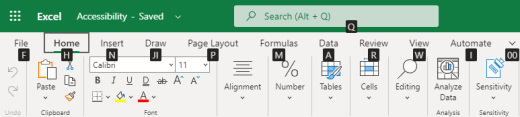
Im Menüband werden verwandte Optionen auf Registerkarten gruppiert angezeigt. Auf der Registerkarte Start enthält die Gruppe Zahl z. B. die Option Zahlenformat. Drücken Sie die ALT-Taste, um die Menüband-Tastenkombinationen, die sogenannten „Tastentipps", als Buchstaben in kleinen Bildern neben den Registerkarten und Optionen anzuzeigen (siehe Abbildung unten).

Sie können die Tastentipp-Buchstaben mit der ALT-Taste kombinieren, um sogenannte Zugriffstasten für die Menübandoptionen zu erstellen. Drücken Sie beispielsweise ALT+H , um die Registerkarte "Start" zu öffnen, und ALT+Q , um zum Feld "Suchen " zu wechseln. Drücken Sie erneut ALT, um die Tastentipps zu den Optionen für die ausgewählte Registerkarte zu sehen.
Je nach der Version von Microsoft 365, die Sie verwenden, wird das Feld "Suchtext " oben im App-Fenster möglicherweise stattdessen "Sie wünschen " genannt. Beide bieten eine weitgehend ähnliche Erfahrung, doch einige Optionen und Suchergebnisse können sich unterscheiden.
In neueren Versionen von Office funktionieren auch die meisten der alten Tastenkombinationen für ALT . Sie müssen jedoch die vollständige Tastenkombination kennen. Drücken Sie beispielsweise ALT, und drücken Sie dann eine der alten Menütasten, z. B. B (Bearbeiten), W (Ansicht), I (Einfügen) usw. Es wird eine Meldung angezeigt, in der Sie darauf hingewiesen werden, dass Sie eine Zugriffstaste aus einer früheren Version von Microsoft 365 verwenden. Wenn Ihnen die gesamte Tastenfolge bekannt ist, fahren Sie fort und verwenden Sie sie. Ist Ihnen die Tastenfolge nicht bekannt, drücken Sie ESC, und verwenden Sie stattdessen die Tastentipps.
Verwendung von Zugriffstasten für Registerkarten des Menübands
Verwenden Sie eine der nachstehenden Tastenkombinationen, um direkt zu einer Registerkarte des Menübands zu wechseln. Je nach Auswahl im Arbeitsblatt werden möglicherweise weitere Registerkarten angezeigt.
| Zweck | Tastenkombination |
|---|---|
| Wechseln Sie zum Feld Suchen im Menüband, und geben Sie einen Suchbegriff für Unterstützung oder Hilfeinhalte ein. | ALT+Q und dann den Suchbegriff eingeben |
| Öffnen Sie das Menü Datei. | ALT+F |
| Öffnen der Registerkarte Start, Formatieren von Text und Zahlen und Verwenden des Suchtools | ALT+R |
| Öffnen der Registerkarte Einfügen und Einfügen von PivotTables, Diagrammen, Add-Ins, Sparklines, Bildern, Formen, Kopfzeilen oder Textfeldern | ALT+I |
| Öffnen der Registerkarte Seitenlayout und Arbeiten mit Designs und Optionen für Seiteneinrichtung, Skalierung und Ausrichtung | ALT+S |
| Öffnen der Registerkarte Formeln und Einfügen, Nachverfolgen und Anpassen von Funktionen und Berechnungen | ALT+M |
| Öffnen der Registerkarte Daten und Verbinden, Sortieren, Filtern und Analysieren von und Arbeiten mit Daten | ALT+V |
| Öffnen der Registerkarte "Überprüfen " und Prüfen der Rechtschreibung, Hinzufügen von Notizen und Kommentaren und Schützen von Arbeitsblättern und Arbeitsmappen | ALT+R |
| Öffnen der Registerkarte Ansicht und Anzeigen einer Vorschau von Seitenumbrüchen und Layouts, Ein- und Ausblenden von Gitternetzlinien und Überschriften, Festlegen des Zoomvergrößerungsfaktors, Verwalten von Fenstern und Bereichen und Anzeigen von Makros | ALT+W |
Arbeiten im Menüband mit der Tastatur
| Aktion | Tastenkombination |
|---|---|
| Wählen Sie die aktive Registerkarte im Menüband aus, und aktivieren Sie die Zugriffsschlüssel. | ALT oder F10. Um zu einer anderen Registerkarte zu wechseln, verwenden Sie Tastenkombinationen oder die Pfeiltasten. |
| Den Fokus auf Befehle im Menüband oder im Add-In-Bereich setzen. | TAB oder UMSCHALT+TAB |
| Wechseln nach unten, oben, links bzw. rechts zwischen den Elementen im Menüband | Pfeiltasten |
| Zeigt die QuickInfo für das Menübandelement an, das sich derzeit im Fokus befindet. | CTRL+UMSCHALT+F10 |
| Aktivieren einer ausgewählten Schaltfläche | LEERTASTE oder EINGABETASTE |
| Öffnen der Liste für einen ausgewählten Befehl | NACH-UNTEN-TASTE |
| Öffnen des Menüs für eine ausgewählte Schaltfläche | ALT+NACH-UNTEN-TASTE |
| In einem geöffneten Menü oder Untermenü zum nächsten Befehl wechseln | NACH-UNTEN-TASTE |
| Erweitern oder Reduzieren des Menübands | STRG+F1 |
| Öffnen eines Kontextmenüs | UMSCHALT+F10 Oder, auf einer Windows-Tastatur, die Windows-Menü-Taste (normalerweise zwischen der Alt Gr- und der rechten STRG-Taste) |
| Wechseln zum Untermenü, wenn ein Hauptmenü geöffnet oder ausgewählt ist | NACH-LINKS-TASTE |
| Wechseln von einer Gruppe von Steuerelementen zu einer anderen. | STRG+UMSCHALT+NACH-LINKS- bzw. NACH-RECHTS |
Tastenkombinationen zum Navigieren in Zellen
| Aktion | Tastenkombination |
|---|---|
| Wechseln zur vorherigen Zelle in einem Arbeitsblatt oder zur vorherigen Option in einem Dialogfeld | UMSCHALT+TAB |
| Bewegen des Cursors in einem Arbeitsblatt um eine Zelle nach oben | NACH-OBEN-TASTE |
| Bewegen des Cursors in einem Arbeitsblatt um eine Zelle nach unten | NACH-UNTEN-TASTE |
| Bewegen des Cursors in einem Arbeitsblatt um eine Zelle nach links | NACH-LINKS-TASTE |
| Bewegen des Cursors in einem Arbeitsblatt um eine Zelle nach rechts | NACH-RECHTS-TASTE |
| Bewegen des Cursors in einem Arbeitsblatt an den Rand des aktuellen Datenbereichs | STRG+PFEILTASTE |
| Wechseln in den Endmodus , Verschieben des Cursors in die nächste ausgefüllte Zelle in derselben Spalte oder Zeile wie die aktive Zelle und Deaktivieren des Endmodus . Verschieben des Cursors in die letzte Zelle der Zeile oder Spalte, wenn die Zellen leer sind | ENDE-TASTE, PFEILTASTE |
| Verschieben des Cursors in die letzte Zelle des Arbeitsblatts, d. h. in die Zelle in der letzten verwendeten Zeile der letzten verwendeten Spalte ganz rechts | STRG+ENDE |
| Erweitern der Zellenmarkierung bis zur letzten verwendeten Zelle des Arbeitsblatts (untere rechte Ecke) | STRG+UMSCHALT+ENDE |
| Verschieben des Cursors in die Zelle in der oberen linken Ecke des Fensters, wenn die ROLLEN-TASTE aktiviert ist. | Start+Bildlaufsperre |
| Verschieben des Cursors an den Anfang eines Arbeitsblatts | STRG+POS1 |
| Bewegen des Cursors in einem Arbeitsblatt um eine Bildschirmseite nach unten | BILD-AB |
| Wechseln zum nächsten Blatt in einer Arbeitsmappe | STRG+BILD-AB |
| Bewegen des Cursors in einem Arbeitsblatt um eine Bildschirmseite nach rechts | ALT+BILD-AB |
| Bewegen des Cursors in einem Arbeitsblatt um eine Bildschirmseite nach oben | BILD-AUF |
| Bewegen des Cursors in einem Arbeitsblatt um eine Bildschirmseite nach links | ALT+BILD-AUF |
| Wechseln zum vorherigen Blatt in einer Arbeitsmappe | STRG+BILD-AUF |
| Bewegen des Cursors in einem Arbeitsblatt um eine Zelle nach rechts oder Wechseln zwischen nicht gesperrten Zellen in einem geschützten Arbeitsblatt | TAB-TASTE |
| Öffnen der Liste von Überprüfungsoptionen in einer Zelle, auf die die Option "Datenüberprüfung" angewendet wurde | ALT+NACH-UNTEN-TASTE |
| Durchlaufen unverankerter Formen, z. B. Textfelder oder Bilder | STRG+ALT+5, dann wiederholt die TAB-TASTE |
| Beenden der Navigation durch unverankerte Formen und Zurückkehren zur normalen Navigation | ESC |
| Horizontal scrollen | STRG+UMSCHALT. Scrollen Sie dann mit dem Mausrad nach oben, um nach links zu wechseln, und nach unten, um nach rechts zu wechseln. |
| Vergrößern | STRG+ALT+GLEICHHEITSZEICHEN (=) |
| Verkleinern | STRG+ALT+MINUSZEICHEN (-) |
Tastenkombinationen zum Formatieren von Zellen
| Aktion | Tastenkombination |
|---|---|
| Öffnen des Dialogfelds Zellen formatieren. | STRG+1 |
| Formatieren von Schriftarten im Dialogfeld Zellen formatieren. | STRG+UMSCHALT+F |
| Bearbeiten der aktiven Zelle und Positionieren der Einfügemarke am Ende des Zelleninhalts. Oder Verschieben der Einfügemarke in die Bearbeitungsleiste, wenn die Zellbearbeitung deaktiviert ist. Wenn Sie eine Formel bearbeiten, Ein- oder Ausschalten des Punktmodus, damit Sie die Pfeiltasten zum Erstellen eines Bezugs verwenden können. | F2 |
| Einfügen einer Notiz. Öffnen und Bearbeiten einer Zellennotiz. |
UMSCHALT+F2 UMSCHALT+F2 |
| Einfügen eines Kommentarthreads. Öffnen eines Kommentarthreads und Antworten auf einen Kommentarthread. |
STRG+UMSCHALT+F2 STRG+UMSCHALT+F2 |
| Öffnen des Dialogfelds "Einfügen ", um leere Zellen einzufügen | STRG+UMSCHALT+PLUSZEICHEN (+) |
| Öffnen des Dialogfelds "Löschen ", um markierte Zellen zu löschen | STRG+MINUSZEICHEN (-) |
| Eingeben der aktuellen Uhrzeit | STRG+UMSCHALT+DOPPELPUNKT (:) |
| Eingeben des aktuellen Datums | STRG+Semikolon (;) |
| Wechseln zwischen der Anzeige von Zellwerten oder Formeln im Arbeitsblatt | STRG+GRAVISZEICHEN (`) |
| Kopieren einer Formel aus der Zelle oberhalb der aktiven Zelle in die Zelle oder Bearbeitungsleiste. | STRG+APOSTROPH (') |
| Verschieben der markierten Zellen | STRG+X |
| Kopieren der markierten Zellen | STRG+C |
| Einfügen des Inhalts an der Einfügemarke und Ersetzen der Markierung | STRG+V |
| Öffnen des Dialogfelds Inhalte einfügen. | STRG+ALT+V |
| Zuweisen oder Aufheben einer Kursivformatierung | STRG+UMSCHALT+K oder STRG+3 |
| Zuweisen oder Aufheben einer Fettformatierung | STRG+UMSCHALT+F oder STRG+2 |
| Unterstreichen von Text oder Entfernen der Unterstreichung | STRG+UMSCHALT+U oder STRG+4 |
| Zuweisen oder Aufheben der Formatierung "Durchgestrichen" | STRG+5 |
| Wechseln zwischen dem Ein- und Ausblenden von Objekten und dem Anzeigen von Platzhaltern für Objekte | STRG+6 |
| Anwenden eines Außenrahmens auf die markierten Zellen | STRG+UMSCHALT+kaufmännisches Und-Zeichen (&) |
| Entfernen des Außenrahmens um die markierten Zellen | STRG+UMSCHALT+Unterstrich (_) |
| Einblenden oder Ausblenden der Gliederungssymbole | STRG+7 |
| Verwenden des Befehls Unten ausfüllen, um den Inhalt und das Format der obersten Zelle eines markierten Bereichs in die darunter liegenden Zellen zu kopieren | STRG+U |
| Anwenden des Standardzahlenformats. | STRG+UMSCHALT+Tildezeichen (~) |
| Anwenden des Währungsformats mit zwei Dezimalstellen (negative Zahlen in Klammern) | STRG+UMSCHALT+Dollarzeichen ($) |
| Anwenden des Prozentformats ohne Dezimalstellen | STRG+UMSCHALT+PROZENTZEICHEN (%) |
| Anwenden des wissenschaftlichen Zahlenformats mit zwei Dezimalstellen | STRG+UMSCHALT+CARETZEICHEN (^) |
| Anwenden des Datumsformats mit Tag, Monat und Jahr | STRG+NUMMERNZEICHEN (#) |
| Anwenden des Uhrzeitformats mit Stunden und Minuten und der Angabe von AM oder PM | STRG+UMSCHALT+AT-Zeichen (@) |
| Anwenden des Zahlenformats mit zwei Dezimalstellen, einem 1000er-Trennzeichen und einem Minuszeichen (-) bei negativen Werten. | STRG+UMSCHALT+Ausrufezeichen (!) |
| Öffnen Sie das Dialogfeld Link einfügen. | STRG+K |
| Prüfen der Rechtschreibung im aktiven Arbeitsblatt oder im markierten Bereich | F7 |
| Anzeigen der Optionen der Schnellanalyse für markierte Zellen, die Daten enthalten. | STRG+Q |
| Anzeigen des Dialogfelds Tabelle erstellen. | STRG+L oder STRG+T |
| Öffnen Sie das Dialogfeld "Arbeitsmappenstatistiken". | STRG+UMSCHALT+G |
Tastenkombinationen im Dialogfeld „Inhalte einfügen“ in Excel
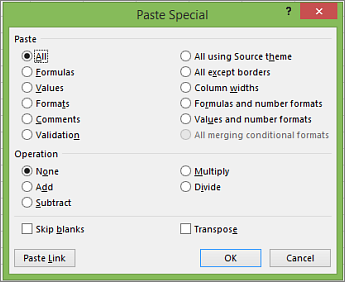
In Excel können Sie einen bestimmten Aspekt der kopierten Daten wie die Formatierung oder den Wert mithilfe der Optionen zum Einfügen von Inhalten einfügen . Nachdem Sie die Daten kopiert haben, drücken Sie STRG+ALT+Voder ALT+E+S, um das Dialogfeld Inhalte einfügen zu öffnen.
Tipp
Sie können auch "Start>einfügen>" und "Inhalte einfügen" auswählen.
Drücken Sie zum Auswählen einer Option im Dialogfeld den unterstrichenen Buchstaben für diese Option. Drücken Sie beispielsweise die Taste C, um die Option Kommentare auszuwählen.
Tastenkombinationen zum Auswählen und Ausführen von Aktionen
| Aktion | Tastenkombination |
|---|---|
| Markieren des gesamten Arbeitsblatts | STRG+A oder STRG+UMSCHALT+LEERTASTE |
| Markieren des aktuellen und nächsten Blatts einer Arbeitsmappe | STRG+UMSCHALT+BILD-AB |
| Markieren des aktuellen und vorhergehenden Blatts einer Arbeitsmappe | STRG+UMSCHALT+BILD-AUF |
| Erweitern der Zellenmarkierung um eine Zelle | UMSCHALT+PFEILTASTE |
| Erweitern der Zellenmarkierung bis zur letzten ausgefüllten Zelle in derselben Spalte oder Zeile wie die aktive Zelle oder Erweitern der Zellenmarkierung bis zur nächsten ausgefüllten Zelle, wenn die nächste Zelle leer ist | STRG+UMSCHALT+PFEILTASTE |
| Aktivieren des Erweiterungsmodus und Verwenden der Pfeiltasten, um eine Auswahl zu erweitern. Drücken Sie die Taste erneut, um den Modus zu deaktivieren. | F8 |
| Hinzufügen einer nicht angrenzenden Zelle oder eines nicht angrenzenden Bereichs zu einer Auswahl von Zellen mithilfe der Pfeiltasten | UMSCHALT+F8 |
| Beginnen einer neuen Zeile in derselben Zelle | ALT+EINGABETASTE |
| Ausfüllen des ausgewählten Zellbereichs mit dem aktuellen Eintrag | STRG+EINGABETASTE |
| Abschließen einer Zelleingabe und Auswählen der Zelle darüber | UMSCHALT+EINGABETASTE |
| Markieren einer ganzen Spalte eines Arbeitsblatts | STRG+LEERTASTE |
| Markieren einer ganzen Zeile eines Arbeitsblatts | UMSCHALT+LEERTASTE |
| Markieren aller Objekte auf einem Arbeitsblatt, wenn ein Objekt markiert ist | STRG+UMSCHALT+LEERTASTE |
| Erweitern der Zellenmarkierung bis zum Anfang des Arbeitsblatts | STRG+UMSCHALT+POS1 |
| Markieren des aktuellen Bereichs, wenn das Arbeitsblatt Daten enthält. Wenn Sie die Tastenkombination ein zweites Mal drücken, werden der aktuelle Bereich und die zugehörigen Hauptzeilen markiert. Wenn Sie die Tastenkombination ein drittes Mal drücken, wird das gesamte Arbeitsblatt markiert. | STRG+A oder STRG+UMSCHALT+LEERTASTE |
| Markieren des aktuellen Bereichs um die aktive Zelle | STRG+UMSCHALT+Sternchen (*) |
| Auswählen des ersten Befehls im Menü, wenn ein Menü oder Untermenü angezeigt wird | POS1 |
| Wiederholen des letzten Befehls oder der letzten Aktion, sofern möglich | STRG+Y |
| Rückgängigmachen der letzten Aktion | STRG+Z |
| Erweitern von gruppierten Zeilen oder Spalten | Wenn Sie mit dem Mauszeiger auf die reduzierten Elemente zeigen, halten Sie die UMSCHALTTASTE gedrückt, und scrollen Sie nach unten. |
| Reduzieren von gruppierten Zeilen oder Spalten | Wenn Sie mit der Maus auf die erweiterten Elemente zeigen, halten Sie die UMSCHALTTASTE gedrückt, und scrollen Sie nach oben. |
Tastenkombinationen zum Arbeiten mit Daten, Funktionen und der Bearbeitungsleiste
| Aktion | Tastenkombination |
|---|---|
| Aktivieren oder deaktivieren Sie QuickInfos zum Überprüfen von Formeln direkt in der Bearbeitungsleiste oder in der Zelle, die Sie bearbeiten. | STRG+ALT+P |
| Bearbeiten der aktiven Zelle und Positionieren der Einfügemarke am Ende des Zelleninhalts. Oder Verschieben der Einfügemarke in die Bearbeitungsleiste, wenn die Zellbearbeitung deaktiviert ist. Wenn Sie eine Formel bearbeiten, Ein- oder Ausschalten des Punktmodus, damit Sie die Pfeiltasten zum Erstellen eines Bezugs verwenden können. | F2 |
| Erweitern oder Reduzieren der Bearbeitungsleiste | CTRL+UMSCHALT+U |
| Abbrechen der Eingabe in die Zelle oder Bearbeitungsleiste. | ESC |
| Abschließen einer Eingabe in der Bearbeitungsleiste und Markieren der darunter liegenden Zelle | EINGABETASTE |
| Verschieben des Cursors aus der Bearbeitungsleiste an das Ende des Texts | STRG+ENDE |
| Markieren des gesamten Texts in der Bearbeitungsleiste von der Cursorposition bis zum Ende | STRG+UMSCHALT+ENDE |
| Berechnen aller Arbeitsblätter in allen geöffneten Arbeitsmappen | F9 |
| Berechnen des aktiven Arbeitsblatts | UMSCHALT+F9 |
| Berechnen aller Arbeitsblätter in allen geöffneten Arbeitsmappen, unabhängig davon, ob sie seit der letzten Berechnung geändert wurden | STRG+ALT+F9 |
| Überprüfen abhängiger Formeln und anschließendes Berechnen aller Zellen in allen geöffneten Arbeitsmappen, einschließlich der Zellen, die nicht markiert sind, damit sie berechnet werden | STRG+ALT+UMSCHALT+F9 |
| Anzeige des Menüs oder der Meldung für eine Schaltfläche zur Fehlerprüfung. | ALT+UMSCHALT+F10 |
| Anzeigen des Dialogfelds "Funktionsargumente ", wenn sich die Einfügemarke in einer Formel rechts neben einem Funktionsnamen befindet | STRG+A |
| Einfügen von Argumentnamen und Klammern, wenn sich die Einfügemarke in einer Formel rechts neben einem Funktionsnamen befindet | STRG+UMSCHALT+A |
| Einfügen der Formel Summe | ALT+GLEICHHEITSZEICHEN (=) |
| Aufrufen der Blitzvorschau zur automatischen Erkennung von Mustern in benachbarten Spalten und Ausfüllen der aktuellen Spalte | STRG+E |
| Durchlaufen aller Kombinationen absoluter und relativer Bezüge, wenn ein Zellbezug oder ein Zellbereich in einer Formel ausgewählt ist | F4 |
| Einfügen einer Funktion | UMSCHALT+F3 |
| Kopieren des Werts aus der Zelle über der aktiven Zelle in die Zelle oder in die Bearbeitungsleiste | STRG+UMSCHALT+GERADE ANFÜHRUNGSZEICHEN (") |
| Erstellen eines eingebetteten Diagramms mit den Daten im aktuellen Bereich | ALT+F1 |
| Erstellen eines Diagramms mit den Daten im aktuellen Bereich auf einem separaten Diagrammblatt | F11 |
| Festlegen eines in Verweisen zu verwendenden Namens | ALT+M, M, D |
| Einfügen eines Namens aus dem Dialogfeld Namen einfügen, wenn in der Arbeitsmappe Namen definiert wurden. | F3 |
| Wechseln zum ersten Feld im nächsten Datensatz eines Datenformulars | EINGABETASTE |
| Erstellen, Ausführen, Bearbeiten oder Löschen eines Makros | ALT+F8 |
| Öffnen Sie den Microsoft Visual Basic For Applications-Editor. | ALT+F11 |
| Power Query-Editor öffnen | Alt+F12 |
Tastenkombinationen zum Aktualisieren externer Daten
Verwenden Sie die nachstehenden Tastenkombinationen, um Daten aus externen Datenquellen zu aktualisieren.
| Aktion | Tastenkombination |
|---|---|
| Anhalten einer Aktualisierung. | ESC |
| Aktualisieren von Daten im aktuellen Arbeitsblatt. | STRG+F5 |
| Aktualisieren aller Daten in der Arbeitsmappe. | STRG+ALT+F5 |
Tastenkombinationen in Power Pivot
Verwenden Sie die nachstehenden Tastenkombinationen für Power Pivot in Microsoft 365 und Office.
| Aktion | Tastenkombination |
|---|---|
| Öffnen des Kontextmenüs für die ausgewählte Zelle, Spalte oder Zeile | UMSCHALT+F10 |
| Auswählen der gesamten Tabelle | STRG+A |
| Kopieren der ausgewählten Daten | STRG+C |
| Löschen der Tabelle | STRG+U |
| Verschieben der Tabelle | STRG+M |
| Umbenennen der Tabelle | STRG+R |
| Speichern der Datei | STRG+S |
| Wiederholen der letzten Aktion | STRG+Y |
| Rückgängigmachen der letzten Aktion | STRG+Z |
| Aktuelle Spalte auswählen | STRG+LEERTASTE |
| Aktuelle Zeile auswählen | UMSCHALT+LEERTASTE |
| Alle Zellen ab der aktuellen Position bis zur letzten Zelle der Spalte auswählen | UMSCHALT+BILD-AB |
| Alle Zellen ab der aktuellen Position bis zur ersten Zelle der Spalte auswählen | UMSCHALT+BILD-AUF |
| Alle Zellen ab der aktuellen Position bis zur letzten Zelle der Zeile auswählen | UMSCHALT+ENDE |
| Alle Zellen ab der aktuellen Position bis zur ersten Zelle der Zeile auswählen | UMSCHALT+POS1 |
| Zur vorherigen Tabelle wechseln | STRG+BILD-AUF |
| Zur nächsten Tabelle wechseln | STRG+BILD-AB |
| Zur ersten Zelle oben links in der ausgewählten Tabelle wechseln. | STRG+POS1 |
| Zur letzten Zelle in der unteren rechten Ecke der ausgewählten Tabelle wechseln. | STRG+ENDE |
| Zur ersten Zelle der ausgewählten Zeile wechseln. | STRG+NACH-LINKS-TASTE |
| Zur letzten Zelle der ausgewählten Zeile wechseln. | STRG+NACH-RECHTS-TASTE |
| Zur ersten Zelle der ausgewählten Spalte wechseln. | STRG+NACH-OBEN |
| Zur letzten Zelle der ausgewählten Spalte wechseln | STRG+NACH-UNTEN |
| Schließt ein Dialogfeld oder bricht einen Prozess ab, z. B. einen Einfügevorgang. | STRG+ESC |
| Öffnet das AutoFilter-Menü im Dialogfeld. | ALT+NACH-UNTEN-TASTE |
| Öffnet das Gehe zu-Dialogfeld. | F5 |
| Alle Formeln im Power Pivot-Fenster neu berechnen Weitere Informationen finden Sie unter Neuberechnen von Formeln in Power Pivot. | F9 |
Copilot in Excel
Verwenden Sie die folgenden Tastenkombinationen mit Copilot in Excel unter Windows.
| Aktion | Bedeutung |
|---|---|
| Senden Sie Ihre Eingabeaufforderung im Aufgabenbereich von Copilot in Excel. | EINGABETASTE |
| Beenden oder Abbrechen der Copilot in Excel-Anforderung. | ESC |
| Akzeptieren Sie die von Copilot in Excel vorgenommenen Änderungen. | STRG+EINGABETASTE |
| Wechseln Sie im Aufgabenbereich Copilot in Excel zwischen Bearbeitungs-, Chat- und Planmodus. | STRG+UMSCHALT+M |
| Navigieren Sie zwischen Chatantworten im Aufgabenbereich von Copilot in Excel. | ALT+C |
| Bestätigen Sie die Verwendung ausgewählter Dateien im Aufgabenbereich "Copilot in Excel". | STRG+J |
| Starten Sie das Diktat für Copilot in Excel. | ALT+UMSCHALT+H |
| Öffnen Sie den Aufgabenbereich "Copilot in Excel". | ALT+C |
| Verschieben Sie den Fokus zwischen dem Excel-Raster und dem Aufgabenbereich "Copilot in Excel". | F6 |
Funktionstasten
| Taste | Beschreibung |
|---|---|
| F1 |
|
| F2 |
|
| F3 |
|
| F4 |
|
| F5 |
|
| F6 |
|
| F7 |
|
| F8 |
|
| F9 |
|
| F10 |
|
| F11 |
|
| F12 |
|
Andere nützliche Tastenkombinationen
| Taste | Beschreibung |
|---|---|
| ALT |
|
| Pfeiltasten |
|
| RÜCKTASTE |
|
| Löschen |
|
| ENDE |
|
| EINGABETASTE |
|
| ESC |
|
| POS1 |
|
| BILD-AB |
|
| BILD-AUF |
|
| UMSCHALT |
|
| LEERTASTE |
|
| TAB-TASTE |
|
Siehe auch
Grundlegende Aufgaben mit einer Sprachausgabe in Excel
Verwenden einer Sprachausgabe, um Excel zu erkunden und darin zu navigieren



Technischer Support für Kunden mit Behinderungen
Microsoft möchte allen Kunden die bestmögliche Benutzererfahrung bieten. Wenn Sie eine Behinderung oder Fragen zur Barrierefreiheit haben, wenden Sie sich an den Microsoft Disability Answer Desk , um technische Unterstützung zu erhalten. Das Supportteam des Disability Answer Desk ist gut geschult und mit vielen bekannten Hilfstechnologien vertraut und kann Unterstützung in den Sprachen Englisch, Spanisch und Französisch sowie in amerikanischer Gebärdensprache bieten. Wechseln Sie zur Website des Microsoft Disability Answer Desk, um die Kontaktdetails für Ihre Region zu erhalten.
Wenn Sie ein Benutzer in einer Behörde oder einem Unternehmen oder ein kommerzieller Benutzer sind, wenden Sie sich an den Enterprise Disability Answer Desk.