

Der Barrierefreiheit-Assistent hilft dabei, Ihre s für alle barrierefrei zu machen. Sie erfahren hier, wie Sie mit dem Barrierefreiheits-Assistenten und den Benachrichtigungen im Zeichenbereich Ihr Dokument auf Barrierefreiheitsprobleme überprüfen können.
Inhalt
- Erhalten Sie Benachrichtigungen zu Barrierefreiheitsproblemen im Word-Dokument, während Sie schreiben
- Benachrichtigung über schwer lesbaren Textkontrast
- Benachrichtigung bei fehlendem Alternativtext
- Sie können das Feature nicht finden?
Erhalten Sie Benachrichtigungen zu Barrierefreiheitsproblemen im Word-Dokument, während Sie schreiben
Erhalten Sie Benachrichtigungen über Barrierefreiheitsprobleme in Echtzeit, während Sie an einem Word-Dokument arbeiten, damit Sie diese entsprechend beheben können.
Die Benachrichtigungsfunktion auf dem Zeichenbereich informiert Sie, wenn es Probleme mit der Barrierefreiheit gibt, z. B. schwer lesbare Textfarbe mit geringem Kontrastverhältnis oder Bilder ohne Beschreibungen.
- Um die Barrierefreiheit des Dokuments zu überprüfen, drücken Sie ALT+R , um die Registerkarte Überprüfen zu erweitern.
- Drücken Sie die Tasten A+1 , um das Dropdownmenü "Barrierefreiheit überprüfen " in der Gruppe "Barrierefreiheit" zu öffnen.
- Drücken Sie die Taste A , um die Option "Barrierefreiheit überprüfen " auszuwählen, um Benachrichtigungen zu Benachrichtigungen zu Barrierefreiheitsproblemen zu überprüfen.
Weitere Informationen zum Barrierefreiheit-Assistenten finden Sie unter Verbessern der Barrierefreiheit in Ihren Dokumenten mit dem Barrierefreiheit-Assistenten.
Benachrichtigung über schwer lesbaren Textkontrast
Wenn die Farbe des Texts nicht ausreichend mit der Hintergrundfarbe kontrastiert, werden Sie durch ein Symbol für Barrierefreiheit darauf aufmerksam gemacht.
- Wählen Sie das Symbol
 für Barrierefreiheit im Zeichenbereich aus. Es öffnet sich eine Popup-Karte mit weiteren Informationen und einer Möglichkeit, das Problem zu beheben.
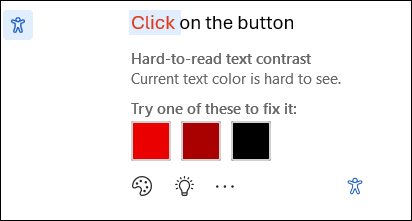
Um das Problem zu beheben, navigieren Sie zu den empfohlenen Änderungen, und wählen Sie eine aus.
Hinweis
Sie können auch das Kontrollkästchen Ähnliche Probleme automatisch beheben aktivieren, um ähnliche Probleme automatisch zu beheben.
Um mehr über das Problem zu erfahren und Ihr Dokument barrierefreier zu gestalten, wählen Sie das Symbol Lerntipp anzeigen aus.

- Um das Problem zu ignorieren, wählen Sie die Schaltfläche "Ignorieren " aus.
- Wählen Sie die Option Weitere Schriftfarbe , um auszuprobieren, andere Farboptionen auszuwählen.
- Um die Empfehlungen zur Barrierefreiheit zu deaktivieren, wählen Sie die Option Mehr aus. Wählen Sie dann die Option Empfehlungen zur Barrierefreiheit deaktivieren aus.
Benachrichtigung bei fehlendem Alternativtext
Wenn Bilder keinen Alternativtext haben, finden Sie das Symbol für die Benachrichtigung zur Barrierefreiheit am linken Rand des Word-Dokuments.
- Navigieren Sie zum Symbol für Barrierefreiheit, und wählen Sie es aus. Es wird eine Karte mit weiteren Informationen zu dem Problem und einer Möglichkeit zur Behebung des Problems angezeigt.
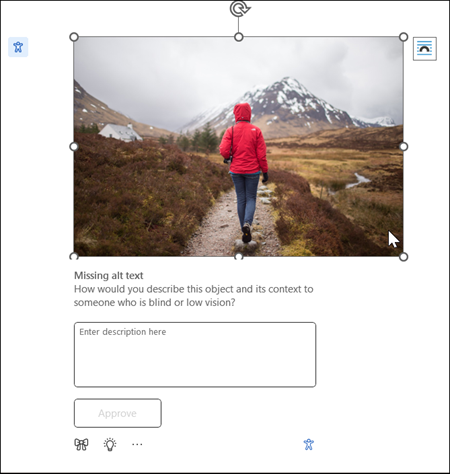
- Fügen Sie einen Alternativtext zum Bild hinzu oder genehmigen Sie einfach einen automatisch generierten Alternativtext, wenn er den Inhalt und Zweck des Bildes genau beschreibt.
- Kennzeichnen Sie rein dekorative Bilder, die keine wesentlichen Informationen vermitteln, mit dem Symbol "
 " als dekorativ, um sicherzustellen, dass die Bilder von der Sprachausgabe ordnungsgemäß übersprungen werden, um die Barrierefreiheit zu verbessern.
 - Weitere Informationen zum Schreiben effektiven Alternativtexts finden Sie unter Alles, was Sie wissen müssen, um effektiven Alternativtext zu schreiben
Sie können das Feature nicht finden?
Sie können das Feature mithilfe der Option "Einstellungen für Barrierefreiheit" aktivieren oder deaktivieren. Führen Sie dazu die folgenden Schritte aus:
- Öffnen Sie im Menüband Dateioptionen
 .
. - Stellen Sie sicher, dass unter "Barrierefreiheit " die Option "Optionen zum Erstellen von barrierefreien Dokumenten anzeigen" aktiviert ist.
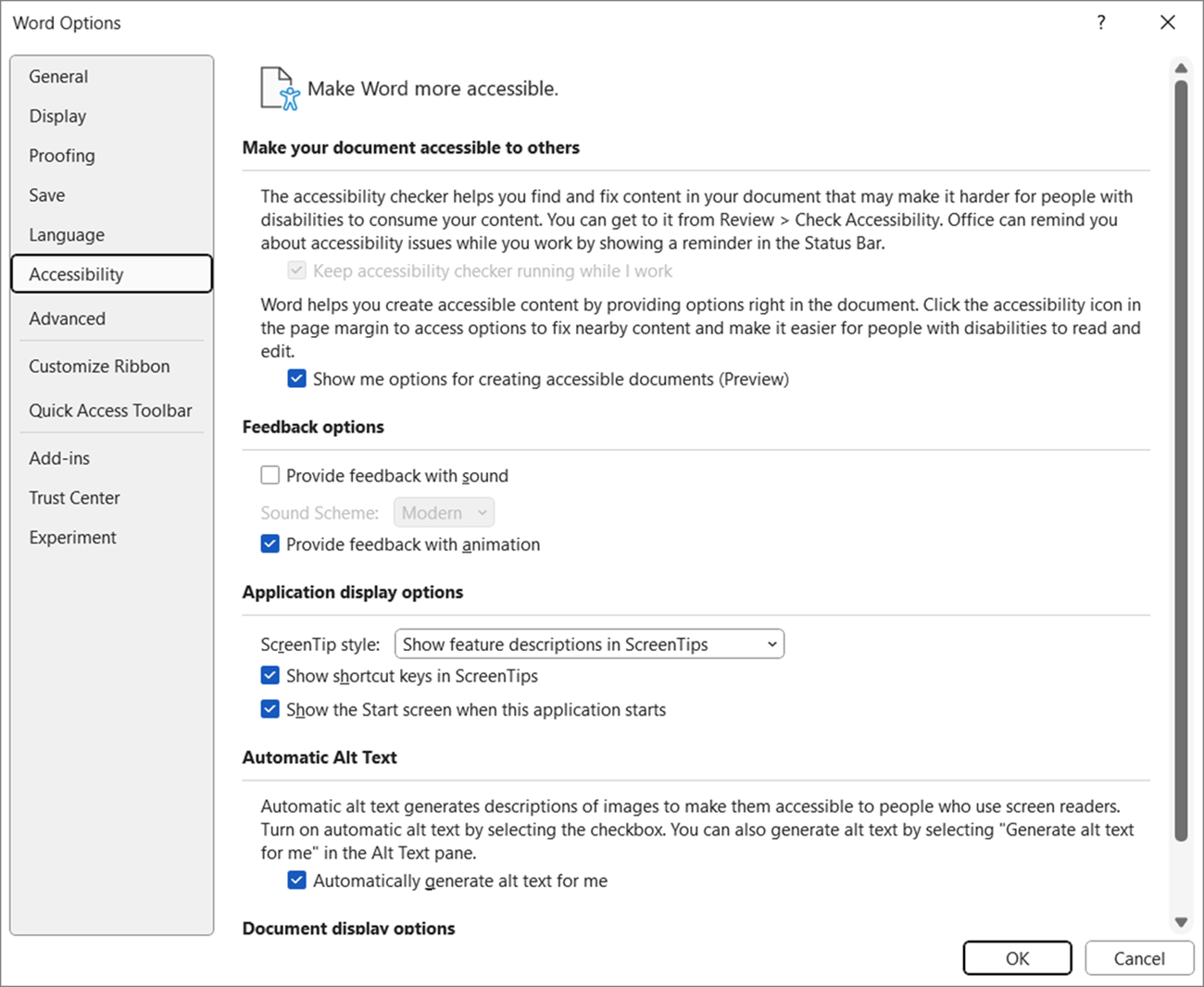
- Klicken Sie auf die Schaltfläche OK , um die Einstellungen zu aktualisieren.
Siehe auch
Verbessern der Barrierefreiheit in Ihren Dokumenten mit dem Barrierefreiheit-Assistenten
Gestalten barrierefreier Word-Dokumente für Personen mit Behinderungen