

Bevor Sie eine Outlook-E-Mail-Nachricht senden oder ein Word-Dokument, eine Excel-Tabelle, eine PowerPoint-Präsentation oder ein OneNote-Notizbuch freigeben, führen Sie die Barrierefreiheitsprüfung aus, um Personen das Lesen und Bearbeiten Ihrer Inhalte zu erleichtern.
Für die Word Desktop-App ist eine neue Version der Barrierefreiheitsprüfung verfügbar, die in Kürze auch für andere Office Desktop-Apps wie Outlook, Excel und PowerPoint verfügbar sein wird.
Hinweis
- Weitere Informationen zum neuen Barrierefreiheit-Assistenten finden Sie unter Verbessern der Barrierefreiheit in Ihren Dokumenten mit dem Barrierefreiheit-Assistenten.
- Weitere Informationen zur Echtzeitbenachrichtigung über Barrierefreiheitsprobleme im Zeichenbereich finden Sie unter Erhalten von Benachrichtigungen über Barrierefreiheitsprobleme in Echtzeit bei der Arbeit mit Microsoft 365 Apps.
Inhalt
Verwenden der Barrierefreiheitsprüfung
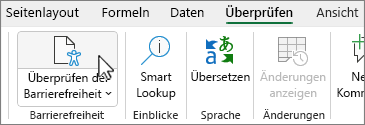
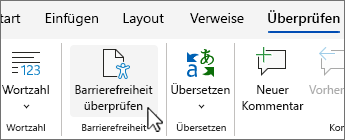
Wählen Sie die Registerkarte Überprüfen aus.
Hinweis
In Outlook wird beim Schreiben oder Beantworten von Nachrichten nur die Registerkarte " Überprüfen " angezeigt.
Wählen Sie
 " aus, um den Bereich "Barrierefreiheit" auf der rechten Seite zu öffnen.
Tipp
Wählen Sie bei Word-, Excel- und PowerPoint-Desktops die untere Hälfte der Schaltfläche "Barrierefreiheit überprüfen" aus, um weitere Optionen anzuzeigen.
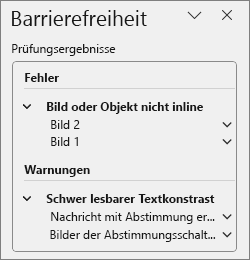
Überprüfen Sie im Bereich "Barrierefreiheit " die Ergebnisse unter "Prüfungsergebnisse", und beheben Sie sie.
Empfohlene Aktionen anwenden
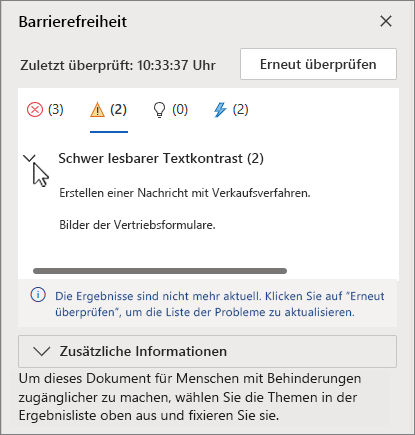
Im Bereich " Barrierefreiheit " wird eine Liste der Fehler und Warnungen mit den entsprechenden Empfehlungen für die Vorgehensweise zum Korrigieren angezeigt.
Wenden Sie eine der empfohlenen Maßnahmen an, um die Probleme schnell zu beheben. Weitere Informationen zur Kategorisierung der Ergebnisse finden Sie unter Regeln für die Barrierefreiheitsprüfung.
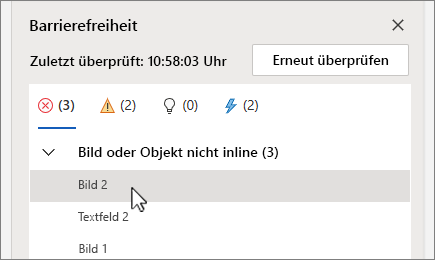
Wählen Sie im Bereich "Barrierefreiheit" unter "Warnungen" oder "Fehler" ein Problem aus. Die Liste wird erweitert und zeigt die von dem Problem betroffenen Elemente und Objekte an.
Tipp
Um die genaue Position des betroffenen Elements oder Objekts anzuzeigen, wählen Sie das Element oder Objekt aus.
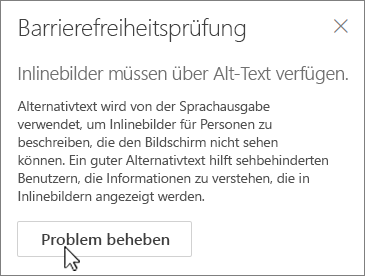
Um das Problem zu beheben, wählen Sie die NACH-UNTEN-TASTE
 daneben aus, und öffnen Sie die ListeEmpfohlene Aktionen.
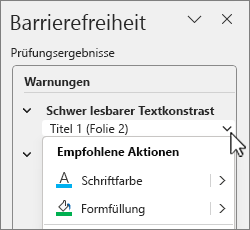
Um einen Fix anzuwenden, wählen Sie eine Aktion aus der Liste der empfohlenen Aktionen aus. Um weitere Optionen anzuzeigen, wählen Sie die Nach-rechts-Schaltfläche
 neben der Aktion aus (falls verfügbar).
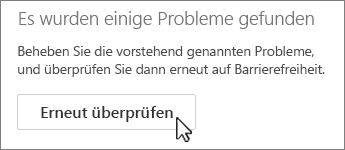
Gehen Sie die einzelnen Probleme durch, und beheben Sie sie unter "Warnungen und Fehler".
Wird die Barrierefreiheitsprüfung nicht angezeigt?
Wenn die " auf der Registerkarte "Überprüfen" nicht angezeigt wird, verwenden Sie möglicherweise eine ältere Version der App. Folgen Sie diesen Schritten, um die Barrierefreiheitsprüfung zu öffnen:
- Wählen Sie Datei und dann Info aus.
- Wählen Sie Auf Probleme überprüfen aus.
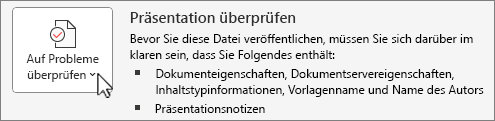
- Wählen Sie im Drop-down-Menü "Auf Probleme überprüfen" " aus.
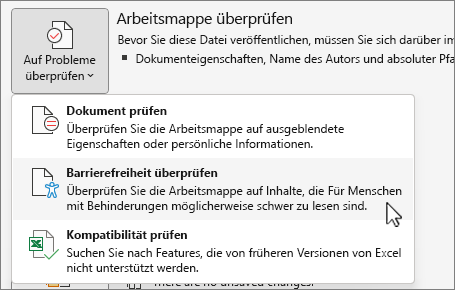
- Im Aufgabenbereich wird die Barrierefreiheitsprüfung neben Ihren Inhalten angezeigt, und die Ergebnisse der Prüfung sind zu sehen.
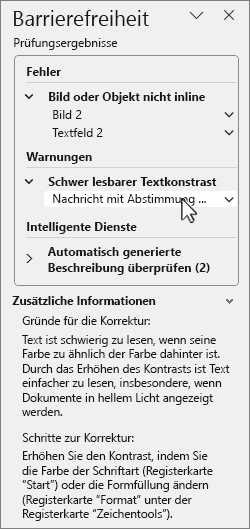
- Wählen Sie unter Inspektionsergebnisse ein Problem aus, um zu erfahren, warum und wie ein Problem behoben werden kann. Diese Informationen werden unter Zusätzliche Informationen angezeigt.
Siehe auch
Überprüfen der Barrierefreiheit während der Arbeit in Office-Apps
Alles, was Sie wissen müssen, um effektiven Alternativtext zu schreiben
Verwenden einer Sprachausgabe mit der Barrierefreiheitsprüfung
Erstellen barrierefreier Inhalte für jeden Benutzer
Erstellen barrierefreier Inhalte für jeden Benutzer mit der Barrierefreiheitsprüfung
 (Weitere Elemente anzeigen) und dann Symbolleiste anpassen aus. Ziehen Sie dann die Schaltfläche Barrierefreiheit überprüfen per Drag-and-Drop in die Symbolleiste.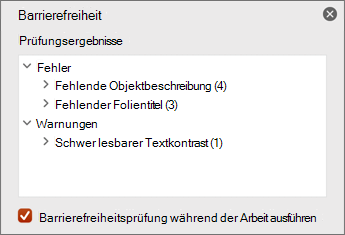


Technischer Support für Kunden mit Behinderungen
Microsoft möchte allen Kunden die bestmögliche Benutzererfahrung bieten. Wenn Sie eine Behinderung oder Fragen zur Barrierefreiheit haben, wenden Sie sich an den Microsoft Disability Answer Desk , um technische Unterstützung zu erhalten. Das Supportteam des Disability Answer Desk ist gut geschult und mit vielen bekannten Hilfstechnologien vertraut und kann Unterstützung in den Sprachen Englisch, Spanisch und Französisch sowie in amerikanischer Gebärdensprache bieten. Wechseln Sie zur Website des Microsoft Disability Answer Desk, um die Kontaktdetails für Ihre Region zu erhalten.
Wenn Sie ein Benutzer in einer Behörde oder einem Unternehmen oder ein kommerzieller Benutzer sind, wenden Sie sich an den Enterprise Disability Answer Desk.