
Dieser Artikel richtet sich an Personen, die ein Sprachausgabeprogramm wie windows-Sprachausgabe, JAWS oder NVDA mit Windows-Tools oder -Features und Microsoft 365-Produkten verwenden. Dieser Artikel ist Teil des InhaltssatzesHilfe & Lernen zur Barrierefreiheit, in dem Sie weitere Informationen zur Barrierefreiheit unserer Apps finden. Allgemeine Hilfe finden Sie unter Microsoft-Support.
Verwenden Sie OneNote mit Ihrer Tastatur und einer Sprachausgabe, um eine Seite zu vergrößern oder zu verkleinern. Wir haben es mit der Sprachausgabe, JAWS und NVDA getestet, aber es funktioniert möglicherweise mit anderen Sprachausgaben, solange diese gängigen Barrierefreiheitsstandards und -techniken entsprechen. Sie erfahren, wie Sie die Größe der Elemente auf der Seite vorübergehend ändern, ohne die Formatierung zu vermasseln.
Hinweis
- Neue Microsoft 365-Features werden schrittweise für Microsoft 365-Abonnenten veröffentlicht, sodass Ihre App diese Features möglicherweise noch nicht aufweist. Wenn Sie erfahren möchten, wie Sie neue Features schneller erhalten können, nehmen Sie am Office Insider-Programm teil.
- Weitere Informationen zu Bildschirmsprachausgaben finden Sie unter Funktionsweise von Bildschirmsprachausgaben mit Microsoft 365.
Vergrößern oder Verkleineren in OneNote
Sie können eine Seite vergrößern, um den Seiteninhalt zu vergrößern und einen bestimmten Teil der Seite aus nächster Nähe zu untersuchen. Wenn Sie den Seiteninhalt verkleinern möchten, um mehr Ihrer Notizen gleichzeitig zu überprüfen, können Sie verkleinern.
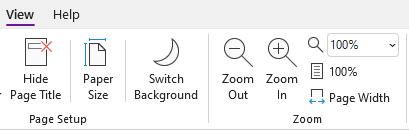
Um den Inhalt auf einer Seite schnell größer oder kleiner erscheinen zu lassen, können Sie die Zoomgruppenoptionen auf der Registerkarte Ansicht des Menübands mit Tastenkombinationen verwenden.
Tipp
Wenn Ihr Computer über einen Touchscreen verfügt, platzieren Sie zwei Finger auf dem Bildschirm, und ziehen Sie die Finger auseinander, um sie zu vergrößern oder zusammen zu schieben, um sie zu verkleinern.
Führen Sie auf der Seite, die Sie zoomen möchten, eine der folgenden Aktionen aus:
- Zum Vergrößern drücken Sie ALT+W, E. Wiederholen Sie diesen Schritt, bis Sie die gewünschte Vergrößerungsstufe erreicht haben.
- Zum Verkleineren drücken Sie ALT+W, W. Wiederholen Sie diesen Schritt, bis Sie die gewünschte Reduzierungsstufe erreicht haben.
- Um einen bestimmten Zoomfaktor festzulegen, drücken Sie ALT+W, Q, geben Sie den gewünschten Zoomprozentsatz ein, z. B 150. , und drücken Sie dann die EINGABETASTE.
Um zum Standardzoom von 100 % zurückzukehren, drücken Sie ALT+W, 1.
Siehe auch
Verwenden einer Bildschirmsprachausgabe zum Einfügen von Inhalten in Notizbücher in OneNote
Verwenden einer Sprachausgabe zum Freigeben und gemeinsamen Bearbeiten von Notizbüchern in OneNote
Tastenkombinationen in OneNote
Grundlegende Aufgaben mit einer Sprachausgabe in OneNote
Einrichten Ihres Geräts zum Arbeiten mit Bedienungshilfen in Microsoft 365
Verwenden einer Sprachausgabe, um OneNote zu erkunden und darin zu navigieren
Technischer Support für Kunden mit Behinderungen
Microsoft möchte allen Kunden die bestmögliche Benutzererfahrung bieten. Wenn Sie eine Behinderung oder Fragen im Zusammenhang mit der Barrierefreiheit haben, wenden Sie sich an den Microsoft Disability Answer Desk , um technische Unterstützung zu erhalten. Das Supportteam des Disability Answer Desk ist gut geschult und mit vielen bekannten Hilfstechnologien vertraut und kann Unterstützung in den Sprachen Englisch, Spanisch und Französisch sowie in amerikanischer Gebärdensprache bieten. Wechseln Sie zur Website des Microsoft Disability Answer Desk, um die Kontaktdetails für Ihre Region zu erhalten.
Wenn Sie ein Behörden-, Kommerzieller oder Unternehmensbenutzer sind, wenden Sie sich bitte an den Disability Answer Desk des Unternehmens.