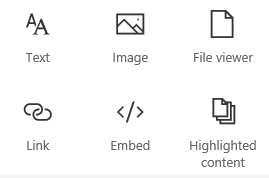
Nachdem Sie Ihre SharePoint-Website in Microsoft 365 mithilfe einer barrierefreien Vorlage erstellt haben, verwenden Sie korrekte Formatierungen, Formatvorlagen und alternative Beschreibungen, um den Zugriff auf Ihre Website zu erhalten.
Hinweis
Wenn Sie SharePoint in Microsoft 365 verwenden, wird empfohlen, Microsoft Edge als Browser zu verwenden.
Inhalt
- Hinzufügen und Formatieren von Text
- Hinzufügen von Überschriften, damit Ihr Inhalt einfacher überflogen werden kann
- Hinzufügen von Tabellen und Herstellen ihrer Barrierefreiheit
- Hinzufügen von barrierefreien Links
Hinzufügen und Formatieren von Text
Ihre SharePoint in Microsoft 365-Website enthält bereits einige grundlegende Elemente, z. B . eine Suchleiste und einen Dokumentbereich . Es ist sehr einfach, eigene Inhalte zu einer SharePoint in Microsoft 365-Website hinzuzufügen.
Um das Menüband Bearbeiten zu öffnen und in den Bearbeitungsmodus zu wechseln, wählen Sie auf der Seite, die Sie bearbeiten möchten, bearbeiten aus.

Wenn Sie einem vorhandenen Webpart Text hinzufügen möchten, platzieren Sie den Fokus darin, und schneiden, kopieren, einfügen oder formatieren Sie text dann im Menüband Bearbeiten, wie in Word für das Web.
Um ein Format für den Text auszuwählen, öffnen Sie die Gruppe Formatvorlagen.

Wählen Sie die zu verwendende Formatvorlage aus, setzen Sie den Fokus in den Bearbeitungsbereich, und beginnen Sie mit der Eingabe.

Wenn Sie fertig sind, wählen Sie Speichern aus.

Einige Hinweise zur Barrierefreiheit
- Verwenden Sie einfache Schriften und nicht mehr als zwei oder drei unterschiedliche Schriftarten.
- Legen Sie keinen festen Schriftgrad fest. Wenn Sie einen festen Schriftgrad festlegen, kann dies andere Elemente auf dem Bildschirm stören, insbesondere, wenn jemand die Bildschirmansicht vergrößert oder verkleinert. So kann es beispielsweise ein Problem mit dem Bildschirmlayout geben, weil Textzeilen Spalten überlagern oder Text ganz verschwindet.
- Vermeiden Sie es möglichst, fette, kursive oder unterstrichene Schriftschnitte zu verwenden. Wählen Sie stattdessen eine Option aus der Gruppe Formatvorlagen aus. Optionen in Formatvorlagen enthalten Informationen über das Aussehen und die Bedeutung einer Schriftart. Die Hervorhebung wird beispielsweise kursiv dargestellt, und Sprachausgaben lesen das Wort "Hervorhebung" für Personen, die die Kursivschrift nicht sehen können, laut vor.
- Verwenden Sie konventionelle Groß- und Kleinschreibung. Lange Segmente aus Großbuchstaben sind schwieriger zu lesen. Darüber hinaus lesen Sprachausgaben Großbuchstaben nicht anders als Kleinbuchstaben, sodass der Listener nicht weiß, was Sie gemeint haben.
Hinzufügen von Überschriften, damit Ihr Inhalt einfacher überflogen werden kann
Überschriften sind wichtig für die Barrierefreiheit in einem Dokument. In der Regel überfliegen Benutzer die Webinhalte und lesen nur dann genauer nach, wenn der Inhalt besonders interessant ist. Außerdem verwenden Bildschirmsprachausgaben Überschriften, um Benutzern das Überfliegen des Inhalts zu erleichtern. Ohne Überschriften müssen sich sehbehinderte Benutzer eine ganze Webseite Wort für Wort anhören.
Um das Menüband Bearbeiten zu öffnen und in den Bearbeitungsmodus zu wechseln, wählen Sie auf der Seite, die Sie bearbeiten möchten, bearbeiten aus.
Markieren Sie den Text, den Sie als Überschrift verwenden möchten.
Öffnen Sie die Gruppe Formatvorlagen, und wählen Sie die gewünschte Überschriftenebene aus.
Tipp
Überschriften sind hierarchisch strukturiert. Bei der Formatvorlage Überschrift 1 handelt es sich um die wichtigste Überschrift im Dokument und diese ist im Allgemeinen die Überschrift der obersten Ebene. Überschrift 2 ist die sekundäre Ebene. Überschrift 3 kann für Unterüberschriften verwendet werden. Im Dokument geht diesem Überschriftenformat immer mindestens eine Überschrift mit dem Format Überschrift 2 voran.
Wenn Sie fertig sind, wählen Sie Speichern aus.
Hinweis
Verwenden Sie Überschriften, um ein Inhaltsverzeichnis zu erstellen, damit Benutzer mit Bildschirmsprachausgaben die Seite leicht überfliegen können.
Hinzufügen von Tabellen und Herstellen ihrer Barrierefreiheit
Mithilfe von Tabellen können Sie Informationen auf einer Seite besonders gut organisieren. Es ist einfach sicherzustellen, dass Ihre Tabellen so eingerichtet sind, dass sie hilfreichen Kontext für Sprachausgaben bereitstellen, z. B. Spaltenüberschriften oder Tabellenbeschriftungen.
Um das Menüband Bearbeiten zu öffnen und in den Bearbeitungsmodus zu wechseln, wählen Sie Bearbeiten aus.
Platzieren Sie den Fokus an der Stelle, an der die Tabelle angezeigt werden soll.
Öffnen Sie auf der Registerkarte Einfügen die Gruppe Tabelle, und wählen Sie die Anzahl der Zeilen und Spalten aus, die in der neuen Tabelle enthalten sein sollen. Nachdem Sie auf das letzte Feld geklickt haben, wird auf der Seite eine Tabelle mit der angegebenen Größe angezeigt.

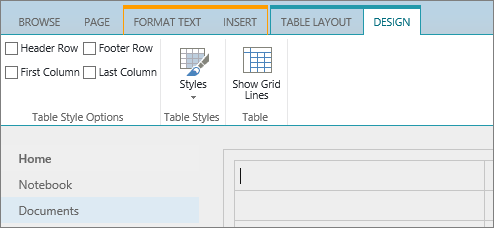
Platzieren Sie den Fokus in der oberen linken Zeile der neuen Tabelle, und wählen Sie die Registerkarte Entwurf aus.
Hinweis
Die Registerkarte Entwurf wird nur angezeigt, wenn sich der Cursor in einem Entwurfselement befindet, z. B. einer Tabelle.
Aktivieren Sie das Kontrollkästchen Kopfzeile .
Hinweis
Damit die Tabelle besser lesbar ist, verwenden Sie ein Format mit farbigen Linien oder zeigen Sie Rasterlinien an. Diese Optionen stehen beide auf der Registerkarte Entwurf zur Verfügung.
Wenn Sie fertig sind, wählen Sie Speichern aus.
Hinweise zur Barrierefreiheit für Tabellen
- Legen Sie immer eine Kopfzeile fest, und fügen Sie in jeder Spalte Bezeichnungen ein. Falls erforderlich, können Sie auch eine Erste Spalte reservieren.
- Tabellenüberschriften sollten nicht leer sein.
- Fügen Sie eine kurze Tabellenbeschreibung als Beschriftung hinzu.
- Verwenden Sie wie bei den Schriftarten eine proportionale (Prozentangaben) statt einer absoluten Größenanpassung für Spaltenbreiten und Zeilenhöhen. Verwenden Sie keine Pixel- oder Punktwerte. Wenn Benutzer die Website auf einem mobilen Gerät anzeigen oder die Website vergrößern, um Details besser zu erkennen, behält ein Element bei Pixel- oder Punktwerten die festgelegte Größe bei.
Hinzufügen von barrierefreien Links
Um das Menüband Bearbeiten zu öffnen und in den Bearbeitungsmodus zu wechseln, wählen Sie Bearbeiten aus.
Platzieren Sie den Fokus an der Stelle, an der der Link angezeigt werden soll.
Um das Dialogfeld Link einfügen zu öffnen, wählen Sie auf der Registerkarte Einfügen link und Von Adresse aus, oder drücken Sie STRG+K.
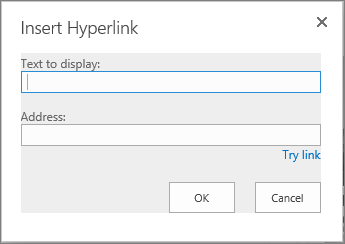
Geben Sie im Feld Anzuzeigende Text das Ziel des Links ein.
Tipp
Der Linktext ist häufig der Websitename oder der Seitentitel. Linkanzeigetext sollte in jedem Kontext aussagekräftig sein und niemals etwas wie "Hier klicken" sein.
Geben Sie im Feld Adresse die URL ein, oder fügen Sie sie ein.
Tipp
Um sicherzustellen, dass der Link wie gewünscht funktioniert, wählen Sie Link ausprobieren aus.
Wählen Sie abschließend OK aus.
Verwandte Informationen
Ressourcen zum Erstellen von barrierefreien Websites in SharePoint Online