Mit SharePoint in Microsoft 365 können Sie ganz einfach Alternativtext hinzufügen, auch als Alternativtext bezeichnet, für all Ihre Multimediainhalte. Alternativtext ist einer der ersten Schritte zur vollständigen Barrierefreiheit von Dokumenten. Es hilft Benutzern mit Sehbehinderungen, den Inhalt von Bildern, Screenshots, Diagrammen, Videos und mehr zu erlernen. Gehörlose Benutzer verlassen sich auf Texttranskripte, um auf die Inhalte in Videos oder Audiodateien zuzugreifen.
Inhalt
- Hinzufügen eines Bilds mit Alternativtext
- Hinzufügen von Videos in einem Webpart
- Einbetten einer Audiodatei auf Ihrer Seite
Hinzufügen eines Bilds mit Alternativtext
Wenn Sie Fotos, Bilder, ClipArt oder Audio verwenden, sind Sie dafür verantwortlich, das Urheberrecht zu achten. Bei Bildern kann der Lizenzfilter in Bing hilfreich sein.
Wählen Sie zum Öffnen des Menübands Bearbeitung und zum Wechseln in den Modus Bearbeiten auf der zu bearbeitenden Seite den Link Bearbeiten aus.
Platzieren Sie den Fokus an der Stelle, an der das Bild angezeigt werden soll.
Öffnen Sie zum Öffnen des Dialogfelds Bild hochladen auf der Registerkarte Einfügen die Gruppe Bild, und wählen Sie dann Vom Computer aus.

Tipp
Wählen Sie zum Einfügen eines Bilds aus dem Internet durch Einfügen einer Bild-URL die Option Von Adresse aus. Um ein Bild von Ihrer SharePoint-Website in Microsoft 365 einzufügen, wählen Sie Aus SharePoint aus.
Wählen Sie Ihre Datei aus, wählen Sie einen Zielordner in Ihrer SharePoint in Microsoft 365-Website aus (die Standardeinstellung ist der Ordner Websiteobjekte ), und fügen Sie alle Notizen zur verschiedenen Bildversion ein.
Klicken Sie auf OK, um Ihr Bild einzufügen und die Registerkarte Bild zu aktivieren.

Tipp
Die Registerkarte Bild wird nur angezeigt, wenn ein Bild ausgewählt ist.
Wechseln Sie zum Feld Alternativtext auf der Registerkarte Bild, und geben Sie den alternativen Text für das Bild ein.
Wenn Sie damit fertig sind, klicken Sie auf Speichern.
- Der Alternativtext sollte kurz, aber aussagekräftig sein.
- Ein qualifizierter Alternativtext teilt dem Zuhörer mit, warum das Bild wichtig ist.
Weitere Informationen zu Alternativtext, einschließlich Beispielen und Links zu weiteren Informationen, finden Sie auf der WebAIM-Seite Alternativtext .
Hinzufügen von Videos in einem Webpart
Stellen Sie beim Hinzufügen eines Videos zu einer Seite immer sicher, dass Sie Immer, wenn Sie ein Video zu einer Seite hinzufügen, stellen Sie sicher, dass Sie Beschriftungen und Audiobeschreibungen für den Inhalt einbeziehen. Durch Beschriftungen erhalten hörbehinderte Benutzer Informationen zum Inhalt, und sie helfen auch Nicht-Muttersprachlern, die sich das Video ansehen.
Damit Audioaufzeichnungen für gehörlose Benutzer barrierefrei gestaltet werden, erstellen Sie eine Aufzeichnung und stellen Sie diese zusammen mit der Audiodatei zur Verfügung.
Wählen Sie zum Öffnen des Menübands Bearbeitung und zum Wechseln in den Modus Bearbeiten auf der Seite, auf der Sie das Video anzeigen möchten, den Link Bearbeiten aus.
Platzieren Sie den Fokus an der Stelle, an der das Video angezeigt werden soll.
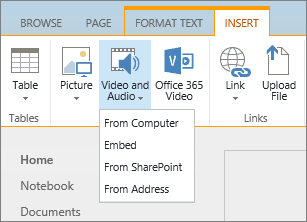
Öffnen Sie zum Öffnen des Dialogfelds Medien hochladen auf der Registerkarte Einfügen die Gruppe Video und Audio, und wählen Sie dann Vom Computer aus.
Tipp
Wählen Sie zum Einfügen einer Datei aus dem Internet die Option Von Adresse aus, und fügen Sie eine URL ein. Um ein Audio- oder Videomaterial von Ihrer SharePoint-Website in Microsoft 365 einzufügen, wählen Sie Aus SharePoint aus. Zum Hinzufügen von Einbindungscode von Websites wie YouTube oder Vimeo wählen Sie Einbetten aus.
Wählen Sie Ihre Datei aus, wählen Sie einen Zielordner in Ihrer SharePoint in Microsoft 365-Website aus (die Standardeinstellung ist der Ordner Websiteobjekte ), und fügen Sie alle anwendbaren Hinweise zur verschiedenen Dateiversion ein.
Um Ihr Video in eine Medienpartkomponente einzufügen und die Registerkarten Medien und Webpart zu aktivieren, wählen Sie OK aus.
Tipp
Die Registerkarte Medien wird nur angezeigt, wenn eine Mediendatei ausgewählt ist.
Öffnen Sie die Registerkarte Webpart, und wählen Sie Webparteigenschaften aus. Der Bereich Medienwebparteigenschaften wird angezeigt.
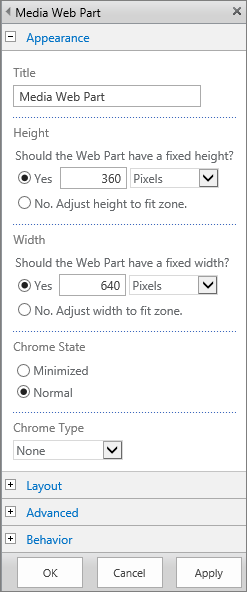
Geben Sie in das Feld Titel den Titel ein.
Scrollen Sie nach unten, und öffnen Sie den Bereich Erweitert.
Geben Sie im Feld Beschreibung eine kurze Beschreibung der Audio- oder Videodatei ein.
Um Ihre Änderungen auf das Medienwebpart anzuwenden, scrollen Sie zum Ende, und wählen Sie Übernehmen aus.
Wenn Sie fertig sind, wählen Sie Speichern aus, um Ihre Änderungen an dieser Seite zu speichern.
Einbetten einer Audiodatei auf Ihrer Seite
Diese Anweisungen vermitteln Ihnen, wie Sie eine viel kleinere, schmalere Steuerleiste in eine Webseite einfügen. Dieser Steuerleiste ist am besten für Audiodateien geeignet, z. B. für Podcasts, in denen das vollständige Medienwebpart zu groß wäre.
Laden Sie die Audio- und Aufzeichnungsdatei in Ihren Ordner Websiteobjekte hoch.
- Um das Menü Einstellungen zu öffnen, wählen Sie in der oberen rechten Ecke das Symbol Einstellungen aus.
- Wählen Sie den Link Websiteinhalte aus.
- Wechseln Sie zum Ordner Websiteobjekte.
- Ziehen Sie die Audio- und Transkriptdatei in den Ordner.

- Rufen Sie die URLs für die Dateien ab. Wählen Sie zum Öffnen des Aktionsmenüs "Datei" neben dem Dateinamen das Auslassungszeichen (...) aus. Kopieren Sie den Link aus dem Aktionsmenü, und fügen Sie ihn anschließend zu einer anderen Datei hinzu. Sie benötigen diesen Link später im Audioeinbindungscode.
Wählen Sie zum Öffnen des Menübands Bearbeitung und zum Wechseln in den Modus Bearbeiten auf der Seite, auf der Sie das Video anzeigen möchten, den Link Bearbeiten aus.
Platzieren Sie den Fokus an der Stelle, an der das Video angezeigt werden soll.
Öffnen Sie zum Öffnen des Dialogfelds Einbetten auf der Registerkarte Einfügen die Gruppe Video und Audio, und wählen Sie dann Einbetten aus.
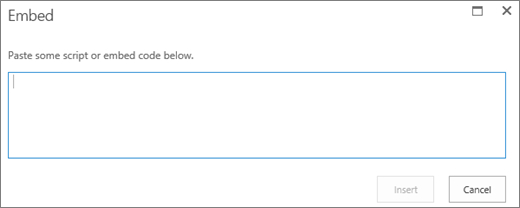
Fügen Sie den Einbindungscode in das Feld ein, wobei die URL der Audiodatei hinter "src=" folgt und in den Anführungszeichen eingeschlossen wird.
<audio src="your-audio-file-URL-here.mp3"controls="controls"></audio>
Mit diesem Code wird die Mediensteuerleiste auf der Seite platziert. Mithilfe der Leiste können Benutzer die Wiedergabe starten und beenden.Tipp
Wenn Einbindungscode nicht ordnungsgemäß formatiert ist oder auf einen nicht vorhandenen Dateispeicherort verweist, wird die Schaltfläche "Einfügen" nicht aktiviert.
Wenn Sie fertig sind, wählen Sie Einfügen aus, um Das Audiosteuerelement auf der Seite zu platzieren. Das eingebettete Audiosteuerelement sieht wie folgt aus:
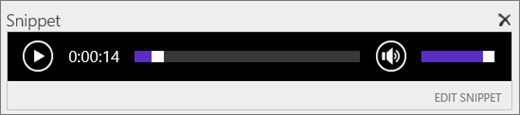
Versetzen Sie den Fokus an das Ende des Codeausschnitts für das Audiosteuerelement, und drücken Sie dann die EINGABETASTE, um zur nächsten Zeile zu wechseln.
Fügen Sie einen Link zur Audioaufzeichnungsdatei ein.
Wählen Sie zum Öffnen des Dialogfelds Ein Objekt auswählen auf der Registerkarte Einfügen die Optionen Link und Von SharePoint aus.
Wählen Sie Ihre Audioaufzeichnungsdatei aus, und drücken Sie auf Einfügen. Dadurch wird ein Link mit dem Namen der Datei als Linktext eingefügt.
Versetzen Sie den Fokus in den Link vor dem letzten Zeichen des Dateinamens. Drücken Sie langsam die RÜCKTASTE, um alle Zeichen im Dateinamen mit Ausnahme der ersten und letzten Zeichen zu entfernen.
Tipp
Dadurch ist der Link weiterhin intakt und der Cursor verbleibt genau an der Stelle, an der Sie den Linktext ändern können.
Geben Sie den gewünschten Text für den Link ein. Geben Sie z. B. für eine Audioaufzeichnungsdatei Audioaufzeichnungsdatei anzeigen ein.
Löschen Sie die übrigen Zeichen des Dateinamens.
Wenn Sie fertig sind, klicken Sie oben auf der Seite auf Speichern, um Ihre Änderungen zu speichern.
Verwandte Informationen
Ressourcen zum Erstellen von barrierefreien Websites in SharePoint Online