
Ändern Sie die Größe von Text in Windows 11 mithilfe der Anzeigeeinstellungen, vergrößern oder verkleinern Sie in Microsoft Edge, oder verwenden Sie die Bildschirmlupe.
Wählen SieStarteinstellungen >
> >Barrierefreiheit>Textgröße aus. Um nur den Text auf dem Bildschirm zu vergrößern, passen Sie den Schieberegler unter Textgrößenvorschau an.
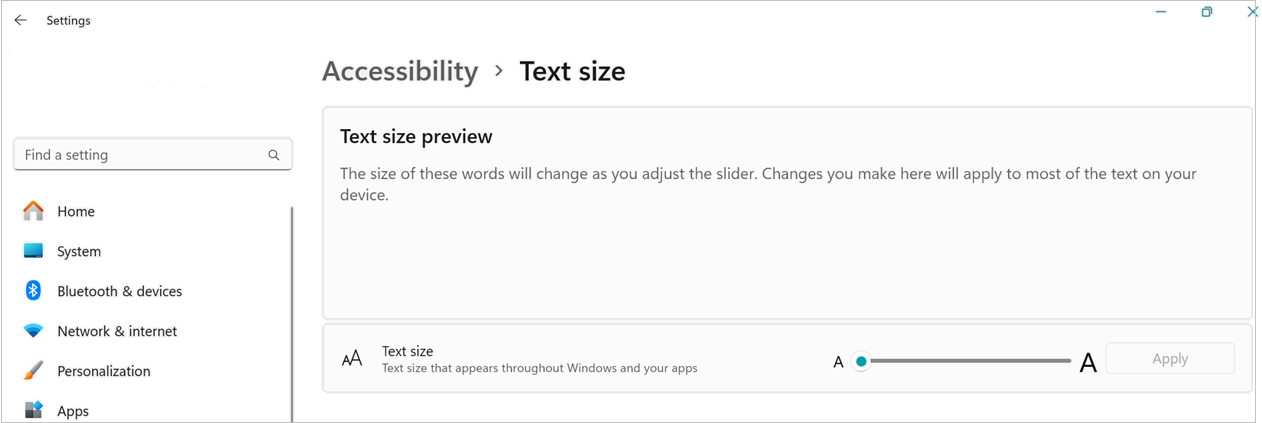
Um alles, einschließlich Bildern und Apps, zu vergrößern, wählen Sie die Schaltfläche Anzeigen unter der zugehörigen Einstellung aus, und wählen Sie dann eine Option aus dem Dropdownmenü neben Skalieren aus.

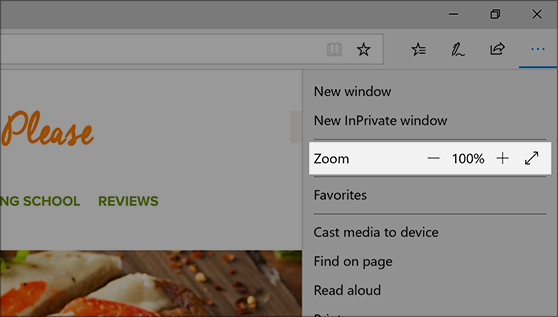
In Microsoft Edge: Wählen Sie in der oberen rechten Ecke Mehr aus, und vergrößern oder verkleinern Sie sie.
Verwenden der Bildschirmlupe: Die Bildschirmlupe vergrößert Bereiche Ihres Bildschirms, damit sie leichter zu erkennen sind. Um die Bildschirmlupe zu öffnen, drücken Sie die Windows-Logo-Taste
+ Pluszeichen (+). Wenn die Bildschirmlupe geöffnet ist, können Sie die Bildschirmlupe vergrößern und verkleinern, indem Sie die Windows-Logo-Taste + Pluszeichen (+) und die Windows-Logo-Taste
+ Minuszeichen (-) drücken. Um die Bildschirmlupe zu schließen, drücken Sie die Windows-Logo-Taste + ESC.


