
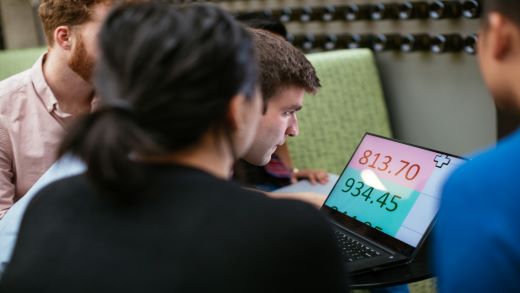
Verwenden der Bildschirmlupe auf Windows 11
Die Bildschirmlupe vergrößert den Bildschirm ganz oder teilweise und verbessert dadurch die Erkennbarkeit von Wörtern und Bildern.
Erweitern Sie die folgenden Abschnitte, um weitere Informationen zur Bildschirmlupe zu erhalten.
Bildschirmlupe aktivieren
Um die Bildschirmlupe schnell zu aktivieren, drücken Sie die Windows-Logo-Taste  +Pluszeichen(+). Um die Bildschirmlupe zu deaktivieren, drücken Sie die Windows-Logo-Taste
+ESC.
+Pluszeichen(+). Um die Bildschirmlupe zu deaktivieren, drücken Sie die Windows-Logo-Taste
+ESC.
Wenn Sie eine Maus bevorzugen:
- Wechseln Sie zu Start , wählen Sie Einstellungen
 und dann Barrierefreiheit aus.
 - Wählen Sie Bildschirmlupe
 aus, und aktivieren Sie dann den Schalter Bildschirmlupe .
Anpassen des Vergrößerungsgrads der Bildschirmlupe
Wenn Sie eine Maus verwenden:
- Wechseln Sie zu Start , wählen Sie Einstellungen und dann Barrierefreiheit aus.
- Wählen Sie Bildschirmlupe aus, und verwenden Sie die Schaltflächen zum Zoomen , um auszuwählen, wie stark die Bildschirmlupe vergrößert wird, wenn Sie ihn einschalten.
Bei Verwendung der Sprachausgabe und einer Tastatur:
- Drücken Sie die Windows-Logo-Taste +STRG+M, um die Bildschirmlupe-Einstellungsansicht zu öffnen.
- Drücken Sie die TAB-TASTE , bis Sie "Verkleineren, Schaltfläche" oder "Vergrößern, Schaltfläche" hören, und drücken Sie die LEERTASTE , um den Zoomfaktor entsprechend anzupassen. Die Sprachausgabe gibt den neuen Wert an.
- Drücken Sie DIEUMSCHALT-TAB-TASTE+ oder die TAB-TASTE, um zwischen den Schaltflächen zu wechseln und den Wert nach Ihren Wünschen anzupassen.
Anpassen von Zoomschritten der Bildschirmlupe
Wenn Sie eine Maus verwenden:
- Wechseln Sie zu Start , wählen Sie Einstellungen und dann Barrierefreiheit aus.
- Wählen Sie Bildschirmlupe aus, öffnen Sie das Dropdownmenü Zoominkremente , und wählen Sie aus, wie stark sich die Bildschirmvergrößerungsstufe ändert, wenn Sie die Bildschirmlupe vergrößern und verkleinern.
Bei Verwendung der Sprachausgabe und einer Tastatur:
- Drücken Sie die Windows-Logo-Taste +STRG+M, um die Bildschirmlupe-Einstellungsansicht zu öffnen.
- Drücken Sie die TAB-TASTE , bis Sie "Zoomschritte" gefolgt vom aktuellen Wert hören.
- Drücken Sie ALT+NACH-UNTEN,um das Menü zu öffnen, verwenden Sie die NACH-OBEN- und NACH-UNTEN-TASTE, um den gewünschten Zoom inkrementierungswert zu suchen, und drücken Sie die EINGABETASTE, um es auszuwählen und das Menü zu schließen.
Bildschirmlupe vor oder nach der Windows-Anmeldung starten
Wenn Sie wissen, dass ein Computer häufig von Sehschwächen verwendet wird, kann es hilfreich sein, die Bildschirmlupe automatisch einzuschalten.
Wenn Sie eine Maus verwenden:
- Wählen Sie Start , dann Einstellungen und Barrierefreiheit aus.
- n Wählen Sie Bildschirmlupe aus.
- Wählen Sie erneut Bildschirmlupe aus, und deaktivieren Sie dann Bildschirmlupe nach der Anmeldung starten und Bildschirmlupe starten, bevor Sie sich gemäß Ihren Einstellungen anmelden.
Bei Verwendung der Sprachausgabe und einer Tastatur:
- Drücken Sie die Windows-Logo-Taste
+STRG+M, um die Bildschirmlupe-Einstellungsansicht zu öffnen.
- Drücken Sie die TAB-TASTE , bis Sie Folgendes hören: "Bildschirmlupe, Schalter umschalten". Drücken Sie einmal die TAB-TASTE . Sie hören Folgendes: "Weitere Einstellungen reduziert anzeigen". Drücken Sie die EINGABETASTE, und drücken Sie dann die TAB-TASTE , bis Sie "Bildschirmlupe nach der Anmeldung starten" oder "Bildschirmlupe vor der Anmeldung starten" gefolgt von "deaktiviert" oder "aktiviert" hören.
- Drücken Sie die LEERTASTE , um die ausgewählte Option zu aktivieren oder zu deaktivieren.
Kanten von Bildern und Text glätten
Die Kantenglättung ist etwas, mit dem Sie experimentieren sollten, um zu sehen, ob das Glätten für Sie besser funktioniert als keine Glättung.
Wenn Sie eine Maus verwenden:
- Wechseln Sie zu Start , wählen Sie Einstellungen und dann Barrierefreiheit aus.
- Wählen Sie Bildschirmlupe aus, und schalten Sie die Option Glatte Ränder von Bildern und Text gemäß Ihren Einstellungen ein oder aus.
Bei Verwendung der Sprachausgabe und einer Tastatur:
- Drücken Sie die Windows-Logo-Taste
+STRG+M, um die Bildschirmlupe-Einstellungsansicht zu öffnen.
- Drücken Sie die TAB-TASTE , bis Sie "Glatte Ränder von Bildern und Text" hören, gefolgt von "Umschalter, ein" oder "Umschaltschalter, aus".
- Drücken Sie die LEERTASTE , um die Option zu aktivieren oder zu deaktivieren.
Farben umkehren
Umgekehrte Farben können die Augenbelastung verringern oder Text für einige Personen lesbarer machen.
Um die Bildschirmfarben umzukehren, während die Bildschirmlupe aktiviert ist, drücken Sie STRG+ALT+I. Schwarz wird zu weiß und umgekehrt und andere Farben ändern sich ebenfalls dementsprechend.
Wenn Sie die Farben wieder normalisieren möchten, drücken Sie erneut STRG+ALT+I .
Ändern der Ansicht der Bildschirmlupe
Verwenden Sie die folgenden Tastenkombinationen, um zwischen den Bildschirmlupe-Ansichten zu wechseln:
- Um die Vollbildansicht zu verwenden, drücken Sie STRG+ALT+F.
- Um die angedockte Ansicht zu verwenden, drücken Sie STRG+ALT+D.
- Um die Objektivansicht zu verwenden, drücken Sie STRG+ALT+L.
- Um zwischen der festgelegten Vergrößerungsstufe und der 1-fachen Vergrößerung zu wechseln, drücken Sie STRG+ALT+Minuszeichen(-).
Drücken Sie STRG+ALT+M, um zwischen den Ansichten zu wechseln. Sie können dies verwenden, um die Ansichten schnell zu vergleichen und zu sehen, welche für Sie in jeder Situation am besten geeignet ist.
Um den gesamten Bildschirm vorübergehend anzuzeigen, wenn Sie in der Vollbildansicht vergrößert werden, drücken Sie STRG+ALT+LEERTASTE.
Ändern der folgenden Bildschirmlupeansicht
Je nachdem, wie Sie in Windows navigieren, können Sie das standardmäßige Bildschirmlupe-Verhalten so ändern, dass es beispielsweise nur dem Cursor der Sprachausgabe folgt. Mit diesen Einstellungen sollten Sie experimentieren, um zu sehen, was für Sie am besten funktioniert.
Wenn Sie eine Maus verwenden:
- Wechseln Sie zu Start , wählen Sie Einstellungen und dann Barrierefreiheit aus.
- Wählen Sie Bildschirmlupe aus. Wählen Sie Ansicht aus, und aktivieren oder deaktivieren Sie dann unter Bildschirmlupe die Kontrollkästchen Mauszeiger, Tastaturfokus, Textcursor und Sprachausgabecursor gemäß Ihren Einstellungen. Diese Einstellungen können in beliebiger Kombination ausgewählt werden.
Bei Verwendung der Sprachausgabe und einer Tastatur:
- Drücken Sie die Windows-Logo-Taste
+STRG+M, um die Bildschirmlupe-Einstellungsansicht zu öffnen.
- Drücken Sie die TAB-TASTE , bis Sie "Ansicht" hören, gefolgt von der aktuellen Ansichtseinstellung. Drücken Sie einmal die TAB-TASTE . Sie hören Folgendes: "Mehr". Drücken Sie die EINGABETASTE, und drücken Sie dann die TAB-TASTE , bis Sie "Mauszeiger", "Tastaturfokus", "Textcursor" oder "Sprachausgabecursor" gefolgt von "deaktiviert" oder "aktiviert" hören.
- Drücken Sie die LEERTASTE , um die ausgewählte Option zu aktivieren oder zu deaktivieren.
Ändern der Funktionsweise von Mauszeiger und Textcursor mit der Bildschirmlupe
Wenn Sie eine Maus verwenden:
- Wechseln Sie zu Start , wählen Sie Einstellungen und dann Barrierefreiheit> aus.
- Wählen Sie Bildschirmlupe aus, wählen Sie Ansicht aus, und öffnen Sie dann das Dropdownmenü Mauszeiger beibehalten oder Textcursor beibehalten .
- Wählen Sie aus, wie sich die Bildschirmlupe verhält, wenn sich der Mauszeiger oder der Textcursor auf dem Bildschirm bewegt. Damit können Sie experimentieren, um zu sehen, welche Kombination für Sie am besten geeignet ist.
Bei Verwendung der Sprachausgabe und einer Tastatur:
- Drücken Sie die Windows-Logo-Taste
+STRG+M, um die Bildschirmlupe-Einstellungsansicht zu öffnen.
- Drücken Sie die TAB-TASTE , bis Sie "Ansicht" hören, gefolgt von der aktuellen Ansichtseinstellung. Drücken Sie einmal die TAB-TASTE . Sie hören Folgendes: "Mehr". Drücken Sie die EINGABETASTE, und drücken Sie dann die TAB-TASTE , bis Sie "Mauszeiger beibehalten" oder "Textcursor beibehalten" gefolgt vom aktuellen Wert hören.
- Drücken Sie DIEALT-NACH-UNTEN-TASTE+, um das Menü zu öffnen, verwenden Sie die NACH-OBEN- und NACH-UNTEN-TASTE, um den gewünschten Mauszeiger oder Cursor zu suchen, und drücken Sie die EINGABETASTE, um es auszuwählen und das Menü zu schließen.
Lesen mit der Bildschirmlupe
Hinweis
Die Anweisungen gelten auch in Windows 11, obwohl das Video nur Windows 10 zeigt.
Verwenden der Bildschirmlupe auf einem Touchscreen
Im Folgenden finden Sie einige Tipps zur Verwendung der Bildschirmlupe auf einem Touchscreen:
- Zum Vergrößern und Verkleinern tippen Sie in den Ecken des Bildschirms auf die Symbole plus(+) und minus(-).
- Um sich im Bildschirm zu bewegen, ziehen Sie entlang den Rändern des Bildschirms in der Vollbildansicht.
- Um sofort zu verkleinern und anzuzeigen, wo Sie sich im Bildschirm befinden, tippen Sie gleichzeitig mit einem Finger auf die gegenüberliegenden Ränder des Bildschirms.
- Zum Schließen der Bildschirmlupe tippen Sie zum Verkleinern auf das Minuszeichen(-) und dann auf die Schaltfläche Abbrechen schließen
 .
.
Siehe auch
- Eine vollständige Liste aller Tastaturkurzbefehle für die Bildschirmlupe finden Sie unter Windows-Tastaturkurzbefehle für Bedienungshilfen. Die vollständige Liste der Tastaturkurzbefehle steht auch in den Einstellungen für die Bildschirmlupe zur Verfügung.
