

Ist es schwierig, Text oder Apps auf Ihrem Computerbildschirm zu sehen? Es gibt einfache Möglichkeiten, die Anzeige unter Windows zu verbessern.
Vergrößern von Text auf dem Bildschirm
Wenn sich die Textgröße beim Navigieren in Windows zu klein anfühlt, können Sie den Text vergrößern. Dies betrifft beispielsweise Titelleisten, Menüs und Symboltexte.
Um zu den Einstellungen für die Barrierefreiheit auf Ihrem Computer zu wechseln, drücken Sie die Windows-Logo-Taste+U, oder wählen SieEinstellungen
 >starten
 >Barrierefreiheit aus.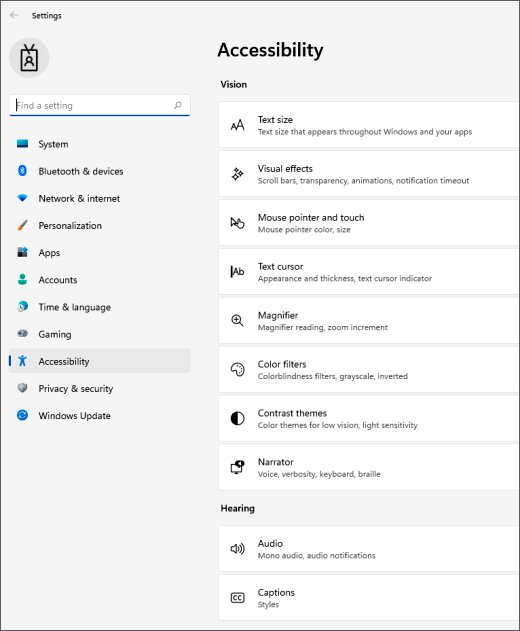
Textgröße auswählen.
Ziehen Sie den Textgrößenregler nach rechts, um den Beispieltext zu vergrößern.

Wenn Sie mit der Textgröße zufrieden sind, wählen Sie Übernehmen aus. Windows skaliert die Größe des gesamten Texts.
Bilder und Apps auf dem Bildschirm vergrößern
Neben der Textgröße können Sie auch alles andere auf Ihrem Bildschirm vergrößern, einschließlich Bilder und Apps.
Um Einstellungen auf Ihrem Computer zu öffnen, drücken Sie die Windows-Logo-Taste + I oder wählenSie Einstellungen
starten> .Wählen Sie Anzeige aus.
Erweitern Sie unter Layout "Skalieren &" das Menü "Skalieren ", und wählen Sie die gewünschte Option aus.

Möglicherweise müssen Sie sich abmelden und erneut anmelden, damit einige der Änderungen für bestimmte Apps wirksam werden, aber für die meisten Dinge gilt dies sofort.

