
Es gibt viele Möglichkeiten die Verwendung von Geräten, die Sie für die Interaktion mit Ihrem PC verwenden – z. B. eine Maus oder Tastatur – zu vereinfachen.
Leichtere Bedienung der Maus
Steuern der Maus mit einer Zehnertastatur
Um zu den Einstellungen für Barrierefreiheit auf Ihrem Computer zu wechseln, drücken Sie die Windows-Logo-Taste
 +U, oder wählen Sie Starteinstellungen>
 >Bedienungshilfen aus.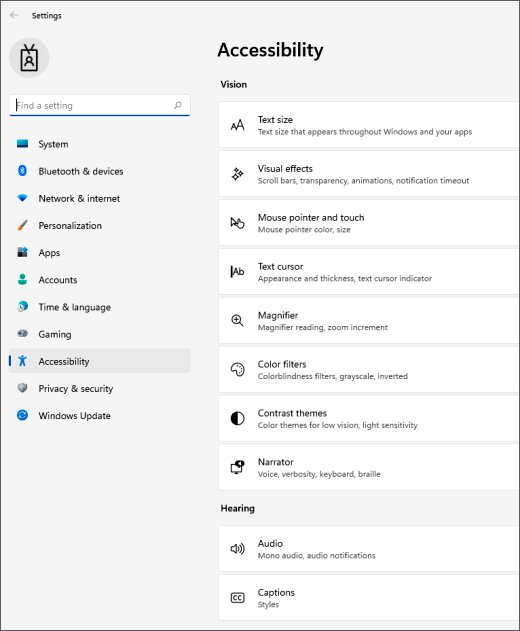
Wählen Sie unter Interaktion die Option Maus aus.
Drücken Sie die LEERTASTE , um den Schalter Maustasten ein- oder auszuschalten.
Ändern der primären Maustaste, Festlegen von Bildlaufoptionen oder Anzeigen von Zeigerpfaden
Um Einstellungen auf Ihrem Computer zu öffnen, drücken Sie die Windows-Logo-Taste
+I, oder wählen Sie Starteinstellungen>.Wählen Sie Bluetooth & Geräte>Maus aus.
- Um die primäre Maustaste zu ändern, erweitern Sie das Primäre Maustastenmenü , und wählen Sie die gewünschte Option aus.
- Um Bildlaufoptionen festzulegen, wählen Sie unter Bildlauf geeignete Optionen aus.
- Wenn der Mauszeiger beim Verschieben einen Pfad über den Bildschirm anzeigen soll, wählen Sie Zusätzliche Mauseinstellungen aus, wählen Sie die Registerkarte Zeigeroptionen aus, und aktivieren Sie das Kontrollkästchen Zeigerpfade anzeigen .
Machen Sie Ihren Mauszeiger sichtbarer
Machen Sie Ihren Mauszeiger  sichtbarer, indem Sie ihn vergrößern oder seine Farbe ändern.
Um zu den Einstellungen für Barrierefreiheit auf Ihrem Computer zu wechseln, drücken Sie die Windows-Logo-Taste
+U, oder wählen Sie Starteinstellungen>>Bedienungshilfen aus.Wählen Sie Mauszeiger und Toucheingabe aus.
Passen Sie unter Mauszeiger den Schieberegler Größe an, bis der Mauszeiger die gewünschte Größe aufweist.
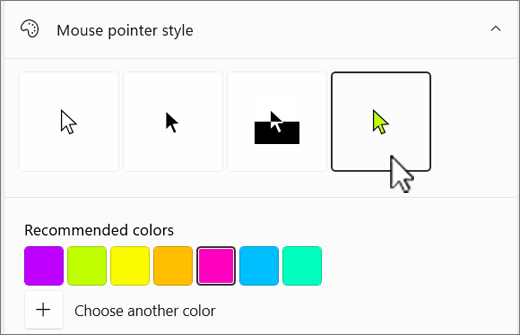
Wählen Sie unter Mauszeigerformat eine Option aus, um die Farbe des Mauszeigers in weiß, schwarz, invertiert oder in eine der hellen empfohlenen Farben zu ändern. Um die Zeigerfarbe anzupassen, wählen Sie Andere Farbe auswählen aus.
Machen Sie Ihren Textcursor sichtbarer
Windows 11 können Sie die Stärke des Textcursors  " ändern und einen farbigen Indikator hinzufügen, um ihn besser sichtbar zu machen.
Ändern der Textcursorstärke
- Um zu den Einstellungen für Barrierefreiheit auf Ihrem Computer zu wechseln, drücken Sie die Windows-Logo-Taste +U, oder wählen Sie Starteinstellungen>>Bedienungshilfen aus.
- Wählen Sie Textcursor aus.
- Passen Sie unter Textcursorstärke den Schieberegler Textcursorstärke an, bis die Stärke in der Vorschau wie gewünscht aussieht.
Den Textcursor-Indikator verwenden
Um zu den Einstellungen für Barrierefreiheit auf Ihrem Computer zu wechseln, drücken Sie die Windows-Logo-Taste
+U, oder wählen Sie Starteinstellungen>>Bedienungshilfen aus.Wählen Sie Textcursor aus.
Aktivieren Sie den Schalter Textcursoranzeige .
Passen Sie den Schieberegler Größe an, bis die Größe in der Vorschau angezeigt wird.
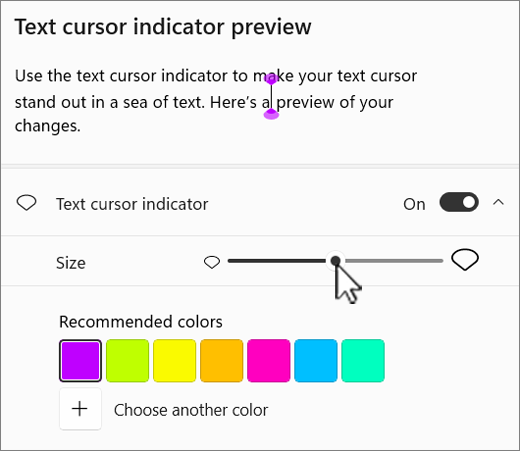
Um die Indikatorfarbe zu ändern, wählen Sie eine im Menü Empfohlene Farben aus, oder wählen Sie Andere Farbe auswählen aus, um eine benutzerdefinierte Farbe auszuwählen.
Einfachere Bedienung der Tastatur
- Um zu den Einstellungen für Barrierefreiheit auf Ihrem Computer zu wechseln, drücken Sie die Windows-Logo-Taste +U, oder wählen Sie Starteinstellungen>>Bedienungshilfen aus.
- Wählen Sie Tastatur aus, und probieren Sie einige der folgenden Optionen aus:
Schalten Sie den Bildschirmtastaturschalter ein, um Tasten mit der Maus oder einem anderen Zeigegerät (z. B. einem Joystick) auszuwählen oder einen einzelnen Schalter zu verwenden, um durch die Tasten auf dem Bildschirm zu wechseln.
Alternativ können Sie die Windows-Logo-Taste
+STRG+O drücken, um die Bildschirmtastatur zu aktivieren.Schalten Sie den Sticky-Tastenschalter ein, wenn Sie Probleme haben, zwei Tasten gleichzeitig zu drücken. Mit stickigen Tasten können Sie Befehle drücken, die mehrere Tasten (z. B. STRG+S) nacheinander verwenden.
Schalten Sie den Schalter Umschalttasten ein, um einen Sound wiederzugeben, wenn Sie die FESTSTELLTASTE, DIE NUM-TASTE oder die Bildlauftaste drücken.
Aktivieren Sie den Schalter Filtertasten , um die Empfindlichkeit der Tastatur so festzulegen, dass kurze oder wiederholte Tastenanschläge ignoriert werden können.
Aktivieren Sie den Schalter Zugriffsschlüssel unterstreichen , um Zugriffstasten zu unterstreichen, wenn sie verfügbar sind.
Aktivieren Sie den Schalter Bildschirmaufnahme mit der Drucktaste öffnen , um die Schaltfläche Prt Scr zum Öffnen des Bildschirmausschnitts zu verwenden.
Tipp
Sie können Ihren PC auch nur mit Ihrer Stimme steuern, indem Sie die Windows-Spracherkennung verwenden. Weitere Informationen finden Sie unter Verwenden der Spracherkennung in Windows.


