

Bluetooth Low Energy Audio (LE Audio) ist eine neue Technologie für Audiostreaming über Bluetooth. Sie ermöglicht eine längere Laufzeit Ihres PCs und Audiogeräte mit einer Ladung, bei verbesserter Audioqualität und geringerer Latenz.
LE Audio bietet außerdem Unterstützung für Hörhilfen (Hörgeräte, Cochlea-Implantate usw.). Die Möglichkeit, eine Verbindung herzustellen und an Hörgeräte zu streamen, ist auf PCs, die nur Bluetooth Classic Audio unterstützen, nicht verfügbar.
LE Audio-Hörgerätefunktionen in Windows
Windows 11-PCs mit LE Audio-Unterstützung können eine direkte Verbindung zu LE Audio-Hörgeräten herstellen, sodass sie Medien direkt streamen und Audio an die Hörhilfe anrufen können.
Ab Windows 11, Version 24H2, können Sie Audiovoreinstellungen und die Lautstärke der Umgebungsgeräusche, die von Ihnen oder Ihrem Audiologen konfiguriert wurden, über die Einstellungen oder die Schnelleinstellungen anpassen. Mit diesen Steuerelementen können Sie das Verhalten Ihrer Hörgeräte schnell an verschiedene Umgebungen anpassen.
Darüber hinaus können Sie jetzt wichtige Details für verbundene Bluetooth-Geräte anzeigen, z. B. die Akkulaufzeit und den Status der Verbindung. Gehen Sie wie folgt vor, um dieses Feature zu verwenden:
Navigieren Sie zu "Einstellungen>" Bluetooth &> Geräteoder verwenden Sie die folgende Verknüpfung:
Hinweis
Die Optionen und die Verfügbarkeit der Voreinstellung und des Umgebungsvolumens variieren je nach Modell und Konfiguration Ihrer Hörgeräte.
Windows-PC-Kompatibilität mit Bluetooth LE Audio-Hörgeräten
Damit Sie Hörgeräte mit Ihrem Windows 11-PC verwenden können, muss LE Audio sowohl auf Ihrem PC als auch auf Ihrem Hörgerät unterstützt werden. Bluetooth LE Audio basiert auf der Bluetooth LE-Technologie, aber nicht alle PCs oder Hörgeräte, die Bluetooth LE unterstützen, unterstützen LE Audio ebenfalls. Proprietäre Technologien wie ASHA (Audio Streaming for Hearing Aids) und MFi (Made for iPhone) Hörgeräte basieren nicht auf LE Audio, auch wenn sie als Bluetooth LE vermarktet werden.
Hörgeräte mit Unterstützung für LE Audio kamen Anfang 2024 auf den Markt. Um festzustellen, ob ein Hörgerät LE Audio unterstützt, lesen Sie die Spezifikationen des Herstellers, um nach Bluetooth LE Audio-Unterstützung zu suchen, oder wenden Sie sich an den Hersteller des Geräts.
Nicht alle Windows 11-PCs unterstützen LE Audio, auch wenn der PC mit Bluetooth LE vermarktet wird. Windows-PCs mit Unterstützung für Bluetooth LE Audio wurden größtenteils im Jahr 2024 auf den Markt gebracht, obwohl ausgewählte Modelle von 2023 es ebenfalls unterstützen.
Um LE Audio-Hörgeräte verwenden zu können, muss Ihr PC:
- Ausführen von Windows 11
- Ab Werk integrierte Bluetooth LE-Unterstützung
- Vom Hersteller bereitgestellte LE Audio-fähige Bluetooth- und Audio-Subsystemtreiber bereitstellen
Hinweis
Windows 11, Version 24H2 oder höher ist erforderlich, um Audiovoreinstellungen und die Lautstärke der Umgebungsgeräusche anzupassen.
Erfahren Sie mehr darüber, wie Sie überprüfen, ob Ihr Windows-PC LE Audio unterstützt.
Koppeln Ihrer Hörgeräte mit Ihrem Windows 11-PC
Sie können Ihr Gerät über die Schnelleinstellungen oder, sofern unterstützt, mit der schnellen Kopplung koppeln.
Koppeln mit den Schnelleinstellungen
- Wählen Sie auf Ihrem PC neben der Uhrzeit und dem Datum auf der rechten Seite der Taskleiste die Netzwerk -, Sound- oder Akkusymbole (


 ) aus.
 - Wählen Sie "Bluetooth-Geräte
 verwalten" auf der Kachel "Bluetooth"
 im Flyout "Schnelleinstellungen" aus.
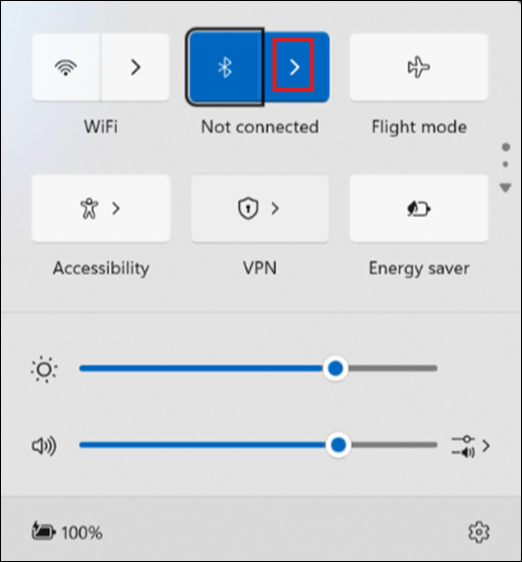
- Schalten Sie Ihr LE Audio-Hörgerät ein, und stellen Sie sicher, dass es erkannt wird. Wenn Sie sich nicht sicher sind, wie Sie Ihre Hörgeräte einschalten und dafür sorgen können, dass sie erkannt werden, lesen Sie die dazugehörigen Anweisungen oder wenden Sie sich an den Audiologen, der Ihnen bei der Einrichtung geholfen hat.
- Wählen Sie Ihre Hörhilfe aus, sobald sie unter "Neue Geräte" angezeigt wird.
Koppeln mit Swift Pair
Mit der schnellen Kopplung in Windows 11 können Sie ein unterstütztes Bluetooth-Gerät schnell mit Ihrem PC koppeln. Wenn das Bluetooth LE Audio-Hörgerät die schnelle Kopplung unterstützt, erhalten Sie eine Benachrichtigung, wenn es sich in der Nähe befindet. So können Sie das Gerät in den Kopplungsmodus versetzen, um es erkennbar zu machen.
Schalten Sie Ihr LE Audio-Hörgerät ein, und stellen Sie sicher, dass es erkannt wird. Wenn Sie sich nicht sicher sind, wie Sie Ihre Hörgeräte einschalten und dafür sorgen können, dass sie erkannt werden, lesen Sie die dazugehörigen Anweisungen oder wenden Sie sich an den Audiologen, der Ihnen bei der Einrichtung geholfen hat.
Wenn Sie die schnelle Kopplung zum ersten Mal verwenden, wählen Sie Ja aus, wenn Sie gefragt werden, ob Sie Benachrichtigungen erhalten und die schnelle Kopplung verwenden möchten.
Wenn eine Benachrichtigung angezeigt wird, dass ein neues Bluetooth-Gerät gefunden wurde, wählen Sie Verbinden aus.
Wenn Sie mehr als ein Hörgerät haben, müssen Sie möglicherweise eine Verbindung zu jedem einzelnen herstellen. Nachdem die Verbindung zum ersten Hörgerät hergestellt wurde, sehen Sie möglicherweise die Meldung "Wir haben das andere Hörgerät gefunden. Jetzt verbinden?" Wählen Sie "Verbinden " aus, um eine Verbindung mit dem anderen Hörgerät herzustellen. Nachdem beide gekoppelt wurden, werden Ihre Hörgeräte in der Liste unter "Ihre Geräte" angezeigt.
Hinweis
Die Kopplung mit Hörgeräten kann bis zu einigen Sekunden dauern. Nicht alle Geräte unterstützen die schnelle Kopplung.
Wenn Sie Probleme beim Koppeln Ihrer Hörgeräte haben, lesen Sie "Koppeln eines Bluetooth-Geräts in Windows".
Ihr gekoppeltes Hörgerät stellt normalerweise automatisch eine Verbindung zu Ihrem PC her, wenn es eingeschaltet wird. Informationen zum manuellen Verbinden mit einem gekoppelten Hörgerät finden Sie im nächsten Abschnitt.
Verbinden mit Ihren Hörgeräten
Sobald Ihre Hörgeräte mit Ihrem Windows 11-PC gekoppelt sind, können Sie auf zwei Arten eine Verbindung mit ihnen herstellen:
- Wenn Ihr Hörgerät eingeschaltet ist, wird möglicherweise automatisch eine Verbindung mit Ihrem PC hergestellt.
- Sie können eine manuelle Verbindung zu Ihren Hörhilfen über die Windows-Einstellungen oder die Benutzeroberfläche "Schnelleinstellungen" herstellen.
So stellen Sie eine Verbindung über die Schnelleinstellungen her:
- Wählen Sie die Netzwerk-, Sound- oder Akkusymbole ( ) neben der Uhrzeit und dem Datum auf der rechten Seite der Taskleiste aus.
- Wählen Sie "Bluetooth-Geräte verwalten" auf der Kachel "Bluetooth" im Flyout "Schnelleinstellungen" aus.
- Wählen Sie Ihr Hörgerät aus der Liste der gekoppelten Geräte aus, die eine Verbindung herstellen möchten.
Anpassen der Einstellungen für Hörgeräte unter Windows
Ab Windows 11, Version 24H2, können Kunden die von ihnen oder ihrem Audiologen konfigurierten Audiovoreinstellungen und Umgebungsgeräusche direkt über die Einstellungen oder die Benutzeroberfläche für Schnelleinstellungen in Windows anpassen.
Anpassen von Audiovoreinstellungen und der Lautstärke von Umgebungsgeräuschen
Wählen Sie die Netzwerk-, Sound- oder Akkusymbole ( )
neben der Uhrzeit und dem Datum auf der rechten Seite der Taskleiste aus.Wählen Sie "Bluetooth-Geräte
verwalten" auf der Kachel "Bluetooth" im Flyout "Schnelleinstellungen" aus.Schließen Sie Ihr Hörgerät an.
Wählen Sie Ihr Hörgerät aus der Liste der gekoppelten Geräte aus.
Wählen Sie Eigenschaften
 aus.
aus.Passen Sie die Audiovoreinstellungen und die Lautstärke der Umgebungsgeräusche nach Bedarf an.
Hinweis
Audiovoreinstellungen und die Verfügbarkeit der Umgebungsgeräuschsteuerung variieren je nach Hörgerätemodell.