Unterstützen Sie das Lesen und Schreiben mithilfe des plastischen Readers, um anzupassen, wie Word-Dokumente beim Lesen und Bearbeiten angezeigt werden. Plastischer Reader bietet Optionen für eine komfortable und leicht verarbeitbare Erfahrung, indem Sie den vorgelesenen Text hören oder die Textdarstellung anpassen können, indem Sie Abstand, Farbe und mehr ändern.
Suchen Sie nach weiteren Optionen zum Anhören Ihrer Word-Dokumente? Weitere Informationen finden Sie unter Anhören Ihrer Word-Dokumente.
Wählen Sie unten die Word-Version aus, die Sie verwenden:
Tipp: Ein Video ist nicht in Ihrer Sprache? Versuchen Sie es mit der Auswahl von Untertiteln .
Inhalt dieses Themas
Verwenden des plastischen Readers in Word Desktop
- Öffnen Sie Ihr Word-Dokument.
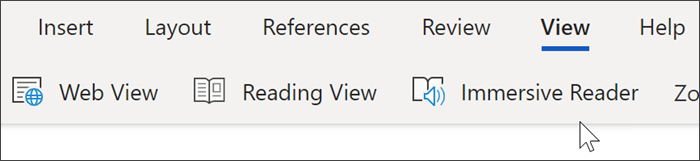
- Wählen Sie die Registerkarte Ansicht und dann Plastischer Reader
 aus. Plastischer Reader startet eine Vollbilderfahrung.
- Wählen Sie im Menüband die für Sie geeigneten Optionen für den plastischen Reader aus.
- Sobald Sie in Ihrem Word-Dokument klicken, um es zu lesen oder zu bearbeiten, wird das Menüband des plastischen Readers minimiert. Um das Menüband sichtbar zu machen, damit Sie Einstellungen für den Plastischen Reader ändern oder den Plastischen Reader schließen können, wählen Sie die Schaltfläche "Plastischer Reader schließen" aus.
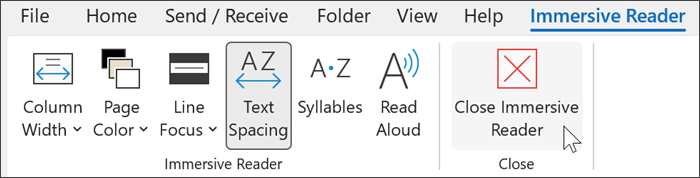
Die Spaltenbreite ändert die Zeilenlänge, um den Fokus und das Verständnis zu verbessern.
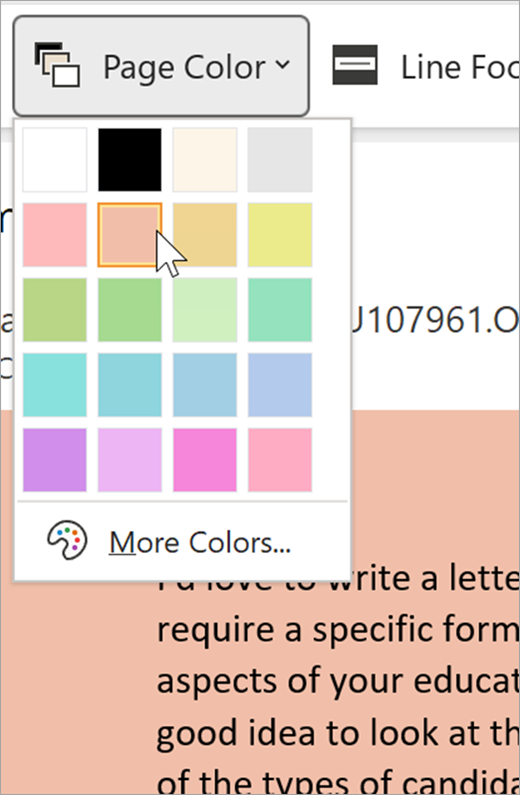
Die Seitenfarbe erleichtert das Erfassen von Text bei weniger Augenbelastung.
Der Zeilenfokus beseitigt Ablenkungen, sodass Sie sich zeilenweise durch ein Dokument bewegen können. Passen Sie den Fokus an, damit jeweils eine Zeile, drei oder fünf Zeilen angezeigt werden.
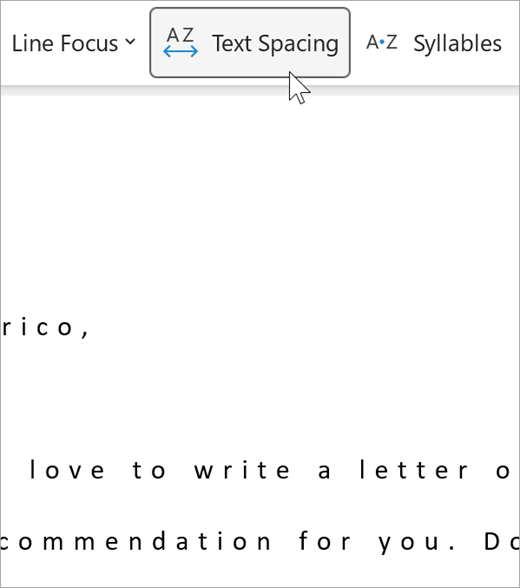
Durch den Textabstand wird der Abstand zwischen Wörtern, Zeichen und Zeilen vergrößert.
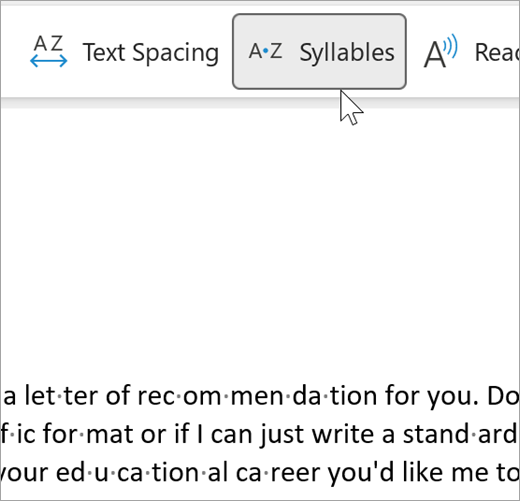
Silben zeigen Trennzeichen zwischen Silben an, um Worterkennung und Aussprache zu verbessern.
"Laut vorlesen " hebt jedes Wort hervor, während es Ihr Dokument vorliest.
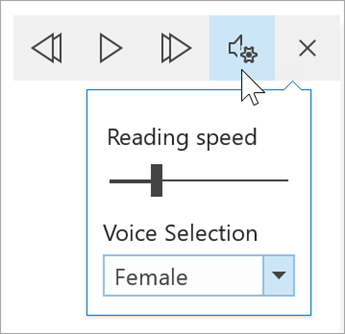
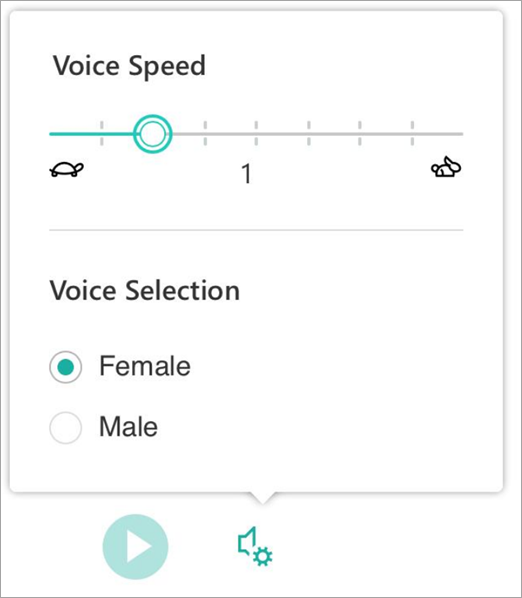
Klicken Sie auf das Symbol Einstellungen, und Führen Sie dann Folgendes aus:
Ziehen Sie das Steuerelement für Lesegeschwindigkeit zum Anpassen der Lesegeschwindigkeit. Verschieben Sie den Regler nach rechts, um die Geschwindigkeit zu erhöhen, und nach links, um sie zu verringern. Drücken Sie Wiedergabe, um die unterschiedlichen Geschwindigkeiten zu hören.
Verwenden Sie das Dropdownmenü Stimmenauswahl, um unterschiedliche Stimmen für die Sprachausgabe auszuwählen. Wählen Sie eine Stimme aus, und drücken Sie dann die Wiedergabetaste , um sie anzuhören.
Wählen Sie X aus, um „Laut vorlesen“ zu schließen.
Tipp
Wechseln Sie direkt zu „Laut vorlesen“, indem Sie mit der rechten Maustaste auf eine beliebige Stelle in Ihrem Dokument klicken undLaut vorlesen auswählen.
Spracheinstellungen
Um die Sprache für den plastischen Reader zu ändern, wählen Sie "Überprüfen", "Sprache" und dann " Sprache" aus, und wählen Sie "Sprache für die Korrekturhilfen festlegen" aus. Sie können dort eine Sprache auswählen.
Zusätzliche Ressourcen:
Plastischen Reader schließen
Wählen Sie die Registerkarte Ansicht, dann Plastischer Reader und dann Plastischen Reader schließen aus.
Tastenkombinationen für „Laut vorlesen“
Lautes Vorlesen starten oder beenden: STRG+ALT+LEERTASTE
Pausieren oder Abspielen Laut vorlesen: STRG+LEERTASTE
Lesegeschwindigkeit beschleunigen: ALT+NACH-RECHTS
Lesegeschwindigkeit verlangsamen: ALT+NACH-LINKS
Vorherigen Absatz vorlesen: STRG+NACH-RECHTS
Nächsten Absatz vorlesen: STRG+NACH-LINKS
Verwenden des plastischen Readers in Word für macOS
Wechseln Sie zu Lerntools anzeigen>, und wählen Sie die gewünschten Optionen aus:
Spaltenbreite ändert die Zeilenlänge, um den Fokus und das Verständnis zu verbessern.
Die Seitenfarbe erleichtert das Erfassen von Text bei weniger Augenbelastung.
Textabstand vergrößert den Abstand zwischen Wörtern, Zeichen und Zeilen.
Silben zeigt Trennzeichen zwischen Silben an, um Worterkennung und Aussprache zu verbessern.
Laut vorlesen ermöglicht es Ihnen, Ihr Dokument zu hören, während die einzelnen Wörter hervorgehoben werden.
Hinweis
Verwenden Sie die Wiedergabesteuerelemente, um die Sprachausgabe zu starten und anzuhalten, die Lesegeschwindigkeit zu ändern sowie zwischen Lesestimmen zu wechseln.
Inhalt dieses Themas
Verwenden des plastischen Readers in Word für das Web
- Wählen Sie die Registerkarte Ansicht und dann Plastischer Reader aus. Ihr Dokument wird im Vollbildformat geöffnet.
Verwenden des plastischen Readers
Sobald Ihr Dokument im plastischen Reader geöffnet wurde, können Sie eine oder mehrere der folgenden Aktionen ausführen, je nachdem, wie Sie sich auf den Inhalt in Ihrem Dokument konzentrieren möchten:
- Wenn Sie sich die Absätze vorlesen lassen möchten, wählen Sie die Schaltfläche Wiedergabe aus.
- Um von einem bestimmten Punkt auf der Seite an vorlesen zu lassen, wählen Sie das entsprechende Wort aus.
Sprachoptionen
Klicken Sie auf das Zahnradsymbol, um Spracheinstellungen zu öffnen.
Der Schieberegler Sprechgeschwindigkeit steuert die Wiedergabegeschwindigkeit des Readers.
- Wählen Sie Sprechgeschwindigkeit aus, und ziehen Sie das Steuerelement nach rechts oder links. Verschieben Sie den Regler nach rechts, um die Geschwindigkeit zu erhöhen, und nach links, um sie zu verringern.
- Wählen Sie Ihre Präferenz für eine Männliche oder Weibliche Stimme aus.
- Drücken Sie Wiedergabe, um die unterschiedlichen Geschwindigkeiten und Stimmen zu hören.
Textoptionen
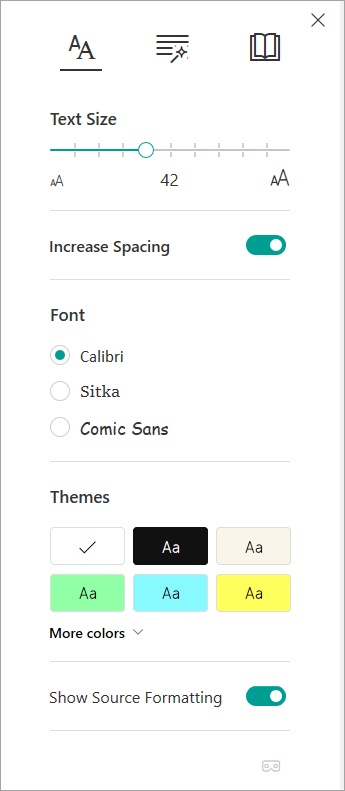
Sie können das Erscheinungsbild Ihres Dokuments durch Verwenden der Textoptionen ändern. Mit der in den Textoptionen vorgenommenen Auswahl können Sie visuelle Ablenkungen entfernen und die Lesbarkeit des Texts verbessern.
Im Menü Textoptionen können Sie:
- Die Textgröße ändern
- den Abstand zwischen Buchstaben optimieren
- die Schriftart ändern
- die Hintergrundfarbe ändern
Wortarten
Wortarten steuert die grammatikalischen Markierungen und hilft Lesern, komplexe Sätze besser zu verstehen.
- Wenn Sie diese Funktion verwenden möchten, wählen Sie Wortarten aus (sieht aus wie drei Bücher).
- Wählen Sie die zu markierenden Elemente aus.
-
Sil·ben trennt Wörter, indem kleine Punkte zwischen den Silben angezeigt werden.
- Aktivieren Sie unter Wortarten die Option Substantive, Verben oder Adjektive , um jedes Substantiv, Verb oder Adjektiv auf der Seite in einer Farbe hervorzuheben, die der Farbe des Etiketts entspricht.
Leseeinstellungen
-
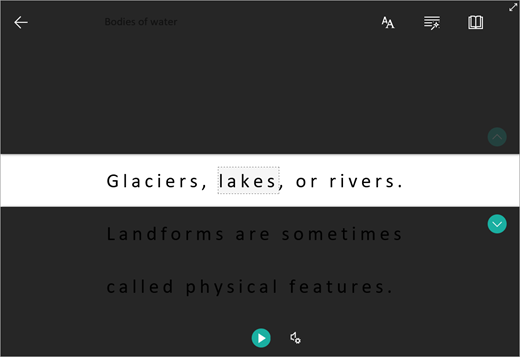
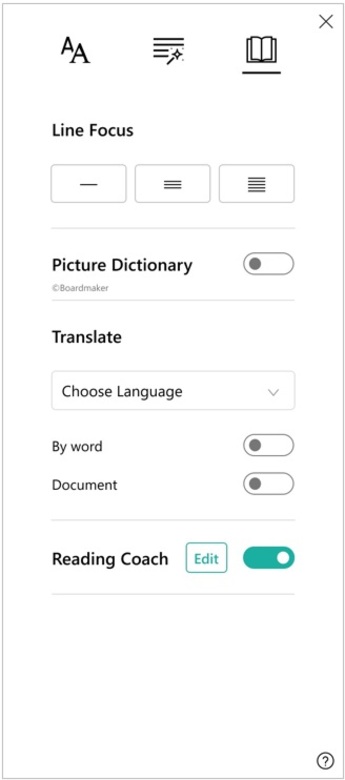
Zeilenfokus ermöglicht Lesern, den Fokus ihrer Leseerfahrung durch das Hervorheben von Gruppen einer, dreier oder von fünf Zeilen innerhalb des ausgewählten Materials im plastischen Reader einzugrenzen.
-
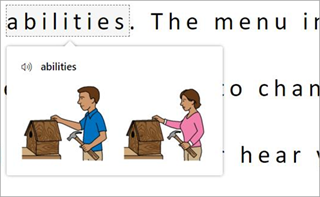
Bildwörterbuch bietet Ihnen die Möglichkeit, auf ein einzelnes Wort zu klicken und die visuelle Unterstützung anzuzeigen. Sie können das Wort auch anhören, während es laut vorgelesen wird.
-
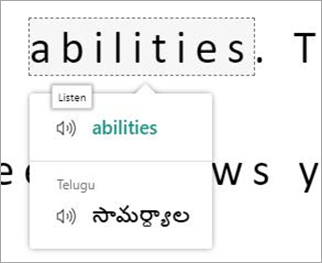
Mit Translate können Sie ein ausgewähltes Wort oder das gesamte Dokument in Ihrer bevorzugten Sprache anzeigen.
-
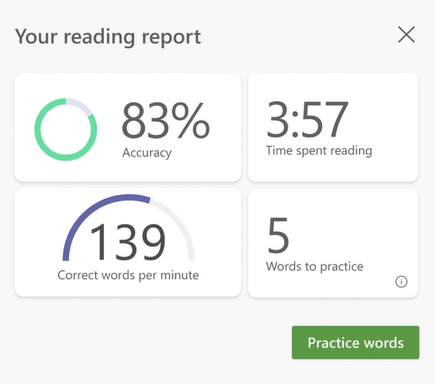
Mit Reading Coach können Sie das laute Vorlesen üben, einen Bericht über Ihre Lesegeschwindigkeit und -genauigkeit erstellen, dann die fünf Wörter identifizieren, mit denen Sie am meisten zu kämpfen hatten, und eine unterstützte Gelegenheit bieten, die Wörter erneut zu üben.
Verwenden Sie die Umschalttasten, um Ihre Leseeinstellungen anzupassen.

Tastenkombinationen für den plastischen Reader
Verwenden Sie Tastenkombinationen zum Navigieren.
-
NACH-OBEN-/NACH-UNTEN-TASTE zum zeilenweisen Scrollen
-
BILD-AUF-/BILD-AB-TASTE zum bildschirmweisen Scrollen
-
NACH-LINKS-/NACH-RECHTS-TASTE, um zur vorherigen/nächsten Seite in Ihrem OneNote-Notizbuch zu wechseln
-
Die Esc-Taste schließt den Reader oder das Menü
-
TAB wechselt zum nächsten Steuerelement in den Einstellungen des plastischen Readers
-
LEERTASTE wählt das aktuelle Tool aus
Plastischen Reader schließen
Wählen Sie den Zurück-Pfeil aus, oder tippen Sie auf Esc auf Ihrer Tastatur, um den Plastischer Reader zu beenden.

Wichtig
Um die Sicherheit Ihrer Dokumente zu gewährleisten, ist der Plastischer Reader für geschützte Dokumente in Word für das Web nicht verfügbar. Um jedoch die Lesbarkeit geschützter Dokumente zu verbessern, können Sie Folgendes versuchen:
- Öffnen des Dokuments in der Word-Desktop-App, um den Plastischen Reader für geschützte Dokumente zu verwenden.
- Das Sicherheitsetikett des Dokuments auswerten und bei Bedarf aktualisieren.
- Passen Sie den Schriftstil, den Abstand oder das Design manuell an.
Testen des Plastischen Readers in Word
Unterstützen Sie das Lesen und Schreiben mithilfe des plastischen Readers, um anzupassen, wie Word-Dokumente beim Lesen und Bearbeiten angezeigt werden. Probieren Sie es noch heute in Word für das Web aus.
Verwenden des plastischen Readers in Word für iPad
Einige plastischer Reader-Tools sind in Word für iPad verfügbar. So aktivieren Sie den plastischen Reader beim Lesen oder Bearbeiten eines Word-Dokuments:
- Wählen Sie Ansicht aus

2. Urheberrecht
Plastischer Reader auswählen

3. Urheberrecht Wählen Sie aus den folgenden Tools aus, um Ihr Dokument besser lesen und bearbeiten zu können.
- Wählen Sie Spaltenbreite aus, um die Zeilenlänge zu ändern. Dies kann den Fokus und das Verständnis verbessern.


- Wählen Sie Textabstand aus, um den Abstand zwischen Zeichen zu vergrößern.
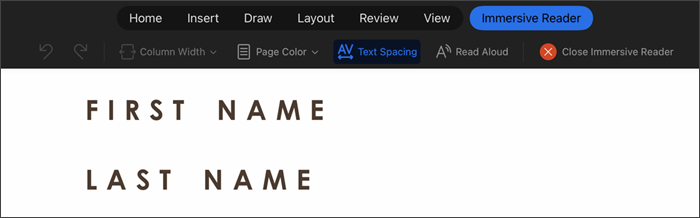
Wählen Sie Laut vorlesen aus, damit Textabschnitte hervorgehoben werden, während Ihr Dokument laut vorgelesen wird. So ändern Sie die Einstellungen für „Laut Vorlesen“:
Wählen Sie X , um "Laut vorlesen" zu schließen.
Hinweis
Mit der Option „Laut vorlesen“ wird der Text in der Standardspracherkennungssprache des Betriebssystems vorgelesen. Informationen zu unterstützten Sprachen und zum Hinzufügen von weiteren Text-zu-Sprache-Stimmen finden Sie unter Herunterladen von TTS-Sprachen für Windows
- Wählen Sie "Plastischer Reader schließen" aus, um die Hilfsfenster zu schließen und zum formatierten Word-Dokument zurückzukehren.
Sprachunterstützung
Von den Lerntools unterstützte Sprachen und Produkte