
So greifen Sie beim Öffnen einer Office-Anwendung auf Ihre Datenschutzeinstellungen zu:
- Wählen Sie unten im linken Bereich Konto aus, und wählen Sie unter Kontodatenschutz die Option Einstellungen verwalten aus.
Wenn Sie bereits eine Office-Anwendung geöffnet haben:
- Wechseln Sie zur Registerkarte Datei , wählen Sie unten im linken Bereich Konto (oder Office-Konto in Outlook) aus, und wählen Sie dann Einstellungen verwalten aus.
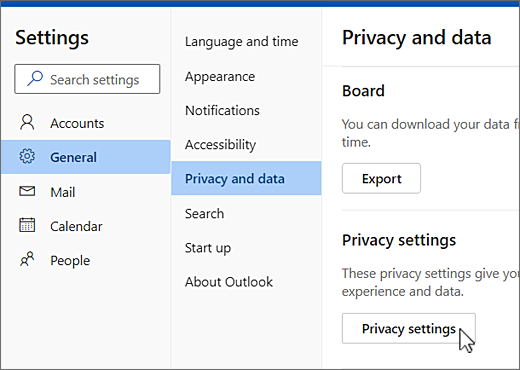
So greifen Sie auf Ihre Datenschutzeinstellungen im neuen Outlook für Windows zu:
- Wählen Sie auf der Registerkarte Ansicht
 Ansichtseinstellungen und dann Allgemein aus.
 - Wählen Sie Datenschutz und Daten und dann Datenschutzeinstellungen aus.
Daraufhin wird das Dialogfeld Kontodatenschutzeinstellungen geöffnet, in dem Sie Ihre Datenschutzoptionen auswählen können.
Hinweis
- Dies gilt für Version 1904 oder höher von Microsoft 365-Apps oder Office.
- Wenn Sie Microsoft 365-Apps oder Office mit einem Geschäfts-, Schul- oder Unikonto verwenden, hat Ihr Administrator möglicherweise konfiguriert, welche Einstellungen Sie ändern können.
Unter Windows gelten diese Einstellungen für Word, Excel, PowerPoint, Outlook, OneNote, Access, Project und Visio.
Weitere Details
Wenn Sie eine Office-App öffnen oder Datei auswählen, suchen Sie in der unteren linken Ecke des Fensters nach Konto oder Office-Konto .

Wählen Sie unter Kontodatenschutz die Schaltfläche Einstellungen verwalten.

Für das neue Outlook für Windows:
- Wählen Sie auf der Registerkarte AnsichtAnsichtseinstellungen aus.
- Wählen Sie auf der Registerkarte Allgemeindie Option Datenschutz und Daten und dann Datenschutzeinstellungen aus.
Hinweis
Benutzer mit einem persönliches Konto verfügen über zusätzliche Einstellungen auf diesem Bildschirm, aber die Schaltfläche für Datenschutzeinstellungen bleibt unverändert.


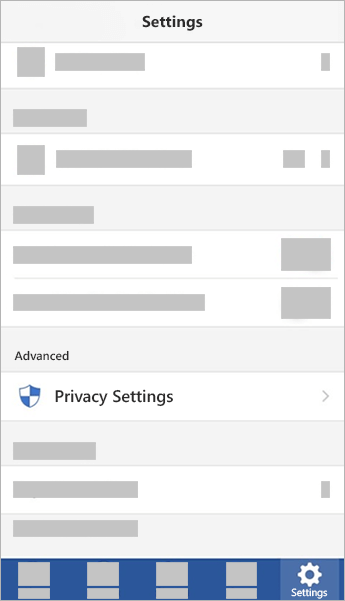
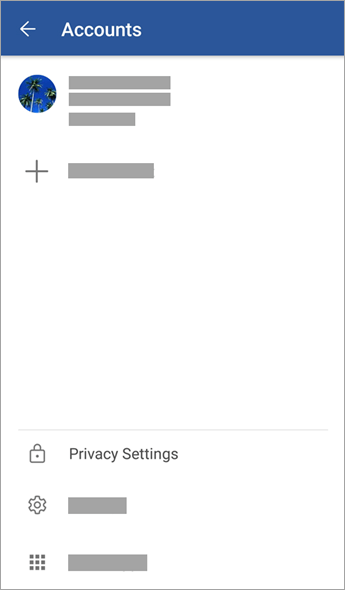
Ihre Einstellungen begleiten Sie
Wenn Sie Ihre Datenschutzeinstellungen anpassen und Funktionen aktivieren oder deaktivieren, werden diese Einstellungen auf alle Ihre anderen Windows-, Mac-, Android- und iOS-Geräte übernommen. Wenn Sie z. B. Erfahrungen deaktivieren möchten, die Ihre Inhalte auf Ihrem Windows-Desktopcomputer analysieren, wird diese Einstellung auch dort angewendet, wenn Sie sich das nächste Mal bei einer Microsoft 365-App auf Ihrem Smartphone anmelden. Wenn Sie die Einstellung wieder aktivieren, wird sie auch dort wieder aktiviert, wenn Sie sich das nächste Mal bei einer Microsoft 365-App auf dem Desktop anmelden. Ihre Einstellungen sind immer mit dabei.
Beachten Sie, dass beim Mac nur die Einstellungen für Word, Excel, PowerPoint, OneNote und Outlook übertragen werden.
Wichtig
Die Einstellungen sind mit Ihrem Konto verknüpft, sodass Sie nur übertragen werden, wenn Sie sich bei den anderen Geräten mit demselben persönlichen Konto oder Geschäfts-, Schul- oder Unikonto anmelden.
Die Ausnahme ist, wenn Sie die Einstellung deaktivieren, die alle nicht grundlegenden, verbundenen Funktionen abschaltet. Der Dienst, der Ihre Datenschutzeinstellungen an andere Geräte weiterleitet, wird auch durch diesen Schalter deaktiviert. Deshalb werden, wenn diese Einstellung deaktiviert ist, keine Einstellungen von diesem oder auf dieses bestimmte Gerät übertragen. Wenn Sie andere Geräte haben, bei denen sie nicht abgeschaltet ist, werden die Einstellungen weiterhin unter ihnen übertragen.
Wenn Sie alle nicht grundlegenden, verbundenen Funktionen auf allen Ihren berechtigten Geräten deaktivieren möchten, müssen Sie dies auf jedem einzelnen tun.