
Mit Microsoft Search in Bing erhalten Sie Suchergebnisse sowohl aus dem Web als auch aus Ihrer organization – in jedem Browser und auf jedem Gerät.
Zusätzlich zu den Webergebnissen finden Sie Geschäfts-, Schul- oder Uniergebnisse, darunter:
- Personen
- Dateien
- SharePoint und andere interne Websites
- Links zu internen Ressourcen und Tools
- Unterhaltungen
- Akronyme
- Gruppen
- Büro- und Campusstandorte
- Grundrisse
- Klassen und Aufgaben (nur für Benutzer der Schule/Uni)
Du musst keine speziellen Begriffe oder Befehle lernen. Bing versteht gängige Wörter und versucht zu verstehen, was Sie wirklich finden möchten. Fragen Sie einfach natürlich.
Finden Sie schnell Personen, mit denen Sie zusammenarbeiten: Microsoft Search in Bing versteht problemlos Suchanfragen wie "mein Vorgesetzter", "meine Lehrkraft" oder "Gail Tanner". Sie müssen keinen bestimmten Namen eingeben, um die gesuchte Person zu finden, oder ihn sogar richtig schreiben.
Mehr mit der erweiterten Ansicht: Bei Suchvorgängen mit relevanten Ergebnissen erhalten Sie das Top-Ergebnis zusammen mit einem Link zu einer Geschäfts-, Schul- oder Uniseite, auf der Sie mehr sehen können.
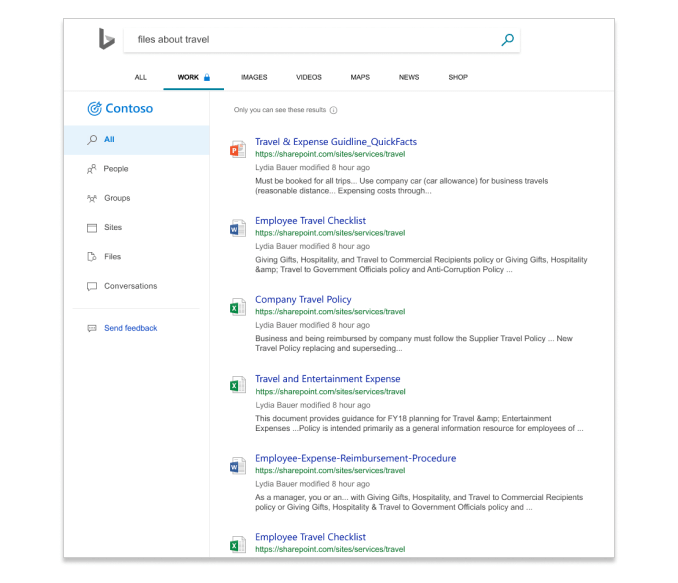
Unterhaltungen suchen: Finden Sie schnell Microsoft Teams- und Viva Engage-Unterhaltungen, indem Sie nach "Unterhaltungen zum <Thema>" suchen, und Sie erhalten die besten Ergebnisse dazu. Die letzten Gespräche, an denen Sie beteiligt waren, sowie öffentliche Gespräche stehen oben. Microsoft Teams- und Viva Engage-Unterhaltungsergebnisse sind nur in Microsoft Search in Bing verfügbar.
Suchen von Microsoft 365-Gruppen: Mit Microsoft Search in Bing können Sie Gruppen, Teams und Sicherheitsgruppen finden. Suchen Sie einfach nach dem Gruppennamen, der E-Mail-Adresse oder dem E-Mail-Alias. Sie erhalten Ergebnisse, die den Gruppenbesitzer, die Mitglieder und die Art der Kontaktaufnahme mit der Gruppe enthalten.
Microsoft Search in Bing zeigt Ihnen auch interne Websites an, die der Gruppe zugeordnet sind, und wenn Sie Mitglied sind, sehen Sie auch relevante Dateien und Unterhaltungen aus Microsoft Teams und Viva Engage.
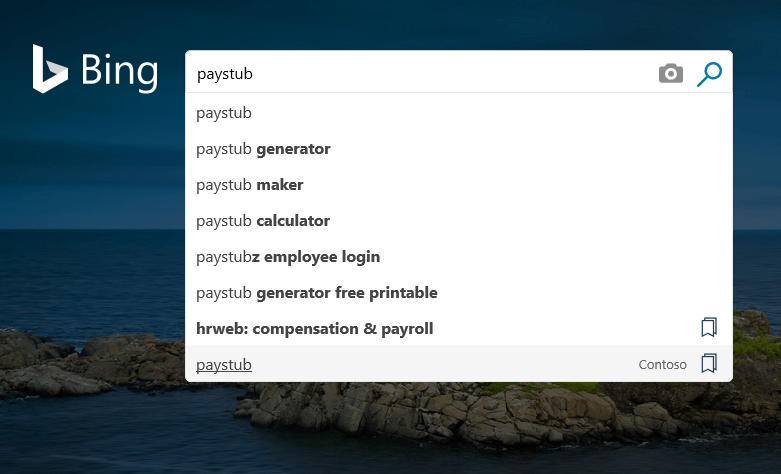
Abrufen von Suchvorschlägen: Damit Sie schnell Antworten, Personen und Standorte von Gebäuden finden können, werden die Suchvorschläge von Microsoft Search in Bing unter dem Suchfeld oder der Adressleiste angezeigt. Beginnen Sie einfach mit der Eingabe des Namens der Person, des Ortes oder der Sache, und Sie sehen relevante Vorschläge in der Liste angezeigt. Vorschläge enthalten ein Symbol, damit sie leichter zu identifizieren sind.
Suchen Sie Ihre zuletzt verwendeten Dokumente: Suchen Sie nach "Meine Dateien" oder "Meine Dokumente", um alle Ihre neuesten Excel-, Word-, PowerPoint-, OneNote- und PDF-Dateien zu finden, an denen Sie gearbeitet haben, oder die für Sie freigegeben wurden.
Suchen nach Kursen und Aufgaben: Lehrkräfte und Schüler/Studenten können ihre Kursliste und anstehende Aufgaben mithilfe von Microsoft Search in Bing ganz einfach finden. Wenn Sie bei Ihrem Schulkonto angemeldet sind, suchen Sie nach "Meine Kurse" oder "Meine Hausaufgaben".
Datenschutz
Informationen zum Datenschutz finden Sie unter Wie Microsoft Search in Bing dazu beiträgt, Ihre Daten zu schützen
Wo sind die Ergebnisse aus Ihrer organization?
Sie müssen sich mit Ihrem Geschäfts-, Schul- oder Unikonto bei Bing anmelden, um Ergebnisse von Ihrer organization zu erhalten. Dies ist dasselbe Konto, mit dem Sie sich bei Outlook im Web, Microsoft Teams und anderen Microsoft 365-Apps anmelden. Wenn Sie bereits bei einer Microsoft 365-App oder -Website angemeldet sind, sind Sie bereit.
Müssen Sie sich an- oder abmelden?
Gehen Sie wie folgt vor, um sich anzumelden:
- Klicken Sie in der oberen rechten Ecke auf einer beliebigen Bing-Seite auf Anmelden.
- Klicken Sie im Menü "Konto" neben "Geschäfts-, Schul- oder Unikonto" auf "Verbinden".
- Wenn Sie dazu aufgefordert werden, wählen Sie das Konto aus, mit dem Sie sich anmelden möchten, oder geben Sie Ihre E-Mail-Adresse und Ihr Kennwort ein.
So melden Sie sich ab:
- Klicken Sie oben rechts auf einer beliebigen Bing-Seite auf Ihren Namen.
- Klicken Sie im Menü "Konto" neben "Geschäfts-, Schul- oder Unikonto" auf "Abmelden".
Sie werden auf diesem Gerät nicht automatisch erneut angemeldet. Wenn Sie sich mit anderen Browsern oder Geräten bei Microsoft Search angemeldet haben, müssen Sie sich auch dort abmelden.
Siehe auch
Verwenden von Microsoft Search
So trägt Microsoft Search in Bing zum Schutz Ihrer Daten bei